Dúvida
Como analisar as comissões de venda quando estiverem gravadas erradas?
Ambiente
WinThor - Vendas - A partir da versão 29.
Solução
Quando a comissão do produto estiver gravada errada em uma venda, é possível cadastrar, parametrizar ou alterá-la para corrigir. Para isso, veja as orientações abaixo:
1° Caso
- Se em alguma destas rotinas 1248 - Comissão por Liquidez, 1249 - Comissão por Faturamento ou 1266 - Acerto de Comissões, o campo Calc. Comissão estiver marcado como Por RCA, será buscado o percentual de comissão primeiramente da rotina 550 - Cadastrar comissão progressiva por desc.. Caso ele esteja nulo, irá buscar da rotina 517 - Cadastrar RCA e para isso, faça a seguinte verificação/análise:
1. Acesse a rotina 132 - Parâmetros da presidência;
2. Pesquise os seguintes parâmetros e marque-os com Sim:
- 1514 - Controlar comissão RCA por tipo de venda;
- 1266 - Usar comissão por RCA.
3. Clique o botão Salvar e fechar.
Informar Comissões
1. Acesse a rotina 517;
2. Na aba Filtros - F5, preencha os campos conforme a necessidade e clique Pesquisar;
3. Na aba Resultado da pesquisa - F6, selecione o cadastro do RCA com duplo clique;
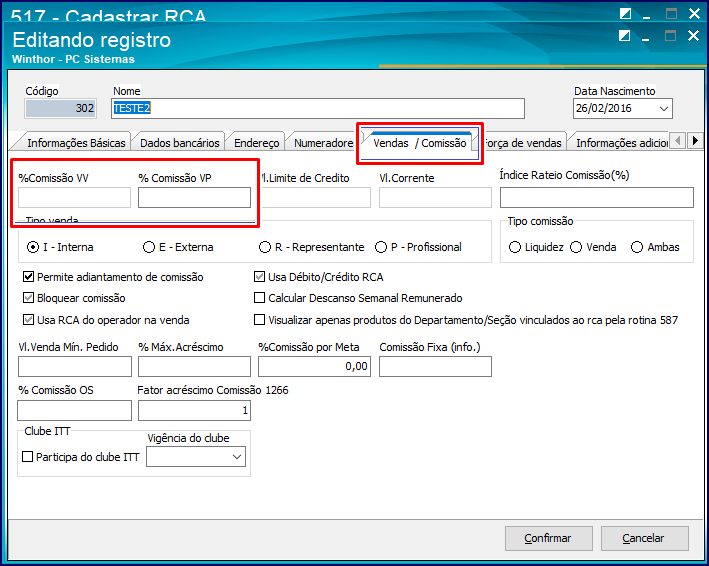
4. Na aba Vendas - Comissão, informe o percentual de comissão nos campos %Comissão VV (percentual para venda à vista) e %Comissão VP (percentual para venda à prazo);
5. Clique o botão Confirmar;
6. Em seguida, caso deseje, emita o relatório de comissão marcando o tipo de cálculo Por RCA.
2° Caso
- Se nas rotinas 1248, 1249 ou 1266, o campo Calc. Comissão estiver marcado como Por Produto, será buscado o percentual de comissão que ficou gravado no banco de dados no momento da venda ou após algum recálculo de comissão e será preciso fazer a seguinte verificação/ análise:
1. Na rotina 132, pesquise o parâmetro 2273 - Tipo de avaliação para comissões de RCA referente à filial desejada e marque-o, conforme umas das opções apresentadas abaixo e que seja a mais adequada para o seu processo;
- Se o parâmetro 2273 estiver marcado como Definição da rotina 132(1), verifique a ordem de comissão no parâmetro 1185 - Forma de avaliação de comissões de RCA, que pode ser do tipo 1° forma (1) ou 2° forma (2). Veja a seguir como funciona essas duas formas de avaliação de comissão:
- A ordem de prioridade abaixo nas duas formas são decrescente (de baixo para cima) por exemplo, 1º Forma a mais prioritária seria Por faixa de desconto e região e assim consecutivamente até chegar na Por produto;
1º Forma (padrão)
- Por produto (PCPRODUT,PCOMREP1,PCPRODUT,PCOMEXT1,PCPRODUT,PCOMINT1)
- Por Cliente (CON_USACOMISSAOPORCLIENTE = 'S' e PCCLIENT.PERCOMCLI)
- Por RCA (CON_USACOMISSAOPORRCA = 'S', CON_COMISSAORCATIPOVENDA,PCUSUARI,PERCENT e PCUSUARI,PERCENT2)
- Por linha de produto (CON_USACOMISSAOPORLINHAPROD = 'S' e PCPLPAGI)
- Por faixa de desconto/lucratividade (PCPRODUT TIPOCOMISSAO = 'P/L' e PCTABCOMISS)
- Por faixa de desconto e RCA (PCCOMISSAOUSUR)
- Por faixa de desconto e plano de pagamento (PCCOMISSAOPLPAG)
- Por faixa de desconto e região (PCCOMISSAOREGIAO)
2º Forma
- Por produto (PCPRODUT,PCOMREP1,PCPRODUT,PCOMEXT1,PCPRODUT,PCOMINT1)
- Por linha de produto (CON_USACOMISSAOPORLINHAPROD = 'S' e PCPLPAGI)
- Por faixa de desconto/lucratividade (PCPRODUT,TIPOCOMISSAO = 'P/L' e PCTABCOMISS)
- Por faixa de desconto e RCA (PCCOMISSAOUSUR)
- Por faixa de desconto e plano de pagamento (PCCOMISSAOPLPAG)
- Por faixa de desconto e região (PCCOMISSAOREGIAO)
- Por RCA (CON_USACOMISSAOPORRCA = 'S', CON_COMISSAORCATIPOVENDA, PCUSUARI,PERCENT e PCUSUARI,PERCENT2)
- Por Cliente (CON_USACOMISSAOPORCLIENTE = 'S' e PCCLIENTE,PERCOMCLI)
2. Se o parâmetro 2273 estiver marcado como Por Sobreposição (2), a ordem de avaliação das comissões será conforme o cadastro realizado na rotina 584-Cadastrar Ordem de Avaliação Comissão po;
3. Acesse a rotina 584;
- A ordem de prioridade também será decrescente (de baixo para cima) e ela poderá ser alterada manualmente, por exemplo, ao informar que o número 11 tem prioridade, caso não tenha comissão, será buscado o número 10 e assim por diante.
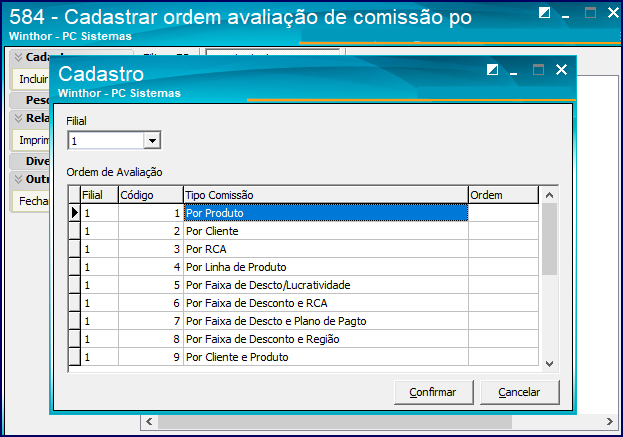
1- Por Produto (busca da rotina 238 e se estiver nulo irá buscar da rotina 203);
2- Por Cliente (irá buscar da rotina 302);
3- Por RCA (irá buscar da rotina 517 ou da rotina 553);
4- Por Linha de Produto (irá buscar da rotina 558);
5- Por Faixa de Descto/Lucratividade (irá buscar da rotina 550);
6- Por Faixa de Desconto e RCA (irá buscar da rotina 553);
7- Por Faixa de Descto e Plano de Pagto (irá buscar da rotina 583);
8- Por Faixa de Desconto e Região (irá buscar da rotina 363);
9- Por Política de desconto (irá buscar da rotina 561);
10- Por Broker (irá buscar do parâmetro 2249 da rotina 132),
11- .Por Cliente e Produto (irá buscar da rotina 327 e o relatório é na rotina 1239).
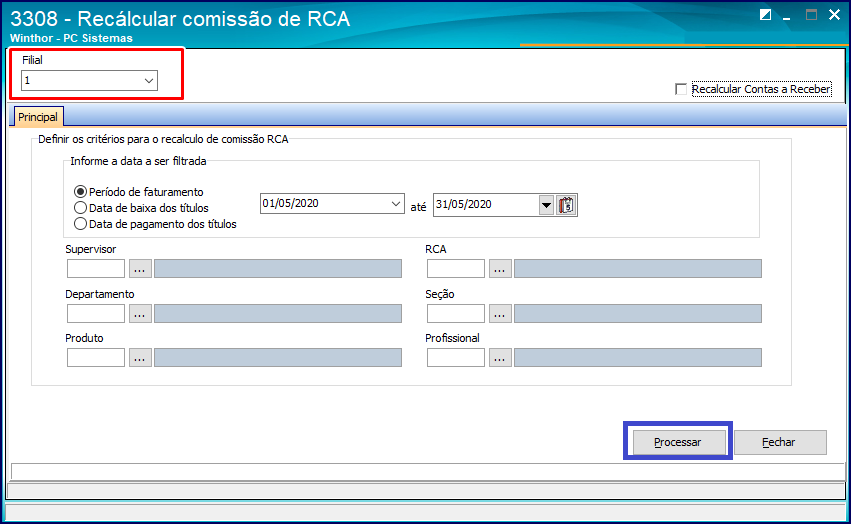
4. Após alteração, realize o recálculo na rotina 3308 para as vendas já faturadas, informando a Filial e os demais campos e clicando Processar;
5. Em seguida, emita os seus relatórios novamente marcando o tipo de cálculo Por Produto.
0 Comentários