 Tempo aproximado para leitura: 00:01:30 min
Dúvida
Como habilitar conexão segura no WTA?
Ambiente
TOTVS Distribuição Linha Winthor - 0 - Framework - A partir da versão 30
Solução
Para habilitar conexões seguras no Winthor Anywhere (uso de protocolo HTTPS), realize os procedimentos abaixo:
1. Acesse os arquivos de configuração do Winthor Anywhere que estão disponíveis nos caminhos abaixo conforme o Sistema Operacional instalado:
- No Windows: C:\pcsist\produtos\winthor\etc
- No Linux: /opt/pcsist/produtos/winthor/etc
2. Abra o arquivo org.ops4j.pax.web;
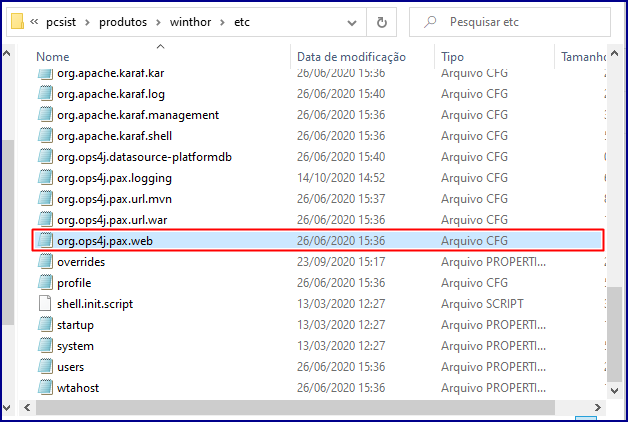
3. Adicione as seguintes configurações ao arquivo:
org.osgi.service.http.port.secure=443
org.osgi.service.http.secure.enabled=true
org.ops4j.pax.web.ssl.keystore=<seukeystore.jks>
org.ops4j.pax.web.ssl.password=<senha>
org.ops4j.pax.web.ssl.keypassword=<senha>
org.ops4j.pax.web.ssl.clientauthneeded=true
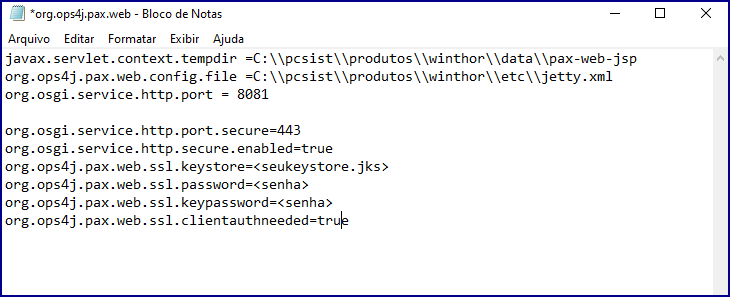
4. Observe que a configuração org.ops4j.pax.web.ssl.keystore deve conter o local do arquivo keystore com seu certificado;
5. Faça um backup do arquivo no C:\TEMP e depois Substitua a informação <seukeystore.jks> pelo diretório onde está o arquivo keystore.jks;
- Caso esteja utilizando o Sistema Operacional Windows você deverá adicionar uma \ no fim de cada pasta.
Exemplo: C:\\pcsist\\produtos\\winthor\\etc\\keystore.jks.
6. A configuração org.ops4j.pax.web.ssl.password e org.ops4j.pax.web.ssl.keypassword devem conter a senha de abertura do seu arquivo keystore;
7. Caso você ainda não tenha criado o keystore, será necessário gerar uma a partir do seu certificado, criando uma keystore PKCS12 e posteriormente convertendo-a para a keystore java conforme passos abaixo:
- Para criar a keystore PKCS12 utilize o código abaixo:
openssl pkcs12 -export -in cert.pem -inkey key.pem -out server.p12 -name "seuserver" -CAfile ca.pem -caname root -chain -passout pass:"suasenha" |
- Para criar a keystore java utilize o código abaixo:
keytool -importkeystore -deststorepass "suasenha" -destkeypass "suasenha" -destkeystore keystore.jks -srckeystore server.p12 -srcstoretype PKCS12 -srcstorepass "suasenha" -alias "seuserver" |
8. Caso queira configurar para rejeitar qualquer conexão HTTP, exigindo apenas HTTPS. você deverá desabilitar a seguinte configuração: org.osgi.service.http.port podendo comentar o trecho com # , ou excluir. Para isso, abra o arquivo jetty.xml e adicione as seguintes configurações:
<New id="tlsHttpConfig" class="org.eclipse.jetty.server.HttpConfiguration"> <Arg> <New id="httpConfig" class="org.eclipse.jetty.server.HttpConfiguration"> <!-- This says... Redirect to https://host if server returns "NOT SECURE" error --> <Set name="secureScheme">https</Set> <Set name="securePort">443</Set> </New> </Arg> <Call name="addCustomizer"> <Arg> <New class="org.eclipse.jetty.server.SecureRequestCustomizer"/> </Arg> </Call></New> |
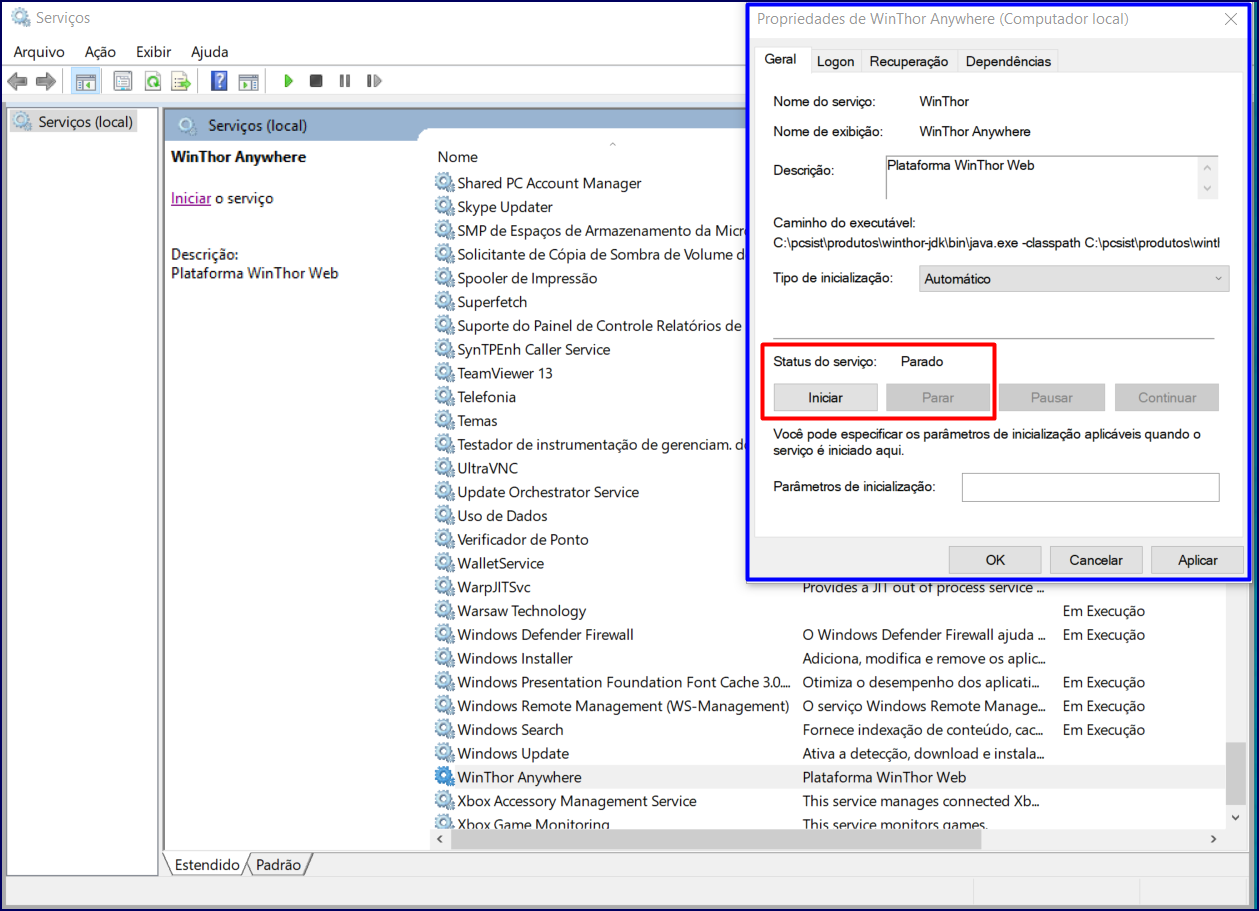
9. Reinicie o serviço do Winthor Anywhere e passe a acessar pelo endereço https://<seudominio> ou https://<ip:porta>
Importante
Primeiramente verifique se possui um certificado digital instalado. Caso não possua, procure um fornecedor para adquiri-lo. Lembrando que esse certificado é diferente do utilizado para emissão de documentos eletrônicos (NF-e por exemplo).
Os benefícios de utilizar de uma conexão segura são:
- Prevenção de ataques e intercepção de dados.
- Prevenção a ataques de modificação de pacotes.
- Confiança quanto ao tráfego de dados confidenciais, como senhas e dados de usuários.
0 Comentários