Dúvida
Como atualizar o TOTVS PDV - Servidor?
Ambiente
HF - TOTVS PDV - A partir da versão 2.0
Solução
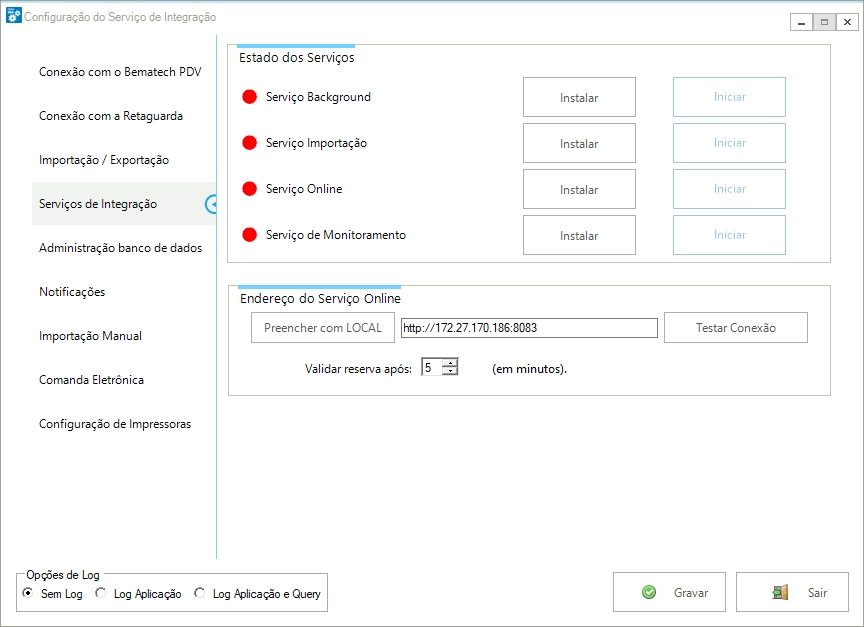
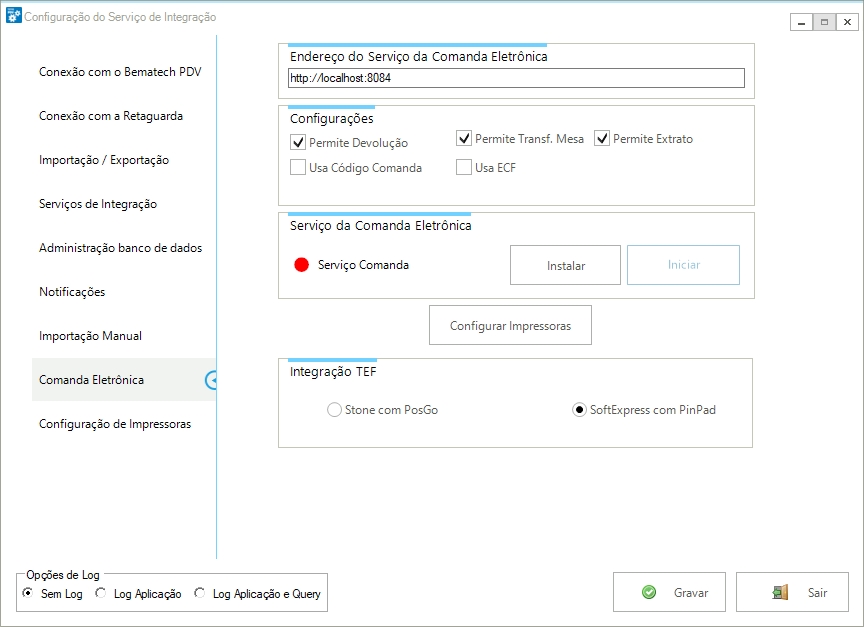
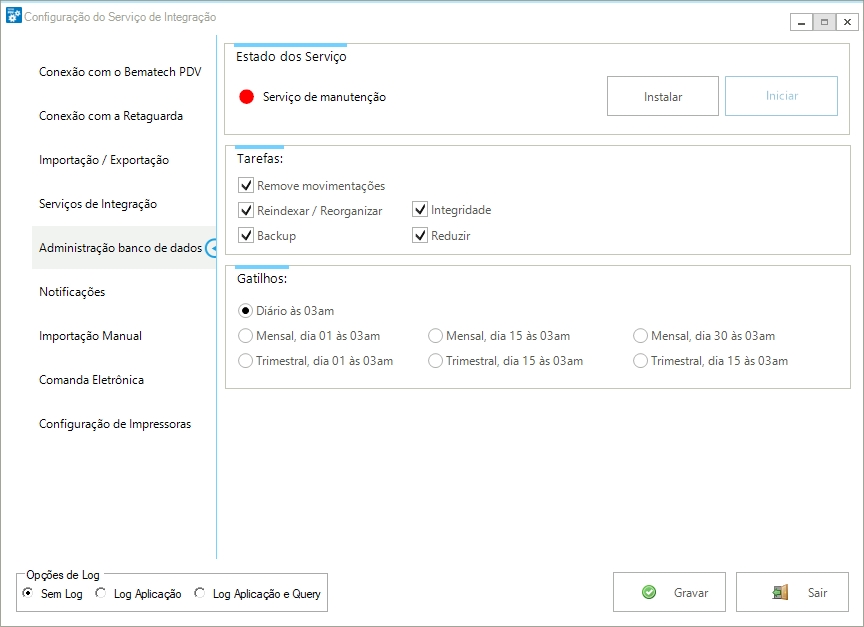
1. Desinstale os serviços no módulo Integração.
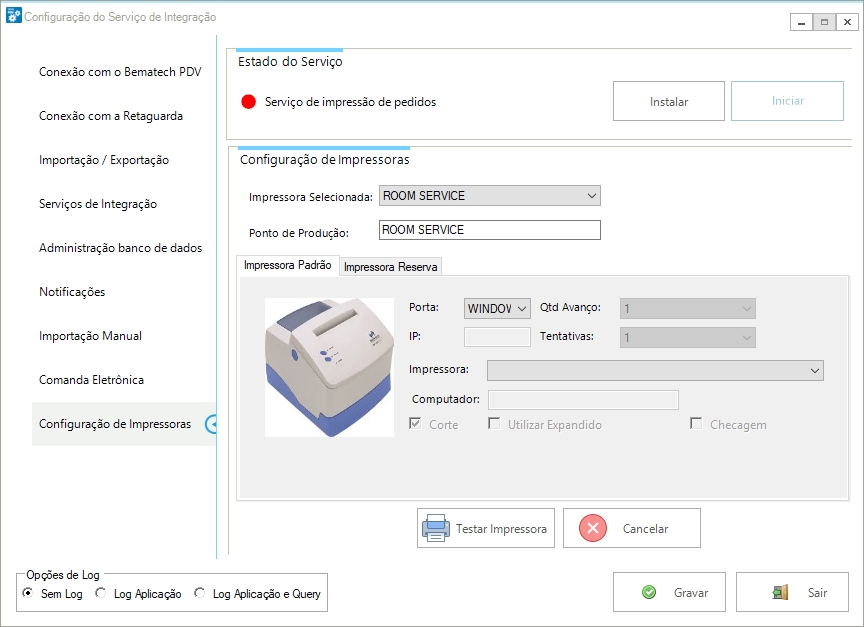
Observação: Caso utilize a impressão de pedidos pelo módulo Impressão, feche a aplicação.
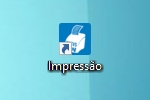
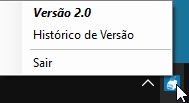
3. Renomeie a pasta C:\TOTVSPDV para C:\TOTVSPDV_OLD


4. Execute o instalador TOTVS PDV Hospitality - Servidor.exe

5. A tela de instalação é exibida na tela, clique em Instalar e aguarde o processo de instalação.
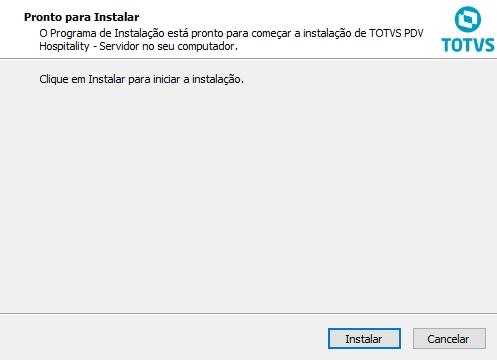
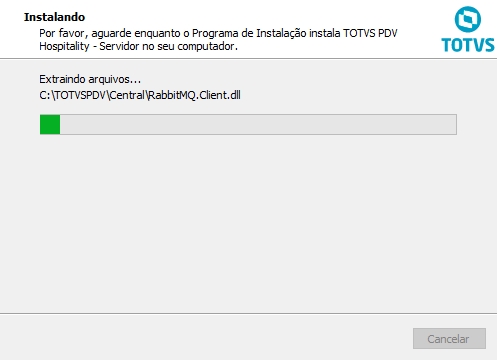
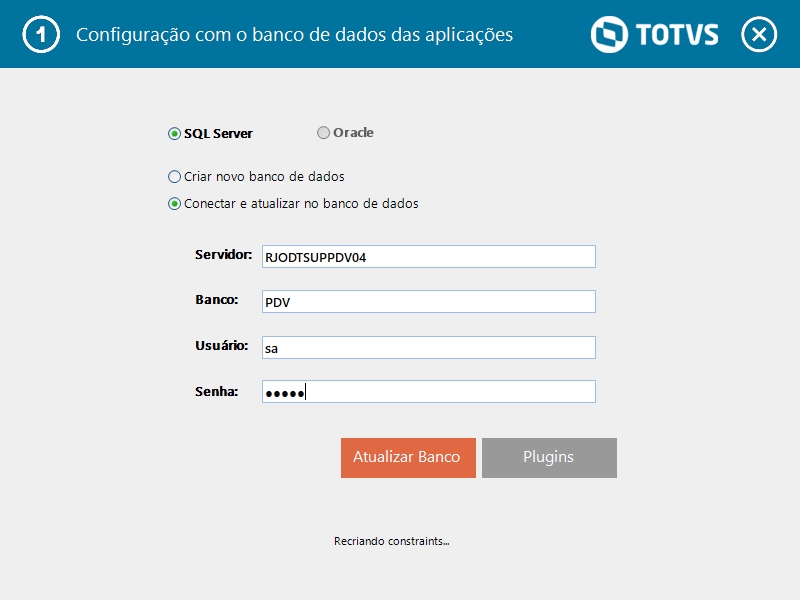
6. A tela de configuração é exibida após a instalação. Preencha com os dados solicitados.
Servidor: IP ou endereço do hostname onde se encontra o Banco de Dados do TOTVS PDV
Banco: O nome do Banco de Dados do TOTVS PDV
Usuário: Usuário que acessa o Banco de Dados
Senha: Senha do Usuário que acessa o Banco de Dados.
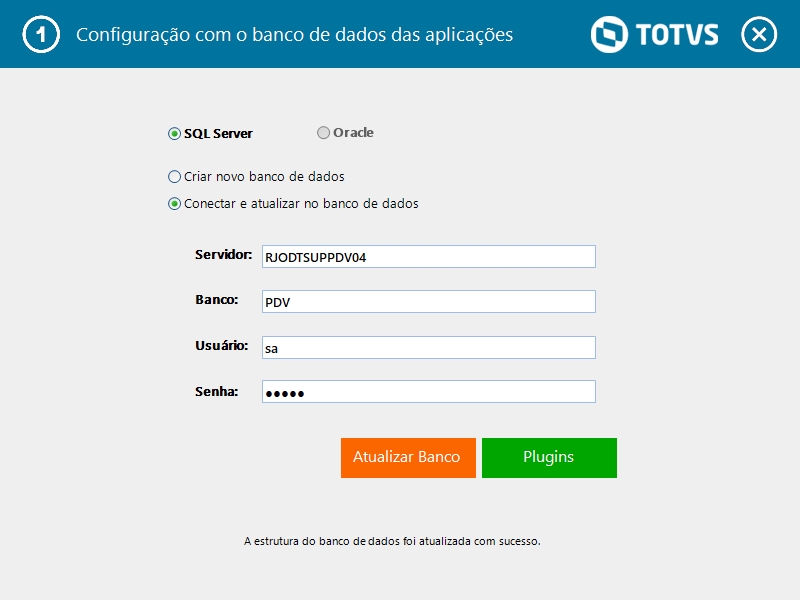
Após preencher os dados, clique em Atualizar Banco e aguarde o processo de atualização do Banco de Dados.
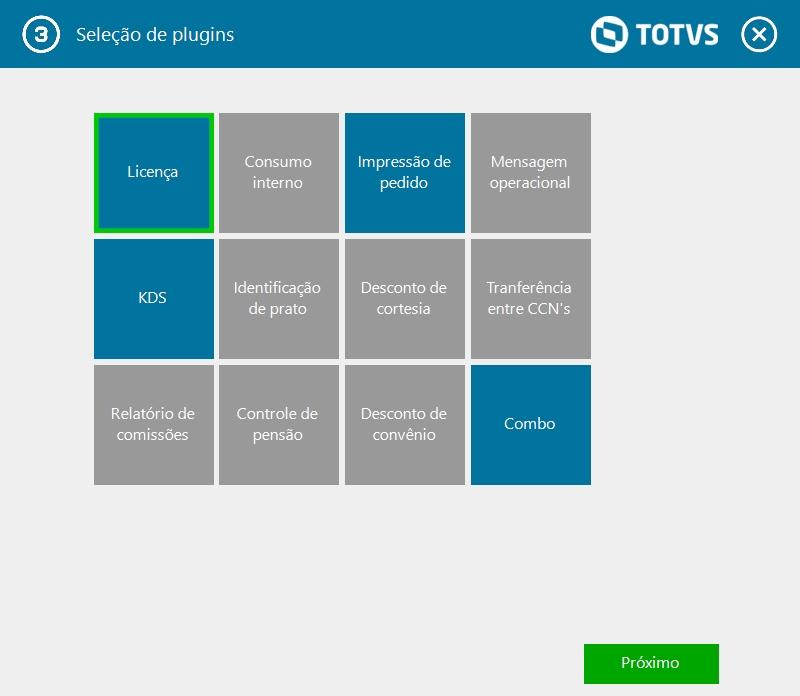
7. Em seguida clique em Plugins e selecione os plugins a serem utilizados e clique em Próximo
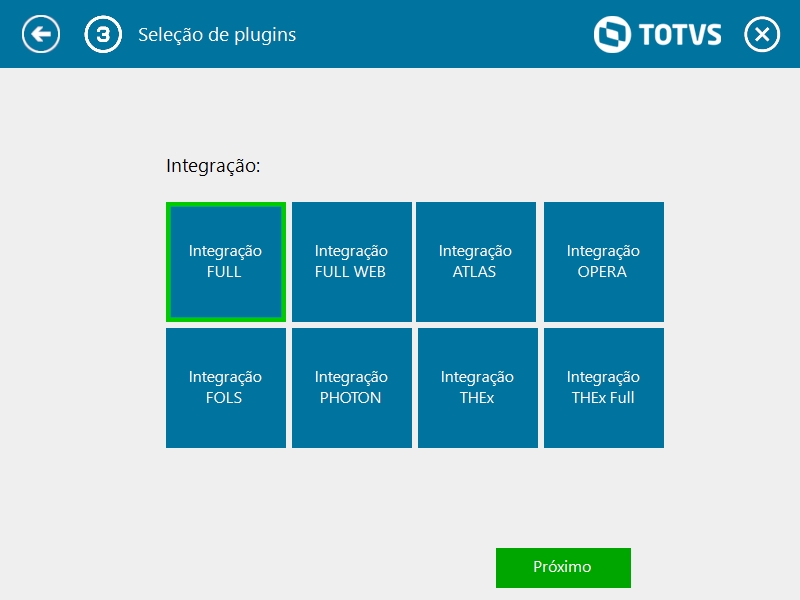
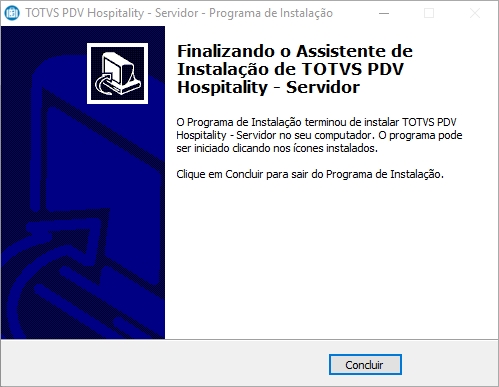
8. É exibida a tela de finalização de instalação.
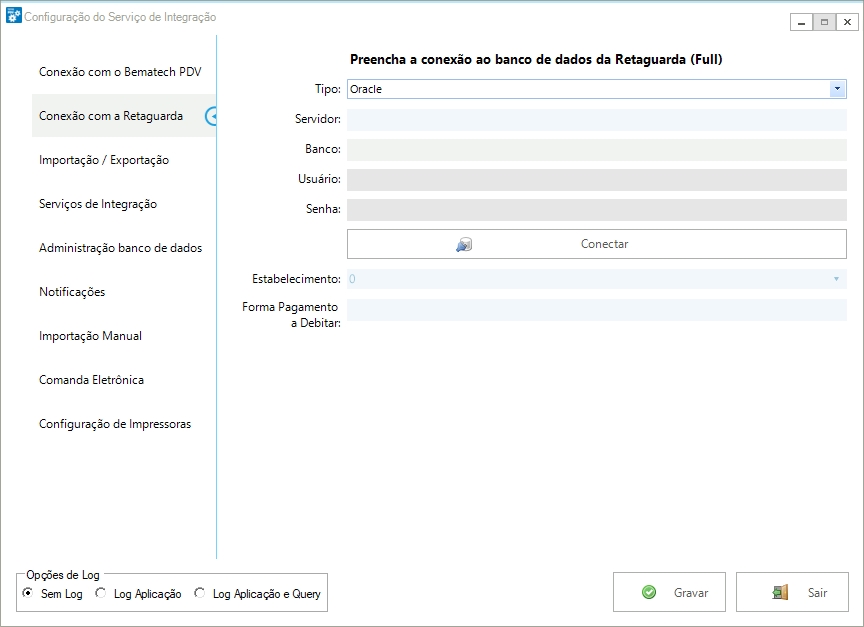
9. Abra o módulo Integração e preencha o acesso a base de dados da retaguarda, selecione o estabelecimento e clique em gravar.
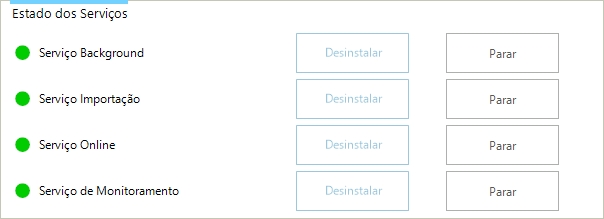
10. Os serviços de integração deverão aparecer com Status Online.
0 Comentários