Dúvida
Como incluir uma nota de entrada tipo complemento de preço ?
Ambiente
Cross Segmento - TOTVS Backoffice (Linha Protheus) - Compras - Todas as versões.
Solução
Veja exemplo da criação na prática acessando nossa pagina no YouTube:
How To | SIGACOM - NF de Entrada - Tipo Complemento de Preço
O sistema possibilita que o valor de um produto comprado seja complementado.
Para que isso ocorra é necessário seguir os passos abaixo :
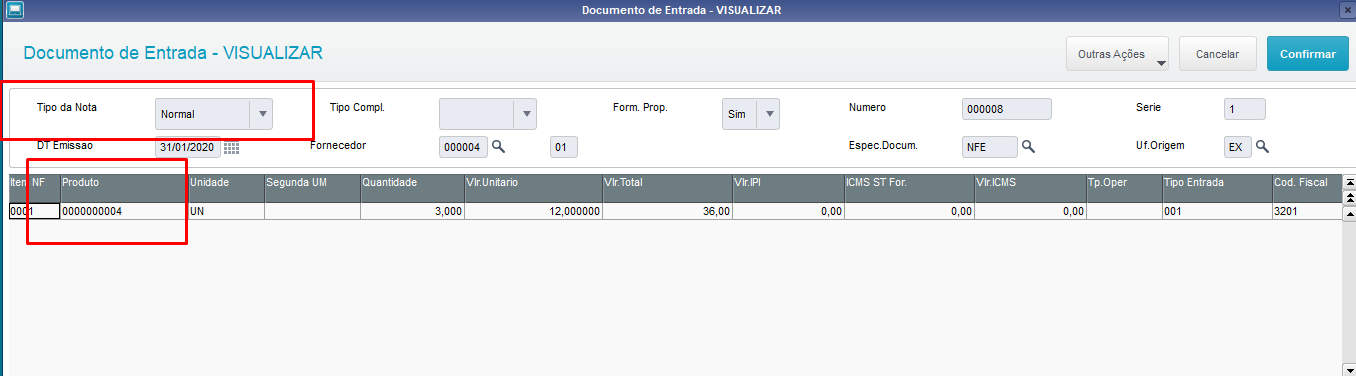
1- Ter a nota de entrada original lançada no sistema.
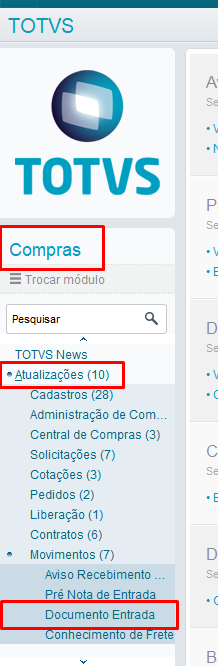
2- Para incluir o documento de entrada tipo Complemento. Acesse o módulo de Compras -> Atualizações -> Movimentos -> Documento de Entrada -> Incluir
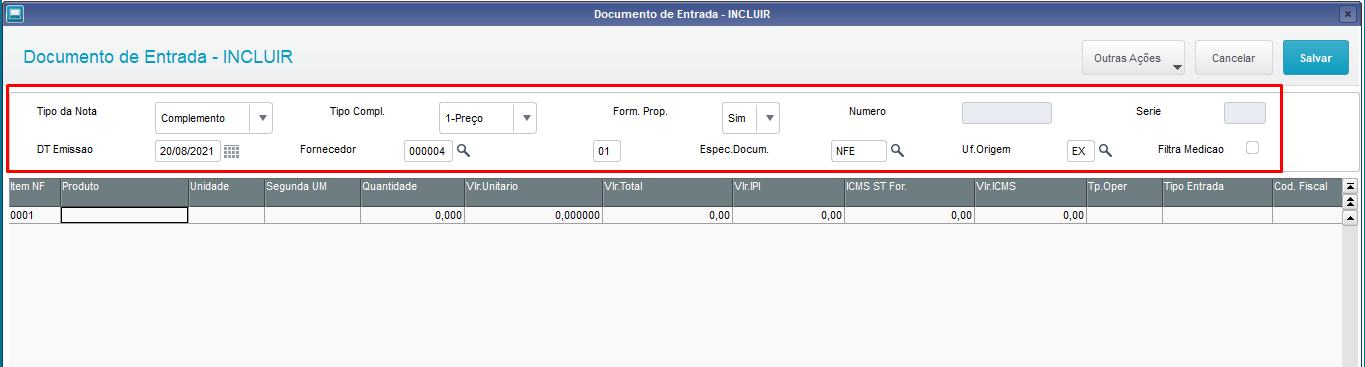
3- Selecione o tipo de Nota = C e o Tipo de Complemento = Preço. Preencha também os dados do cabeçalho da nota.
Importante : O fornecedor precisa ser o mesmo da nota de origem.
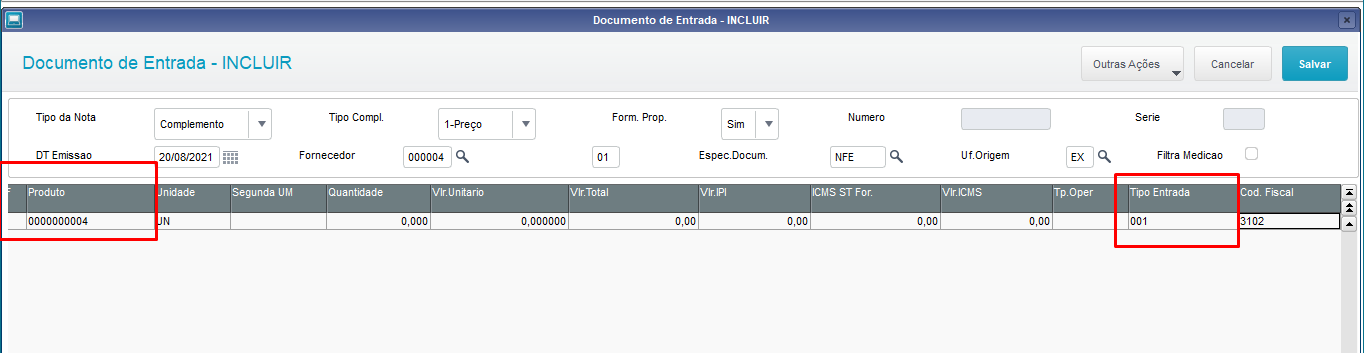
4- Preencha o Produto e o TES a ser usado na operação.
Pode ser o mesmo TES usado na entrada, porém cabe antes de qualquer coisa efetuar uma verificação interna com a sua área fiscal para a definição de qual TES ser usado na nota de complemento. Para efeitos de cálculo do custo do produto comprado, na nota de complemento o produto a ser usado deverá ser o mesmo. Assim o valor do complemento será agregado ao seu custo.
Caso haja alguma dúvida com relação ao cálculo do custo ou o sistema não tenha se comportado da forma esperada, deve entrar em contato com a equipe de suporte ao módulo de Estoque/Custos para o apoio referente ao custo.
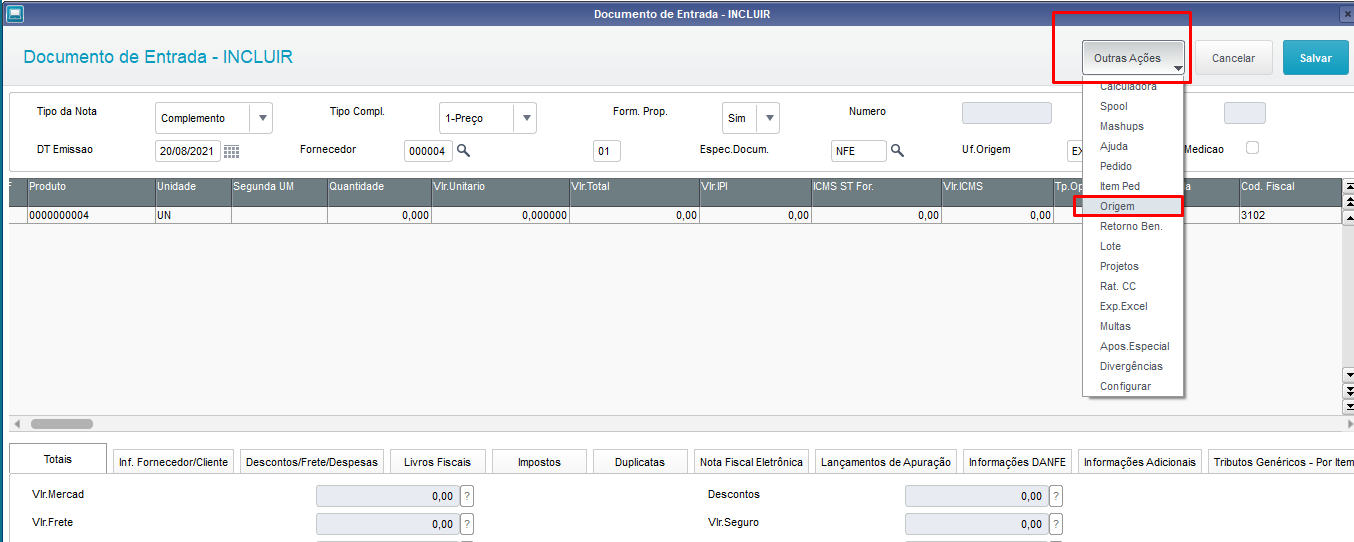
5- Após a digitação do TES, vá até o botão Outras Ações na opção Origem, para que o sistema busque a nota de origem que deve ser complementada.
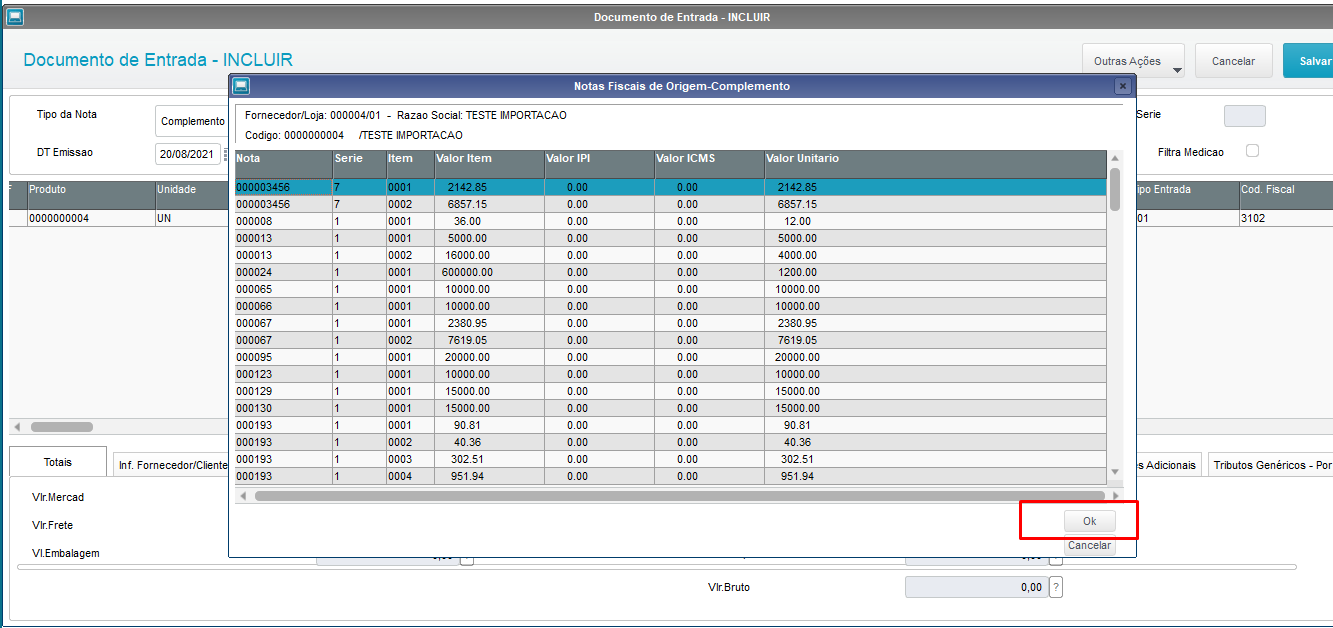
6- Mediante o fornecedor e o produto já preenchidos o sistema apresentará as notas disponíveis para que haja o vínculo do complemento. Escolha qual a nota e clique no botão OK
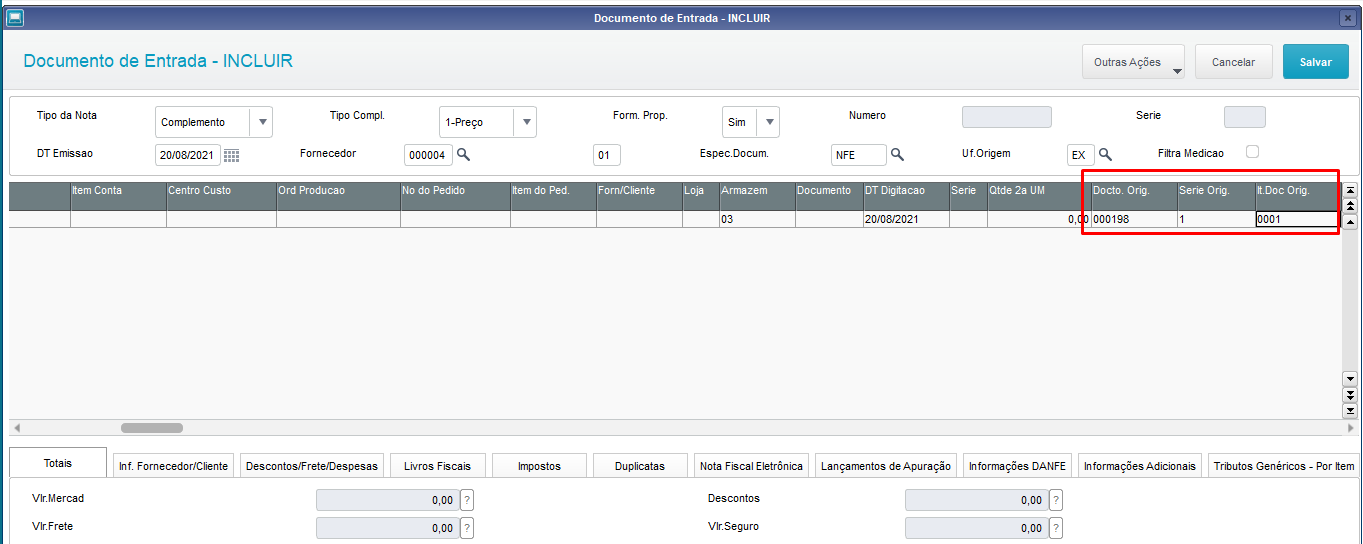
7- Ao efetuar o passo 6, o sistema já preencherá os campos de origem com as informações.
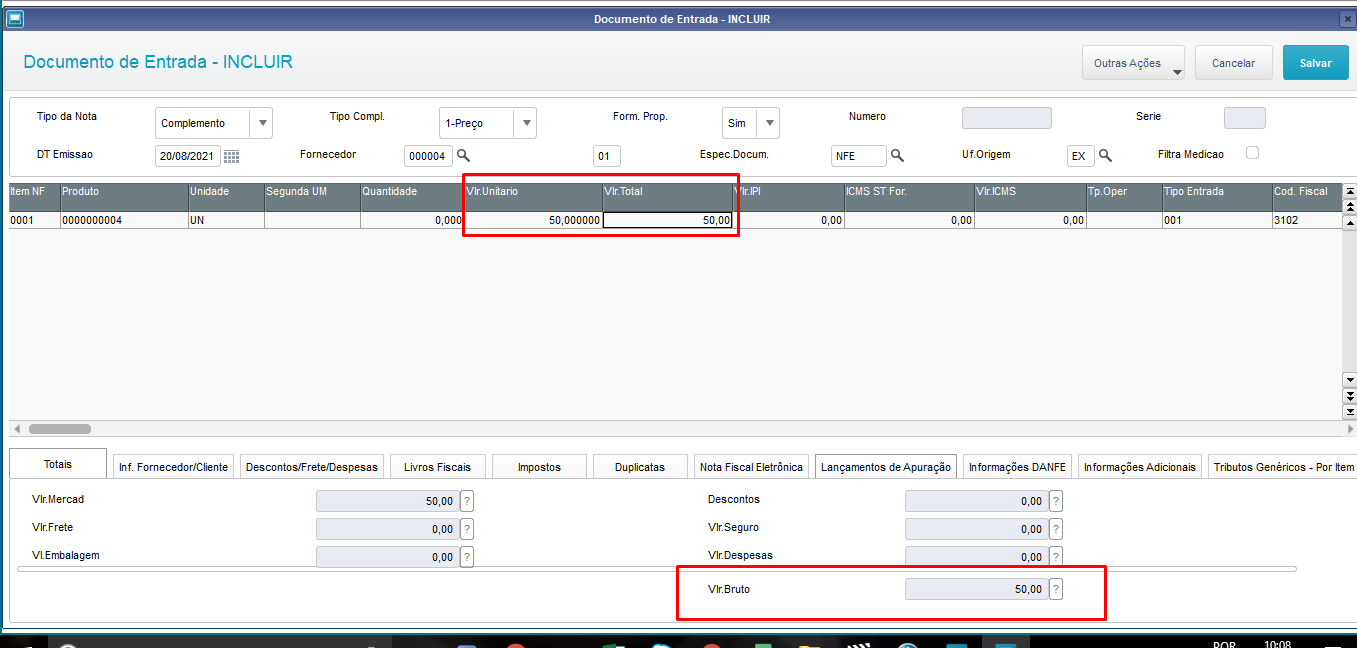
8- Volte ao campo de valor total no item da nota e informe qual será o valor do complemento. O sistema automaticamente já carregará o mesmo valor para o campo de valor unitário e atualizará o campo de valor total Bruto no rodapé da nota.
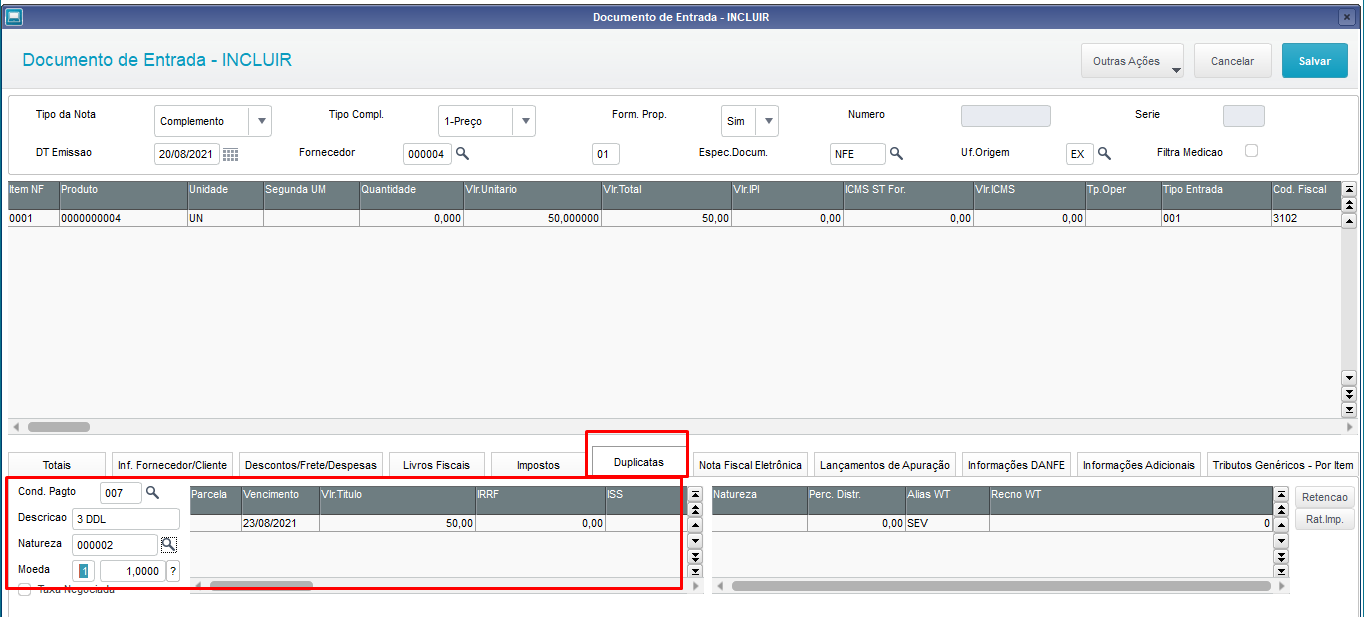
9- Verifique a Aba "Duplicatas", caso o valor complementado necessite ser pago ao fornecedor, para que um título a pagar seja gerado.
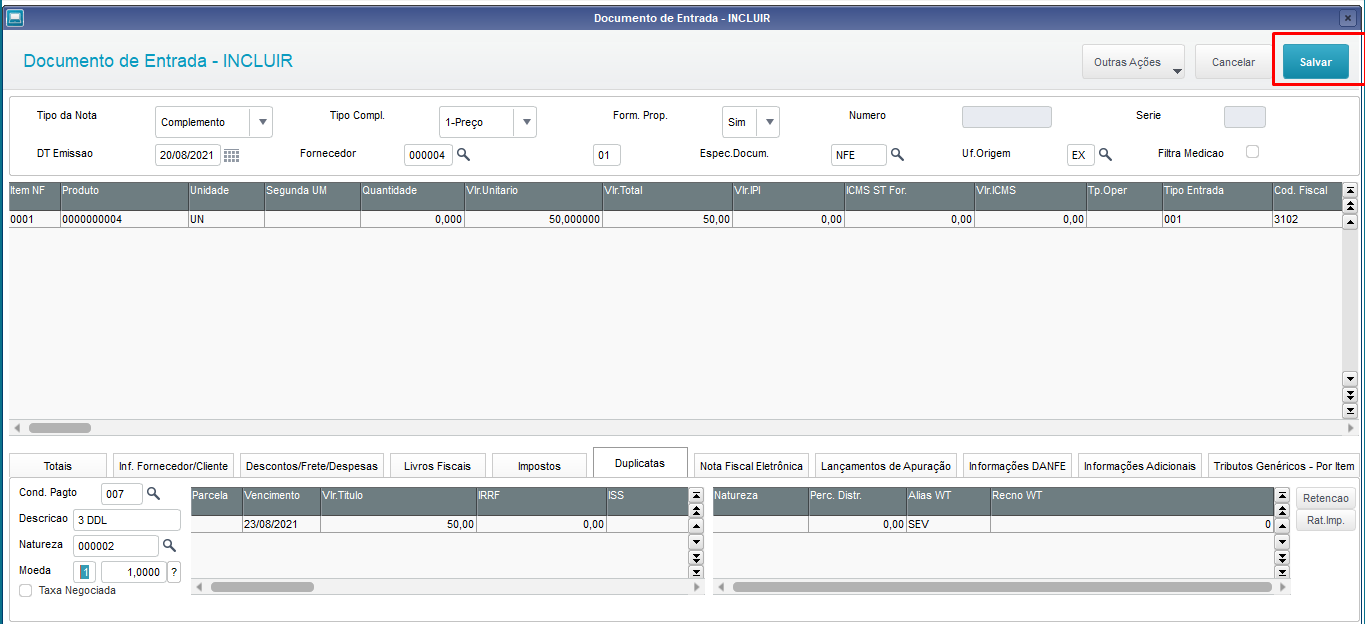
10- Clique na opção Salvar para finalizar a inclusão da nota e o sistema efetuar as integrações necessárias.
Saiba Mais :
Artigos Materiais - Compras (SIGACOM)
0 Comentários