Dúvida
Como emitir Mapa de Separação por Cidade?
Ambiente
Winthor - Expedição - Aplicável a partir da versão 29
Solução
A emissão do mapa de separação por cidade é realizada pela rotina com a possibilidade de reemissão, quando a carga não tiver sido faturada.
Caso a carga já tenha sido faturada, não é possível reemitir o mapa através da rotina 903. Antes de iniciar a emissão do relatório verifique se os cadastros e atualizações foram realizados.
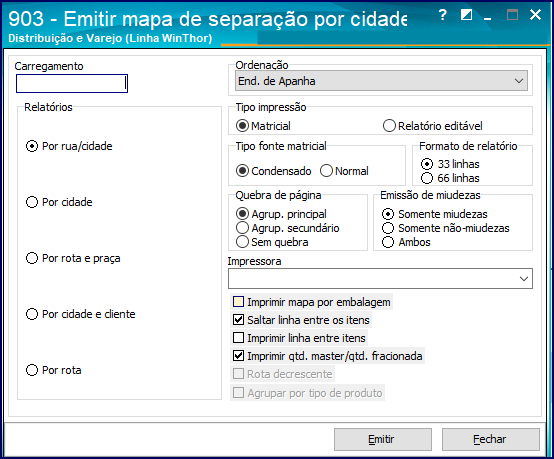
Para realizar um mapa de separação por cidade, siga o passo-a-passo abaixo.
1. Informe o número do Carregamento, montado através da rotina 901-Montar Carga;
2. Selecione na caixa Relatórios, a opção para a geração do mapa de separação dos produtos que compõem a carga, conforme necessidade;
- Por rua/ cidade: exibe os itens do carregamento separados por rua, primeiramente, e depois por cidade;
- Por cidade: exibe os itens do carregamento separados por cidade;
- Por rota e praça: exibe os itens do carregamento separados por rota, primeiramente, e depois por praça;
- Por cidade e cliente: exibe os itens do carregamento separados por cidade, primeiramente, e
- Por rota: exibe os itens do carregamento separados apenas por rota;
3. Defina na caixa Ordenação a ordem de apresentação das informações, de acordo com o tipo de relatório selecionado. Esse campo fica inativo quando o tipo de relatório selecionado for Por rota;
4. Selecione na caixa Tipo Impressão, a opção Matricial;
5. Selecione uma das opções da caixa Tipo fonte matricial:
Condensado: são emitidos relatórios expandidos onde podem ser apresentados mais campos que o Normal, sendo disponibilizado o campo Obs;
Normal: são emitidos relatórios com os espaços entre os caracteres reduzidos e sem o campo Obs.
6. Selecione uma das opções Formato de relatório;
7. Selecione uma das opções da caixa Quebra de página:
- Agrup. principal: realiza a quebra pelo agrupamento principal, ou seja, caso o relatório seja por Rua/Cidade, a Rua é o agrupamento principal e, dessa forma, o agrupamento será por Rua;
- Agrup. secundário: realiza a quebra pelo agrupamento secundário, ou seja, caso o relatório seja por Rua/Cidade, a Cidade é o agrupamento secundário e, dessa forma, o agrupamento será por Cidade.
- Sem quebra: o relatório será emitido sem quebra de página.
8. Selecione uma das opções da caixa Emissão de miudezas (produtos de maior valor agregado);
9. Selecione a Impressora e marque as opções listadas abaixo, conforme necessidade (elas são habilitadas e desabilitadas de acordo com as seleções feitas nas caixas anteriores e entre si):
- Imprimir mapa por embalagem (essa opção desabilita a opção Imprimir qtd. master/qtd. fracionada);
- Saltar linha entre os itens;
- Imprimir linha entre itens (essa opção é habilitada somente após a seleção da opção Saltar linha entre os itens);
- Imprimir qtd. master/qtd. fracionada (para produtos em caixas ou em unidades);
- Rota decrescente (rota de número maior para o menor);
- Agrupar por tipo de produto.
10. Clique o botão Emitir e caso necessário clique o botão Imprimir.
0 Comentários