Dúvida
Como funciona a tela de Controle de Visitantes.
Ambiente
TOTVS Gestão Hospitalar 12.1.27 e superiores.
Solução
É uma funcionalidade em que o hospital registra quem entra e sai de um determinado leito ocupado por um paciente internado, ou pessoas que entram em outros setores da instituição.

Para utilizar a funcionalidade Controle de Visitantes, é necessário realizar:
- O cadastro de Cartões;
- O cadastro de Tipo de Visitante;
- O cadastro de Visitante;
Cadastro de Cartões
Nesta etapa são cadastrados os cartões de visitante por leito. A quantidade de cartões cadastros para cada leito é a quantidade de visitantes que o leito poderá possuir ao mesmo tempo.
Para realizar o cadastro de cartões, acesse:
- Cadastros.
- Registro e Controle.
- Visitante / Entrada e Saída.
- Cartão do Visitante / Entrada e Saída.
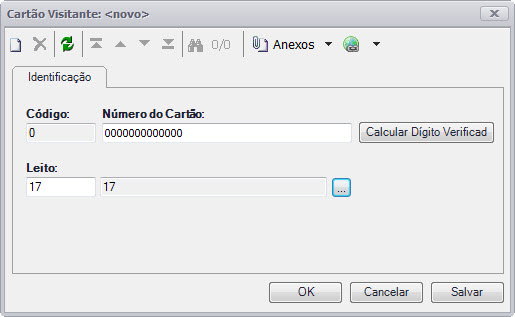
- O campo Código é gerado automaticamente pelo sistema, corresponde ao código deste cadastro de cartão de visitante.
- Informe um número de no máximo doze (12) dígitos, pois o 13° deve ser o dígito verificador do código de barras. Este dígito é calculado automaticamente.
- Selecione o leito correspondente ao cartão.
- Clique em Salvar.
Cadastro do Tipo de Visitante
Os tipos de visitantes podem ser familiar, amigo, entre outros.
Para cadastrar um tipo de visitante, acesse:
- Cadastros.
- Registro e Controle.
- Visitante / Entrada e Saída.
- Tipo de Visitante / Entrada e Saída.
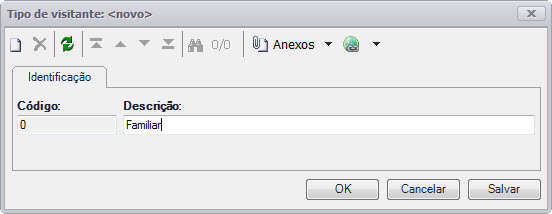
- O campo Código é gerado automaticamente pelo sistema, corresponde ao código deste cadastro de tipo de visitante.
- Informe a Descrição do tipo de visitante (exemplo: Familiar, Fornecedor).
- Clique em Salvar.
Cadastro de Visitante
É neste cadastro que serão identificados os visitantes. CPF ou RG devem ser obrigatoriamente informados.
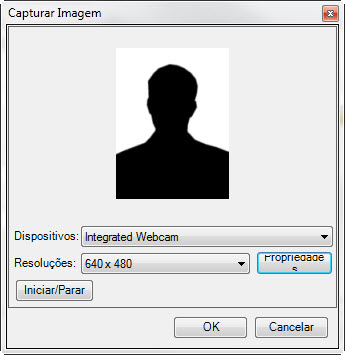
Uma foto do visitante no momento do registro pode ser incluída.
Para cadastrar um visitante, acesse:
- Cadastros.
- Registro e Controle.
- Visitante / Entrada e Saída.
- Cadastro de Visitante / Entrada e Saída.
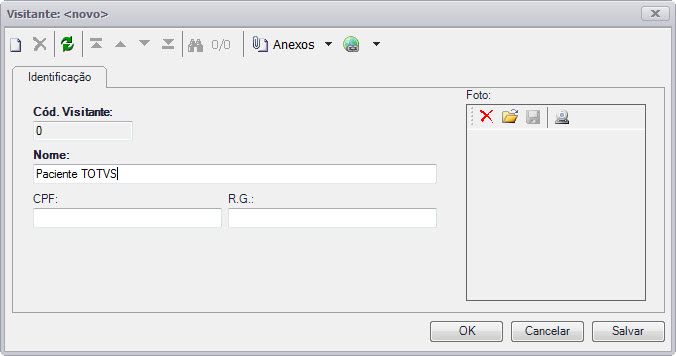
- O campo Código é gerado automaticamente pelo sistema, corresponde ao código deste cadastro de visitante.
- Informe o Nome do Visitante, obrigatório.
- No campo CPF, informe o CPF do visitante (Obrigatório se não informado RG).
- No campo RG, informe o RG do visitante (Obrigatório se não informado CPF).
- Clique em Salvar.
Adicionar foto do visitante
Para adicionar foto momento do registro do visitante, acesse:
- Clique no quarto botão para tirar a foto do visitante.
- Clique no botão Iniciar e direcione a câmera para o visitante.
- Assim que estiver numa posição ideal, clique no botão Iniciar/Parar.
Utilizar o Controle de Visitantes
Nesta funcionalidade, você poderá incluir/excluir visitantes nos leitos.
Para ter acesso à funcionalidade, acesse:
- Atendimento.
- Controle de Entrada/Saída.
Na aba Leitos é possível associar um visitante ao leito, ou seja, a visita a um leito de paciente por familiar, amigos, entre outros.

Na aba Outros Setores é possível registrar entrada de um visitante a outros setores do hospital, como um fornecedor, voluntários, entre outros.

Vincular o visitante ao leito
Para vincular o visitante ao leito, selecione o leito que será visitado, preencha ou faça a leitora do cartão e clique no botão de ícone Mais.
Será exibida a tela para vincular o visitante ao leito. Clique no botão Reticências para pesquisar o visitante. Caso o visitante ele não exista, realize o cadastro clicando no botão de ícone de Página.
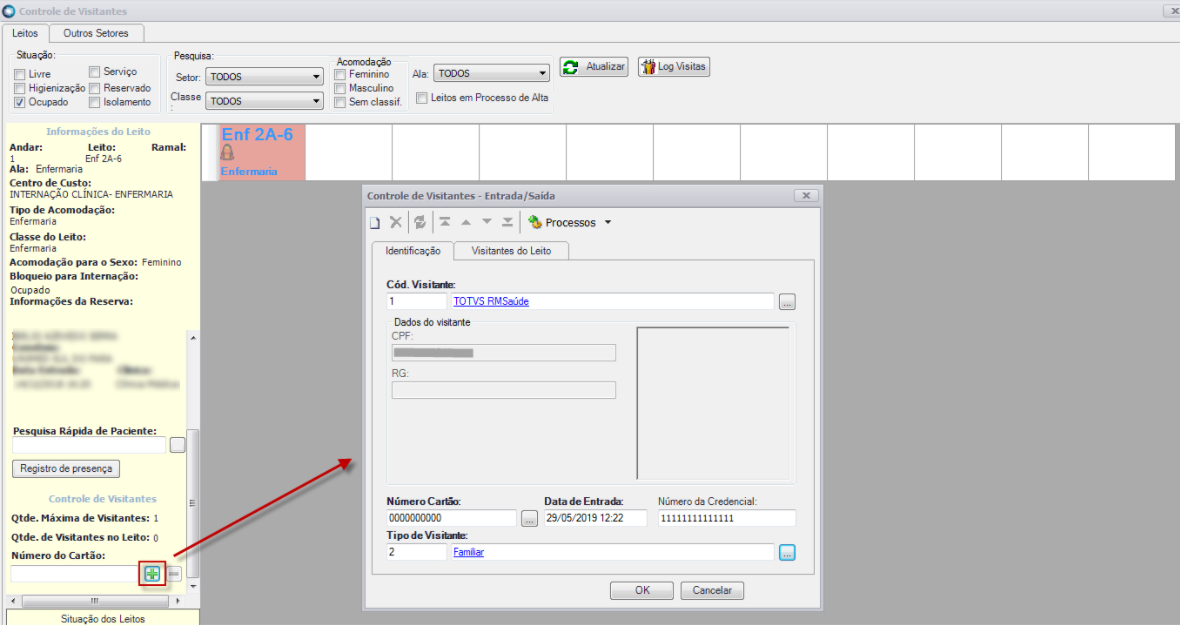
- Em "+" informe o número do cartão do visitante para vínculo ao leito.
- Utilize "..." para realizar a pesquisa rápida de paciente pelo nome.
- Clique em Registro de Presença para que seja aberto o registro de visitantes ao leito.
Registrar a saída do visitante
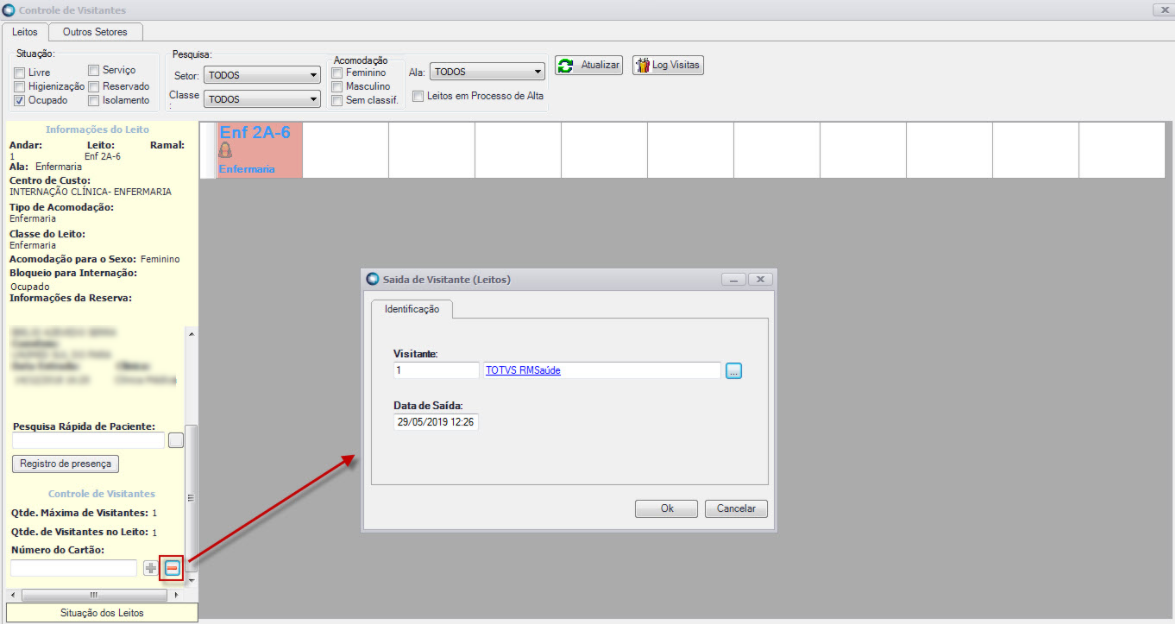
- Para registrar a saída do visitante, clique no botão "-".
- Informe o número do cartão que o sistema localizará o visitante.
- Clique em OK para registrar a saída.
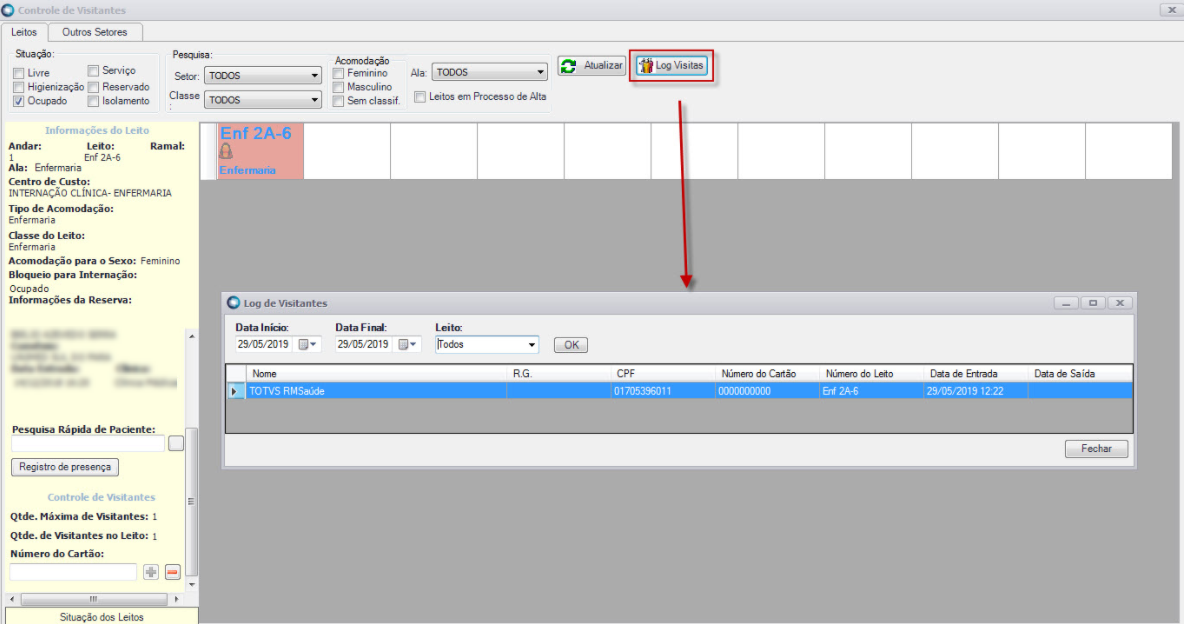
Log de visitas
Pelo botão Log de visitas é possível verificar todos os visitantes de um determinado período, seja por um leito em especifico ou todos os leitos.
Outros setores
Também é possível registrar a entrada/saída de outras pessoas que entram na instituição. Isso é possível acessando a página Outros Setores.
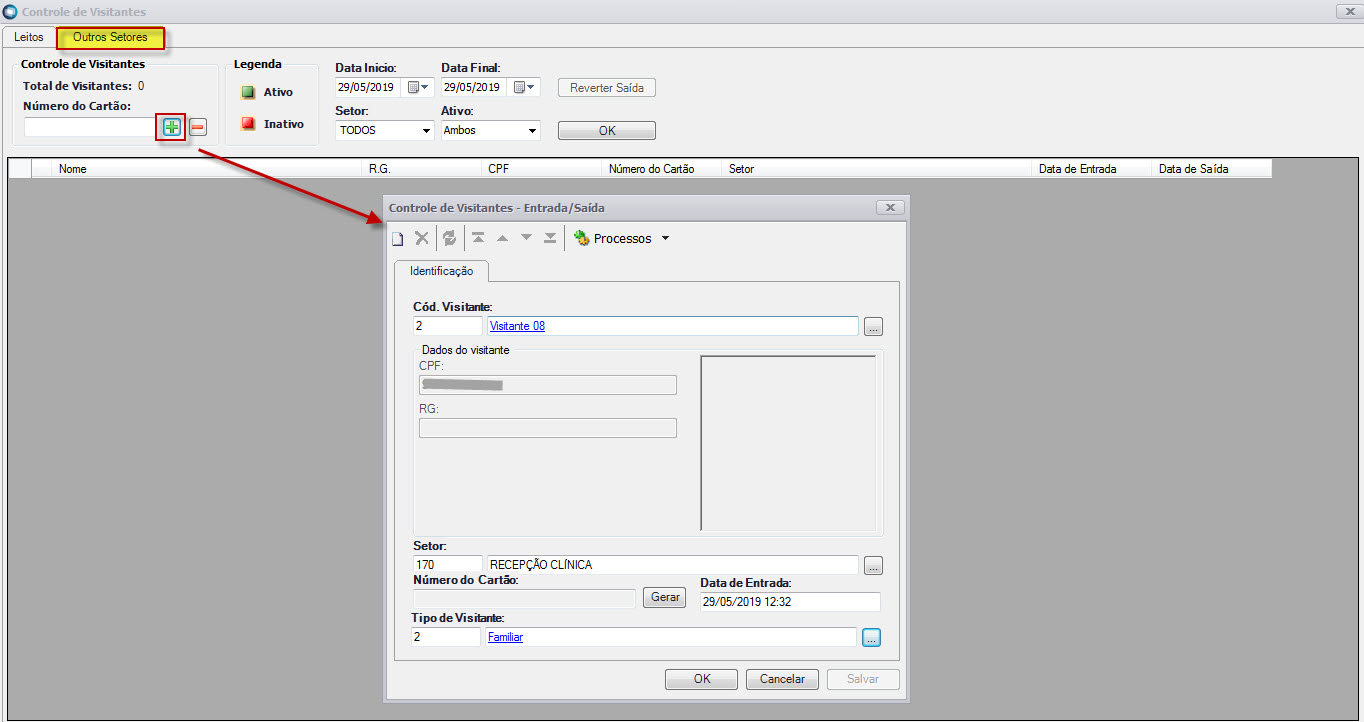
- Selecione o visitante.
- Selecione o setor da instituição como Farmácia, de acesso ao visitante.
- Informe o número do cartão de visitante. Ou clique para gerar um número de cartão de visitante para este visitante, caso não exista.
- Tipo de Visitante como fornecedor, limpeza.
0 Comentários