Dúvida
Como configurar a ficha clínica?
Ambiente
Personal Med – Configurações – Todas as versões.
Solução
Para solucionar essa dúvida, realize os seguintes passos:
1. Acesse o Personal Med com o usuário administrador ou médico o módulo Configurações;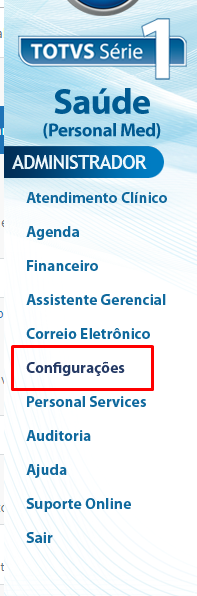
2. Após acessar o módulo configurações, clique em Pessoais, Ficha Clínica e Modelo de Ficha ;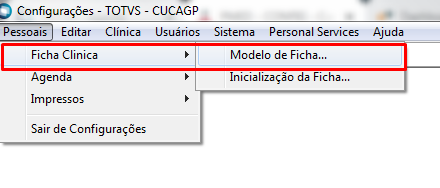
3. Selecione o médico desejado e clique em ok.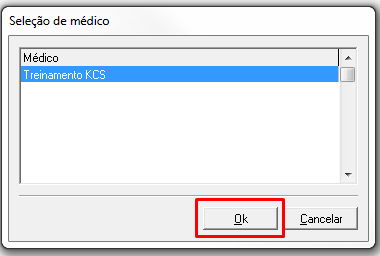
4. Na tela seguinte, clique em Próximo.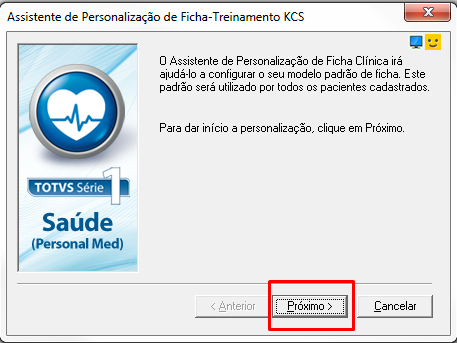
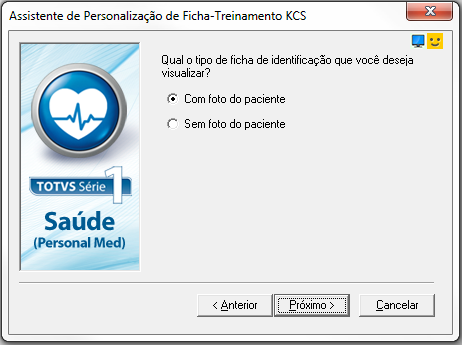
5. Na tela seguinte, selecione se a ficha será Com ou Sem foto de paciente e depois clique em próximo.
6. Nesta tela, selecione se a data da última consulta será preenchida automaticamente ou não e depois clique em próximo.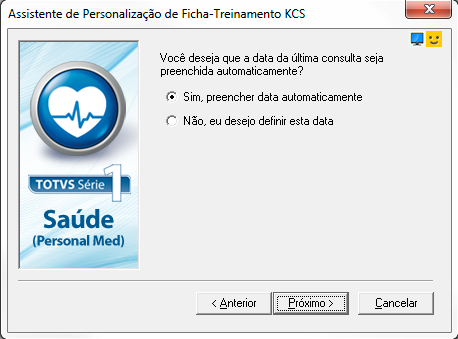
7. Nesta tela, é possível selecionar quais aletas deseja que seja utilizada na ficha clínica. Ao lado esquerdo, estão as aletas disponíveis, ao lado direito, as aletas que estão na ficha, é possível passar de um lado para o outro clicando nas setas ao meio. Logo após selecionar suas aletas, clique em próximo.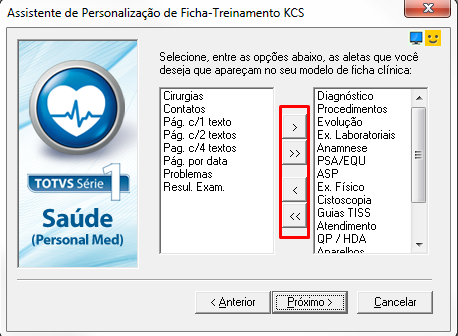
8. Após isto, é possível selecionar uma aleta e alterar sua ordem ou título, conforme os botões ao lado, em seguida, clique em próximo.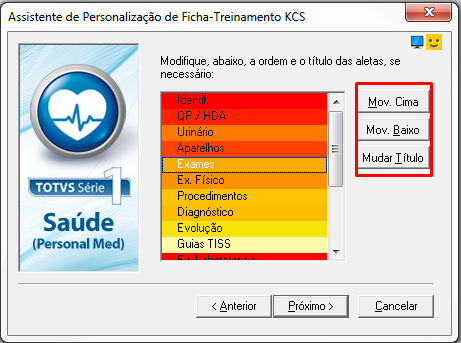
9. Após clicar em próximo, será possível agora alterar a cor da aleta, selecionando-a e clicando no botão ao lado, em seguida clique novamente em próximo.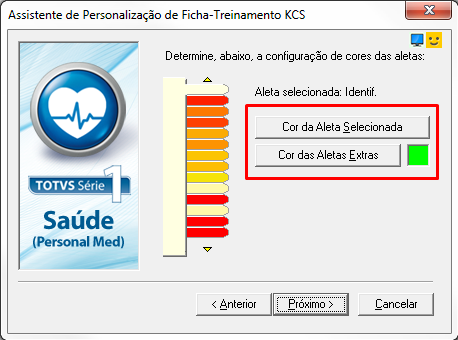
10. Nesta tela, pode selecionar as aletas que estarão disponíveis para os outros médicos visualizarem marcando a caixa ao lado do nome da aleta. Após, clique em próximo.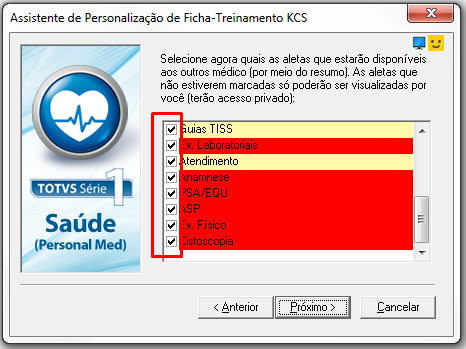
11. Nesta tela, pode selecionar as aletas que estarão disponíveis para os usuários secretárias visualizarem, basta marcar a caixa ao lado do nome da aleta. Após, clique em Próximo.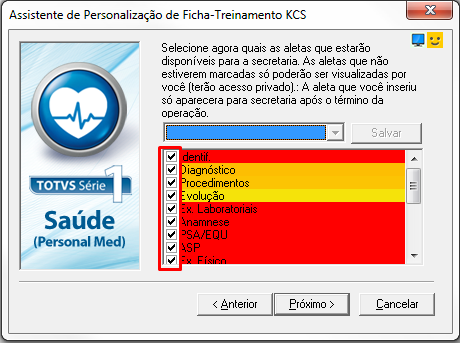
12. Clicar em Ok para que sejam salvas as alterações feitas.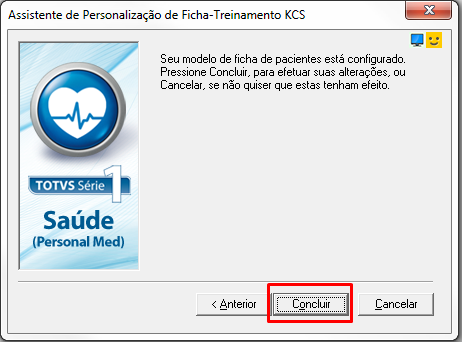
0 Comentários