Dúvida
Como realizar a rebaixa de CMV com valor a apurar?
Ambiente
WinThor - Compras - Aplicável a partir da versão 29
Solução
A rebaixa de CMV (Custo da mercadoria Vendida) com valor a apurar pode ser realizada de duas formas conforme segue:
Mercadoria
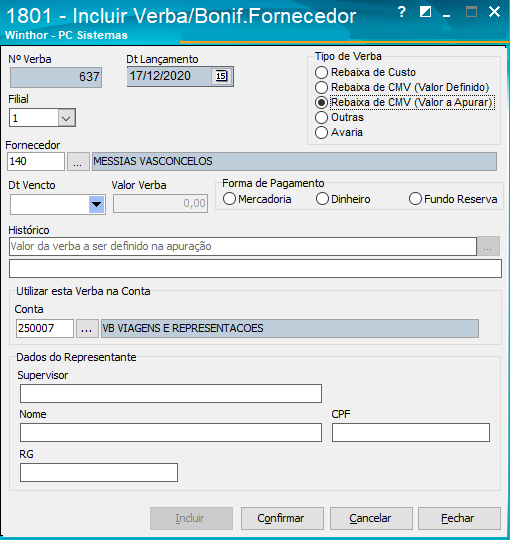
1. Acesse a rotina 1801 - Incluir Verba/Bonif. Fornecedor e clique Incluir;
2. Informe a Filial desejada e marque o Tipo de Verba igual Rebaixa de CMV (Valor a Apurar);
3. Na caixa Forma de Pagamento marque a opção Mercadoria;
4. Preencha os demais campos conforme necessidade e clique Confirmar;
5. Crie um pedido na rotina 220 - Digitar Pedido de Compra vinculando-o à verba criada na rotina 1801. Em seguida efetue o recebimento da nota fiscal bonificada por meio da nota fiscal na rotina 1301 - Receber Mercadoria.
Dinheiro
1. Acesse a rotina 1801 - Incluir verba/bonif. Fornecedor e clique Incluir;
2. Informe a Filial desejada e marque o Tipo de Verba igual Rebaixa de CMV (Valor a Apurar);
3. Na caixa Forma de Pagamento marque a opção Dinheiro;
4. Preencha os demais campos conforme necessidade e clique Confirmar.
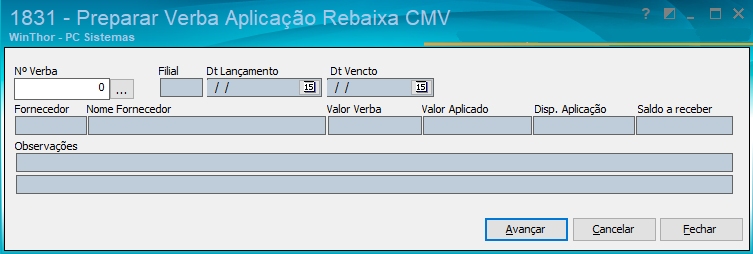
5. Acesse a rotina 1831 - Preparar a verba aplicação rebaixa CMV, informe o Nº Verba e clique Avançar;
6. Na sub-aba F6 - Produtos Disponíveis informe o campo Código do Produto e/ou Descrição do Produto e acione o botão Pesquisar;
7. Informe o Valor da Aplicação, marque o(s) produto(s) desejado e dê duplo clique;
8. Na tela Lançar dados para aplicação, preencha os campos conforme necessidade e clique Gravar;
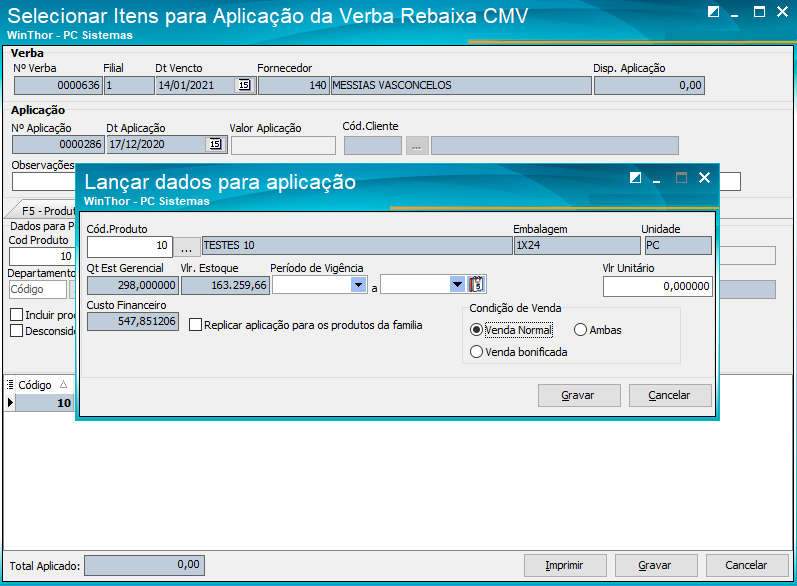
9. Ao retornar à tela Selecionar Itens para Aplicação da Verba Rebaixa CMV clique o botão Gravar.
10. Após o término de vigência da rebaixa, acesse a rotina 1832 - Apurar verba rebaixa CMV, preencha os campos conforme necessidade e clique Pesquisar;
11. Selecione a aba Apuração e marque a Forma de Pagamento igual a Dinheiro;
12. Preencha os seguintes campos: Filial, Nº Verba, Valor Verba, Dt. Vencto e demais campos conforme necessidade. Em seguida clique Apurar. Será gerado o valor da apuração;
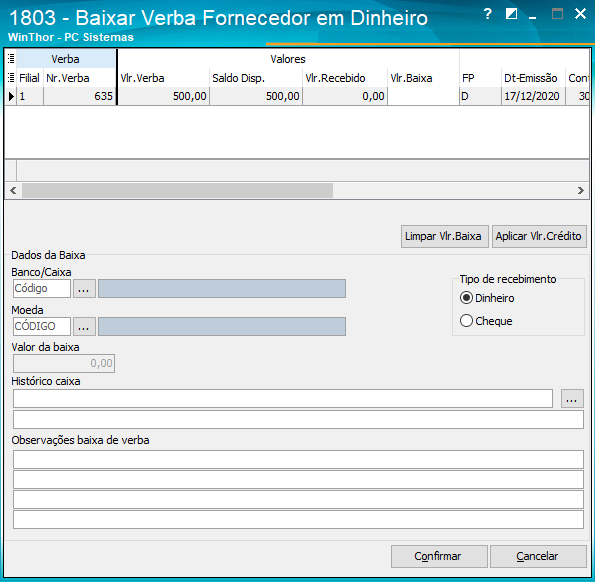
13. Acesse a rotina 1803 - Baixar verba fornecedor em dinheiro, informe o Fornecedor e clique Pesquisar;
14. Marque a verba desejada e clique Baixar;
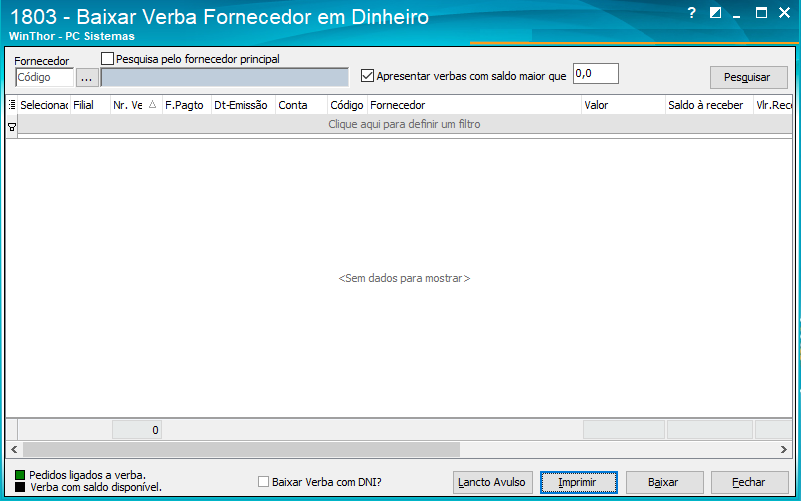
15. Na planilha informe o Vlr Baixa e preencha os campos da caixa Dados da Baixa;
16. Clique Confirmar.
0 Comentários