Dúvida
Como fazer inventário através de importação de planilhas de Excel?
Ambiente
TOTVS Varejo Food Service – Chef Web – Versão atual
Solução
É possível fazer o inventário através de importação de planilha, para baixar o modelo de planilha usado no sistema, acesse o Chef Web.
1. Ao acessar o CHEFWEB, vá no Menu e pesquise por 'Inventário' conforme imagem abaixo e clique em cima do mesmo: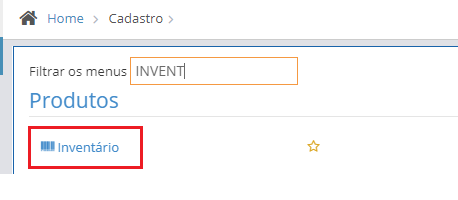
2. O sistema permite utilizar filtros de Grupo, Subgrupo, Fornecedor e Periodicidade (Período)
Obs: (Esses campos puxam dados utilizados no Cadastro de Produtos. )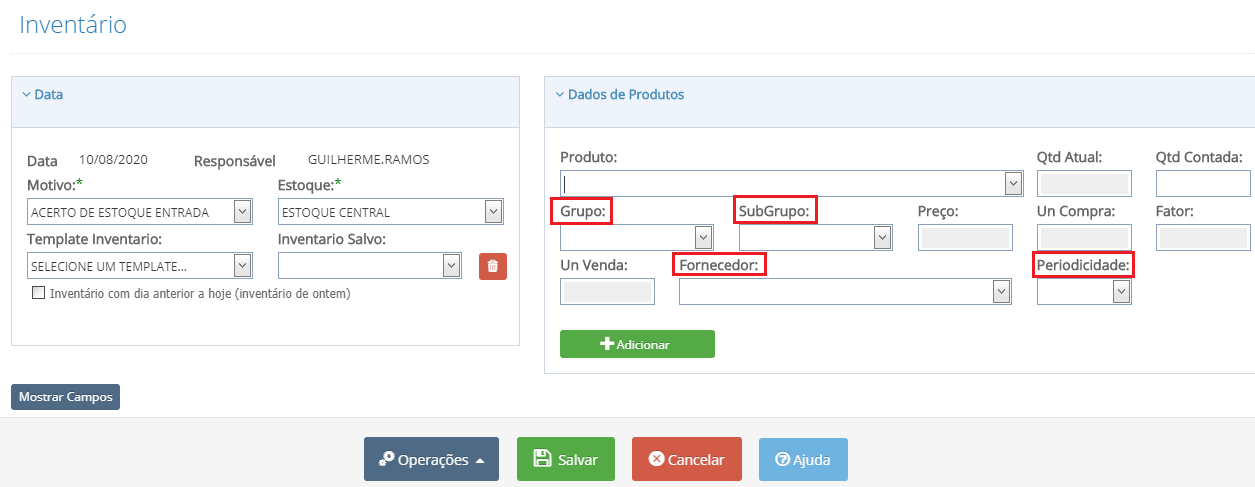
3. Selecione o filtro desejado e clique em '+ Adicionar':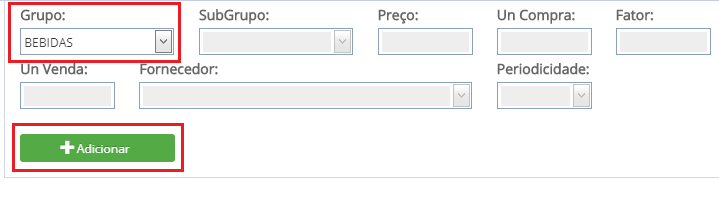
OBS: Note que os produtos que foram cadastrados com o filtro selecionado acima será listado no grid na parte inferior.
4. Agora clique em 'Operações' e em 'Exportar Planilha':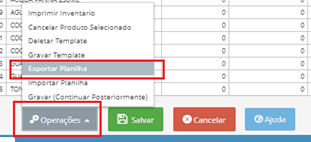
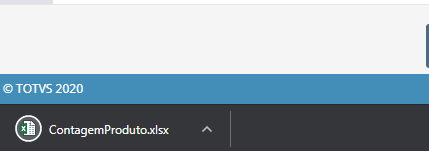
5. O download da planilha será feito, clique em cima da mesma para abri-lá:
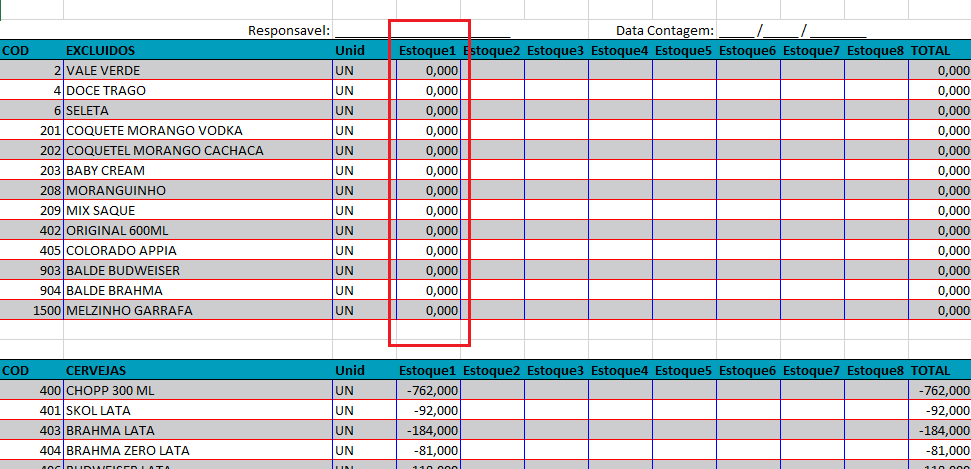
6. A planilha será aberta ,informe as quantidades contadas de cada produto na coluna Estoque1, caso utilize estoque auxiliar informe nas colunas seguintes de acordo com cada estoque:
7. Após preencher devidamente os campos, clique em 'Salvar':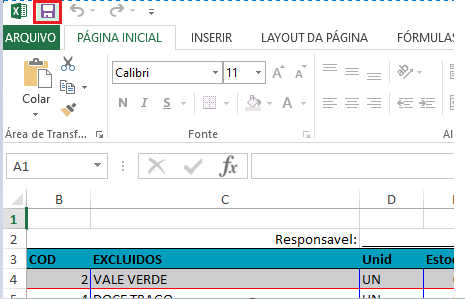
8. Retorne para o Chef Web:
9. Clique em 'Operações' e 'Importar Planilha':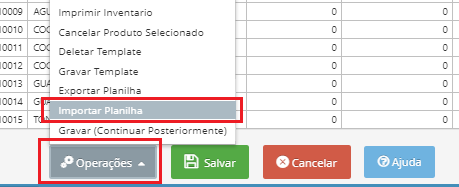
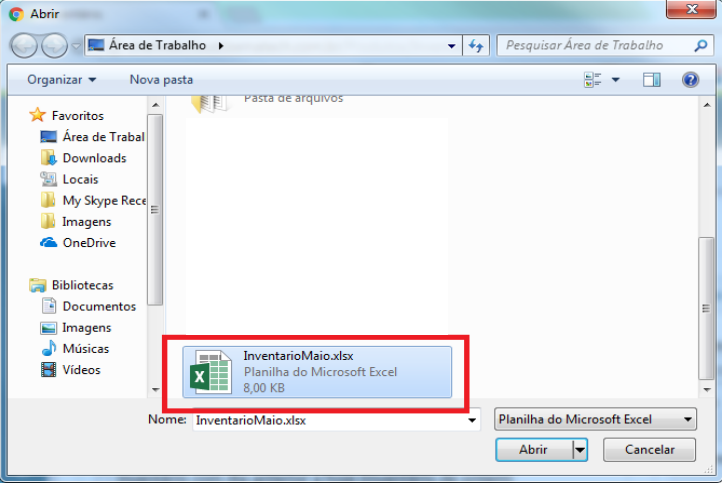
10. Selecione a planilha que salvou no seu computador:
11. Confirme a importação: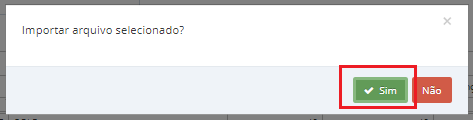
12. Será carregado na tela todos os itens da planilha, perceba que as quantidades alteradas no Excel já é apresentadas em tela.
13. Clique em 'Salvar':
14. Confirme o inventário e a atualização do estoque: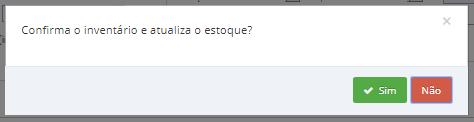
15. Confirme a data em que foi feito o inventário;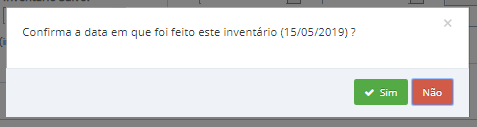
16. E informe se deseja imprimir os produtos;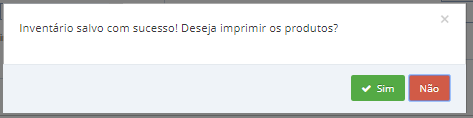
17. É possível salvar o arquivo nos formatos de Excel, PDF e Word: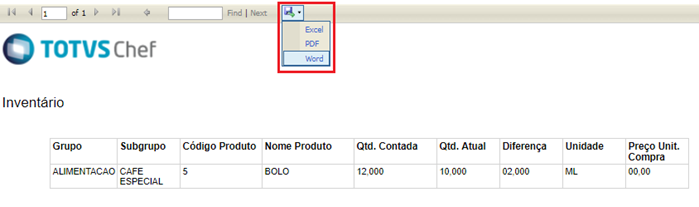
18. Botões em Operações;
- Imprimir Inventário: Exibe um relatório com os produtos listados para serem contados no inventário. O relatório pode ser exportado para Excel, PDF e Word. Para a exibição do relatório é necessário que pelo menos um produto esteja adicionado. Nota: Ao finalizar o inventário, essa função é acionada, exibindo um relatório com os produtos contados no inventário.
- Cancelar Produto Selecionado: Remove um produto selecionado da tabela. Caso nenhum produto esteja selecionado, ao acionar essa função, o sistema emitirá um alerta.
- Deletar Template: Apaga o template que está selecionado no campo Template Inventário.
(Para saber mais acesse o artigo de Inventário com Template Personalizado) - Gravar Template: Permite salvar o modelo de campos que o usuário deseja utilizar ao selecionar esse template.
Os Templates salvos ficará listado no campo Template Inventário;
(Para saber mais acesse o artigo de Inventário com Template Personalizado) - Exportar Planilha: Faz o download do inventário lançado na tela;
- Importar Planilha: Permite o usuário escolher uma planilha de Excel preenchida com o inventário para lançar no sistema.
(Ao selecionar essa opção, encontre o arquivo salvo em seu computador e clique em abrir. Confirme a importação do arquivo e Salve) - Gravar (Continuar Posteriormente): Salva o inventário atual para continuar a edição posteriormente. Este inventário fica listado no campo Inventário Salvo, para retornar a edição selecione o inventário salvo desejado;
Saiba Mais:
Para ver na prática como é feito o lançamento, assista o vídeo:
0 Comentários