 Tempo aproximado para leitura: 00:01:00 min
Dúvida
Como atualizar as rotinas do MyMix?
Ambiente
TOTVS Distribuição Linha Winthor - 60 - My Mix - A partir da versão 30
Solução
Para atualizar rotinas no Winthor é necessário realizar os passos abaixo:
 Download e Atualização de Rotinas
 Atualização de Tabelas, Procedures etc
 Atualização do Servidor NF-e
Download e Atualização
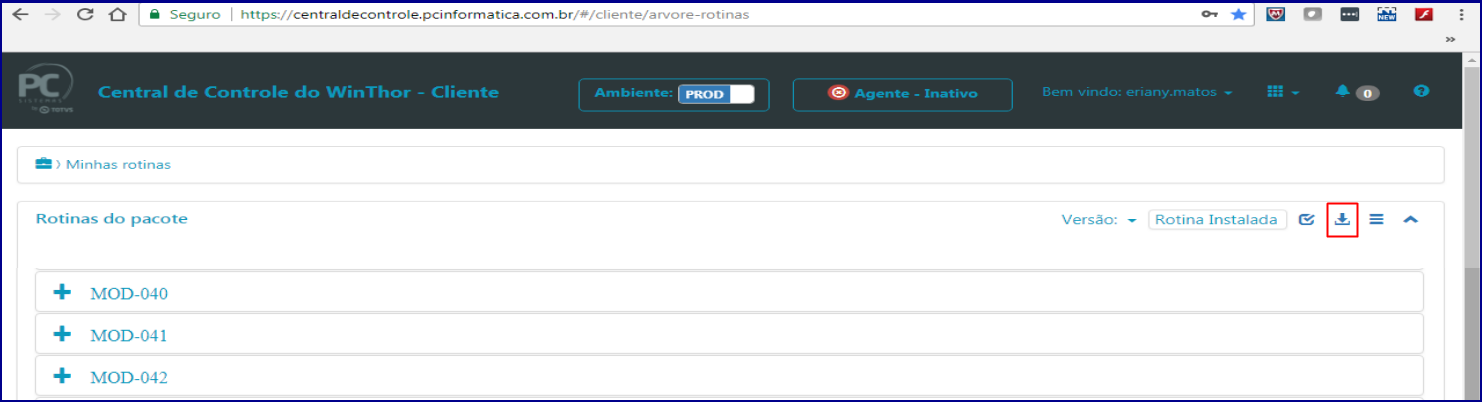
1. Acesse o CCW;
- Caso não possua o CCW instalado, acesse o link e conheça o processo de instalação Como instalar o CCW
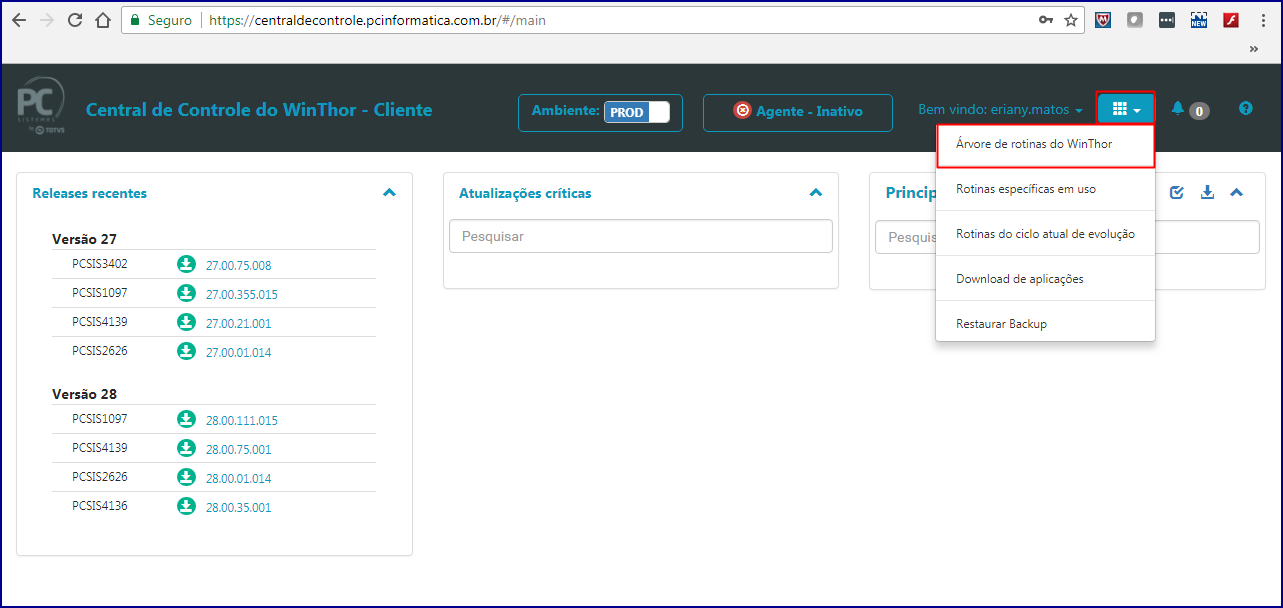
2. Clique o botão Árvore de Rotinas do Winthor;
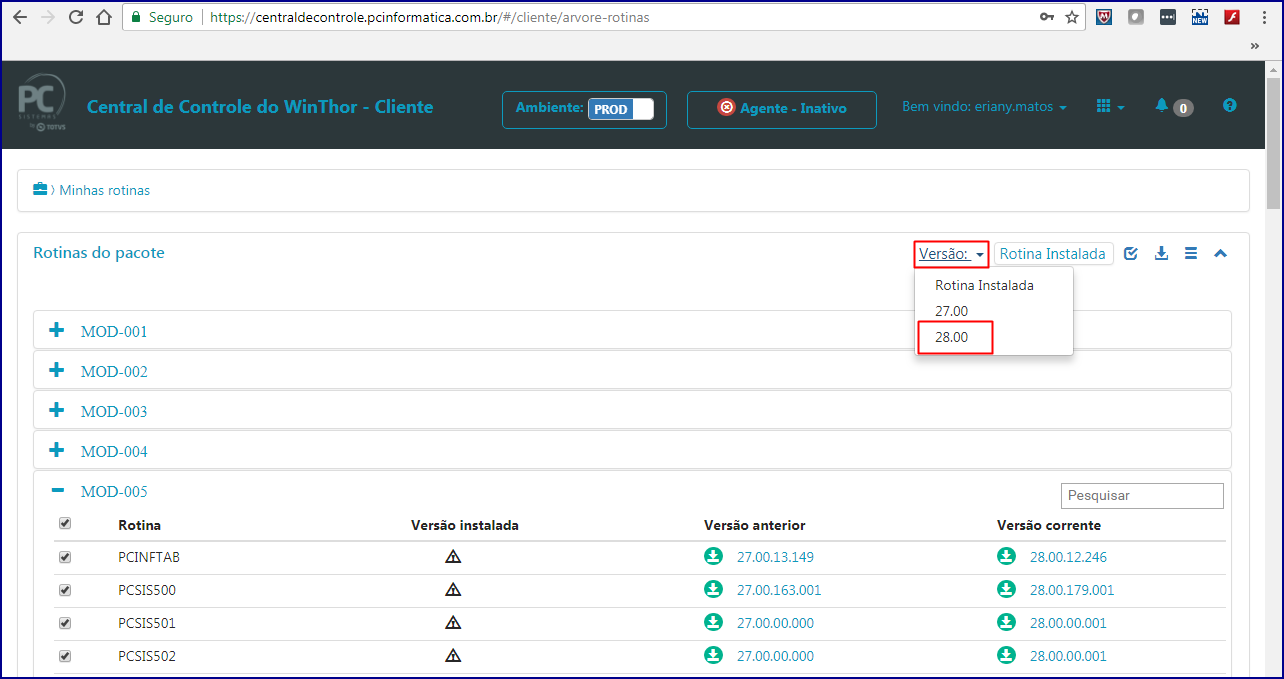
3. Clique na seta para baixo do botão Versões e escolha a versão das rotinas que serão baixadas;
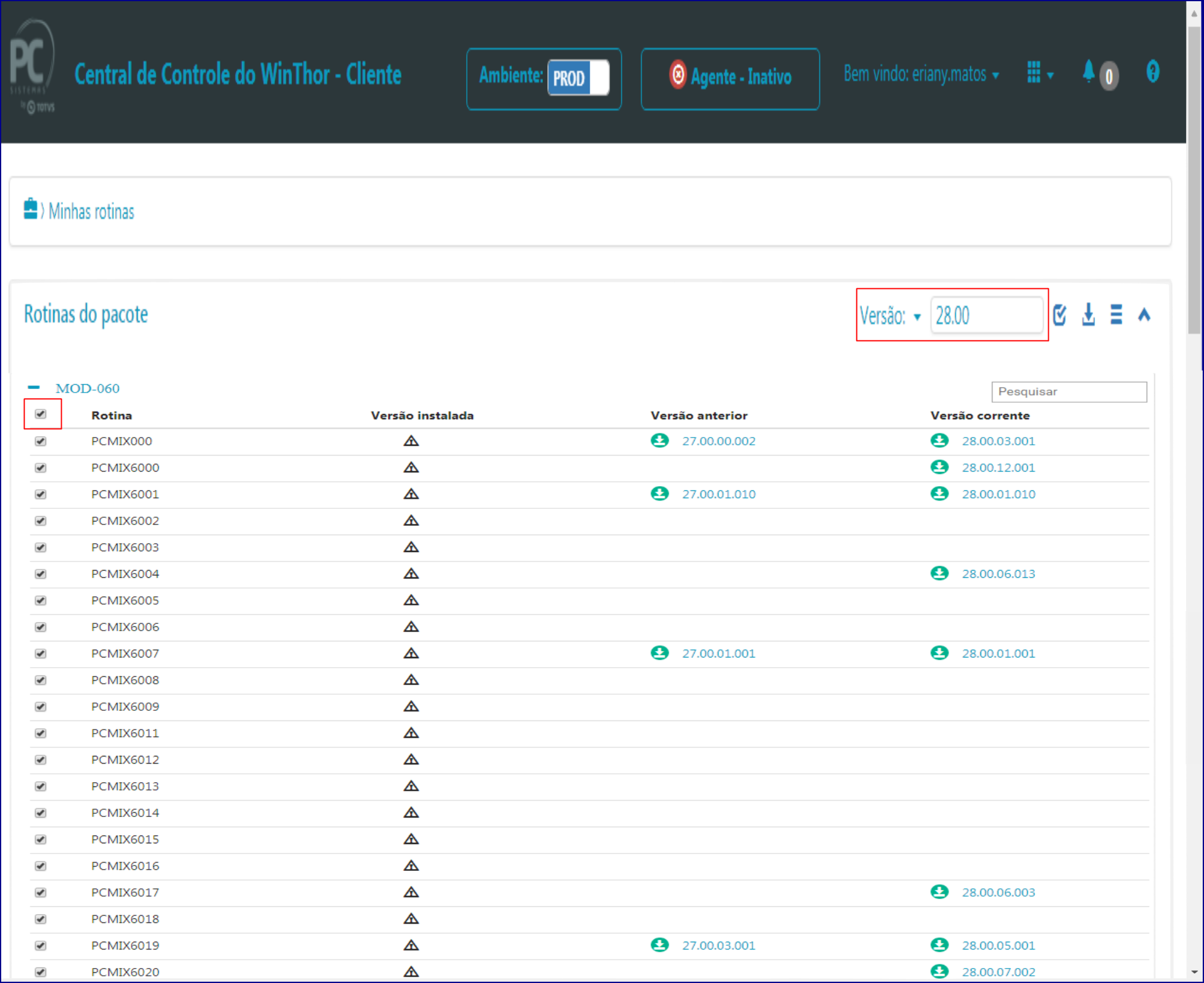
4. Escolha o módulo que deseja realizar o download.
- Para baixar todas as rotinas do módulo, marque o quadrado ao lado da coluna Rotina.
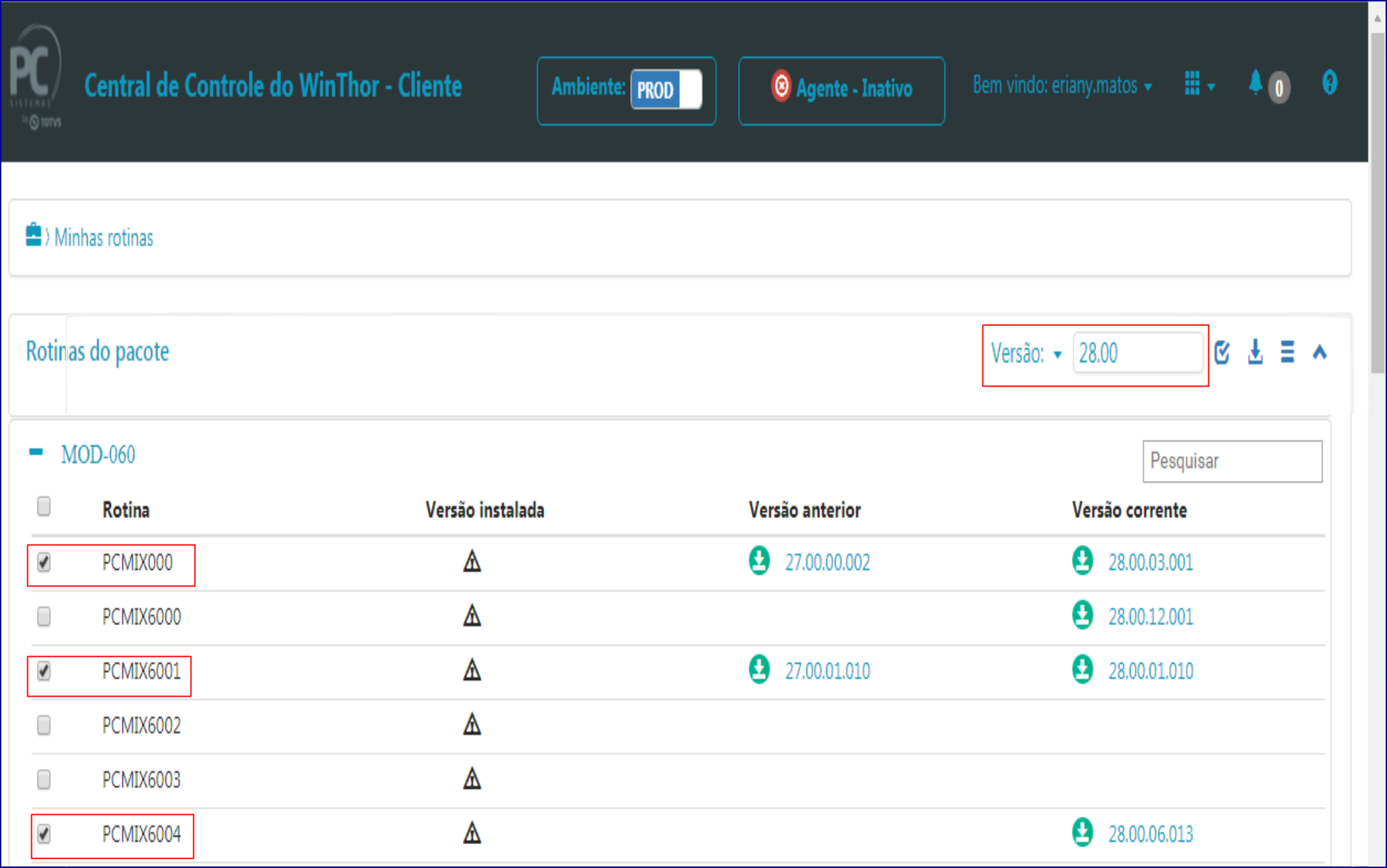
- Para baixar as rotinas específicas, selecione as rotinas individualmente;
5. Clique o botão Instalar para dar continuidade no processo;
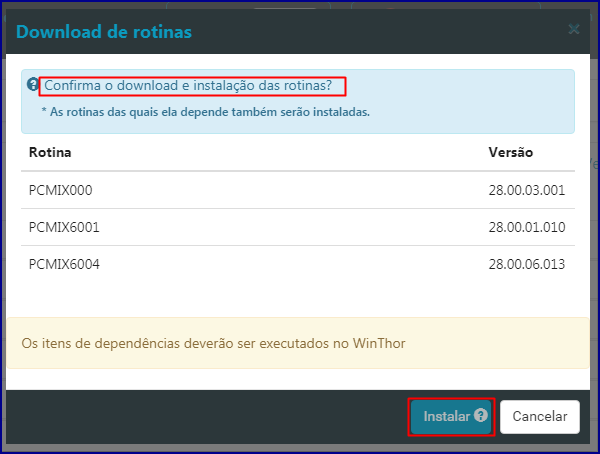
6. A janela de popup para confirmação do download e instalação das rotinas será aberta, clique Instalar;
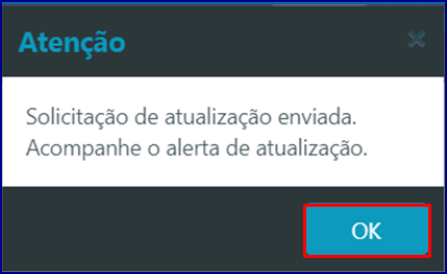
7. A mensagem abaixo será exibida para informar o inicio da instalação da versão, clique o botão OK;
ATUALIZAÇÕES COMPLEMENTARES
1. Acesse a rotina 560 – Atualizar Banco de Dados, selecione a aba Menu/Permissões/ Fórmulas e marque as seguintes opções:
- Criação/Execução de rotina (rotina 529).
- Criação/ Exclusão Permissão de Acesso (rotina 530).
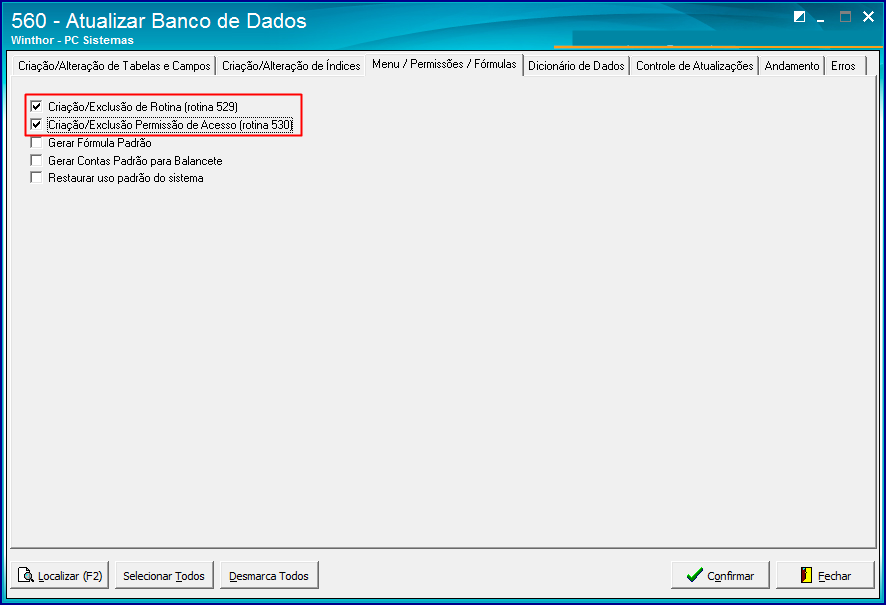
2. Clique Confirmar.
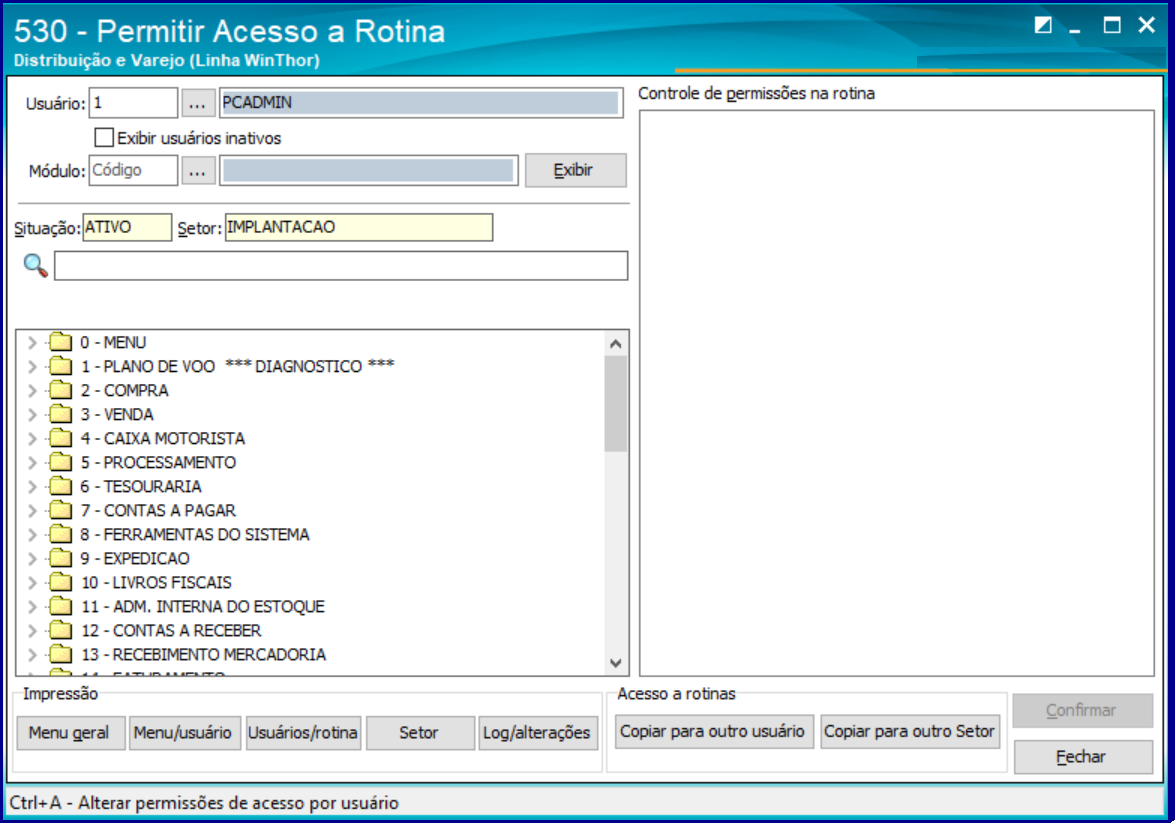
3. Libere as permissões desejadas utilizando a rotina 530 – Permitir Acesso à Rotina.
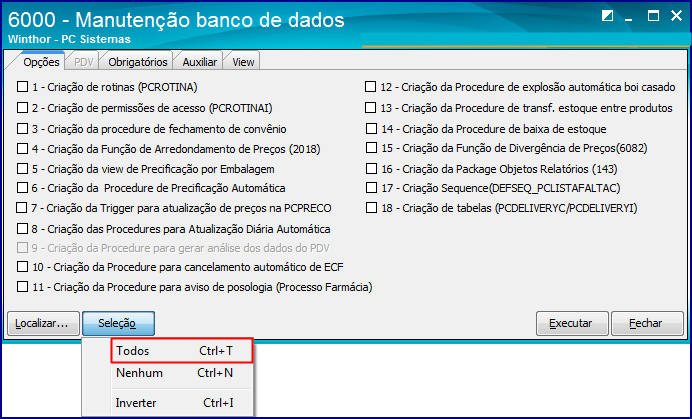
Não se esqueça de executar todas as opções da rotina 6000 - Manutenção de banco de dados, para isso siga os passos abaixo:
1. Acesse a rotina 6000;
2. Clique o botão Seleção
3. Selecione a opção Todos Ctrl + T e clique o botão Executar;
Importante
- Rotinas Específicas: este processo não deve ser realizado para Rotinas Específicas.
- Horário de atualização: programe-se para atualizar as rotinas fora do horário de expediente.
- Usuário logado: é necessário que nenhum usuário esteja logado no Winthor.
- Caso tenha força de vendas : É necessário parar todos os serviços para não causar impacto negativo.
- Base de Teste: é de suma importância que primeiramente a atualização aconteça em uma Base de Teste, pois se ocorrer alguma eventualidade a Base de Produção não ficará indisponível.
0 Comentários