Dúvida
Como realizar atualização/importação BRASINDICE?
Ambiente
RM – Gestão Hospitalar – Importação/Atualização BRASINDICE.
Solução
Para solucionar essa dúvida, realize os seguintes passos:
1. No TOTVS Gestão Hospitalar acesse Utilitários/Rotinas/Importação/ Atualização BRASÍNDICE.
2. Em Informações da Última Atualização são exibidos os dados da última importação/atualização realizada, informando qual a Revista e a Data da importação/atualização.
3. No campo Número da Revista informe o número da revista que será importada.
4. O campo Tabelas MATMED é usado para informar qual a Tabela de Matmed será atualizada. Caso seja selecionada a opção Todas, o TOTVS Gestão Hospitalar irá atualizar todas as tabelas que têm associação com o BRASÍNDICE.5.
5. Informe a data em que a revista entrou em vigor.
6. Clique no campo Elimina Dados Anteriores para excluir todos os dados BRASÍNDICE da tabela selecionada no campo Tabela de MatMed.
7. Clique em Importa Dados para que o sistema faça a importação dos três arquivos (materiais, medicamentos e soluções) que foram gerados anteriormente pelo sistema do BRASÍNDICE.
8. Após a importação dos dados para o sistema, clique em Atualiza Itens do Estoque para que seja efetivada a atualização do estoque.
9. Marque a caixa Atualizar produto com o código TUSS para que produtos com código TUSS também serão atualizados.
10. Marque a caixa "Atualizar código de dez dígitos com o código brasindice" para que produtos com código específico 10 dígitos também sejam atualizados.
11. Marque a caixa "Importar preço médio ao consumidor para itens restritos ao hospital" para importar também o PMC de itens restritos.
12. Marque a caixa "Priorizar código Brasindice quando não existir código TUSS" quando o item não possuir código TUSS no arquivo Brasindice mas possuir código Brasindice, com essa opção, o sistema irá substituir o código de 8 dígitos pelo código Brasindice, quando desmarcado, a atualização irá manter o código já informado na tabela de preços.
13. Marque a caixa "Arquivo utilizada código laboratório com Quatro Dígitos" quando estiver utilizando o layout atualizado onde o código de laboratório contém 4 dígitos.
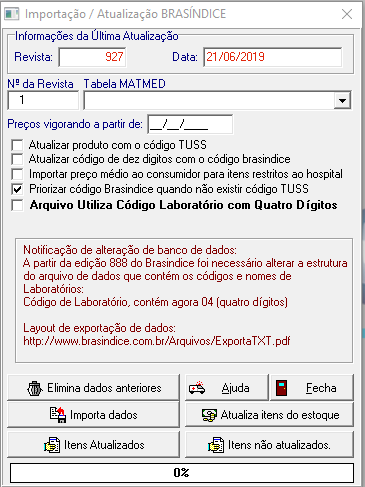
15. Clique em Itens Atualizados para que o sistema irá emitir um relatório com os itens de estoque que foram atualizados na última revista.
0 Comentários