Dúvida
Como digitar e faturar um pedido Telemarketing?
Ambiente
WinThor - Vendas - Aplicável a partir da versão 29
Solução
Para digitar um pedido de origem Telemarketing e faturá-lo, realize os seguintes procedimentos:
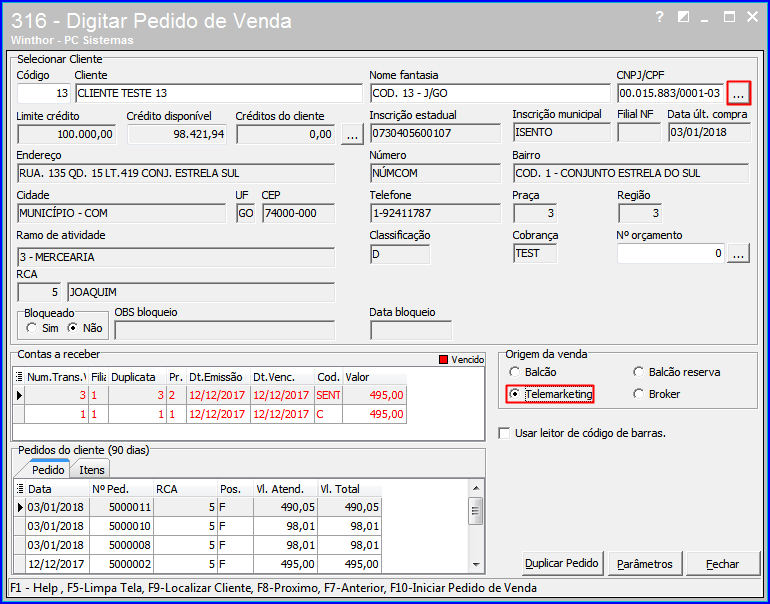
1. Acesse a rotina 316 - Digitar Pedido de Venda;
2. Informe o Código do cliente desejado e tecle Enter (ou clique o botão  para pesquisar o cliente);
3. Na caixa Origem de venda, selecione a opção Telemarketing e pressione a tecla F10 de seu teclado;
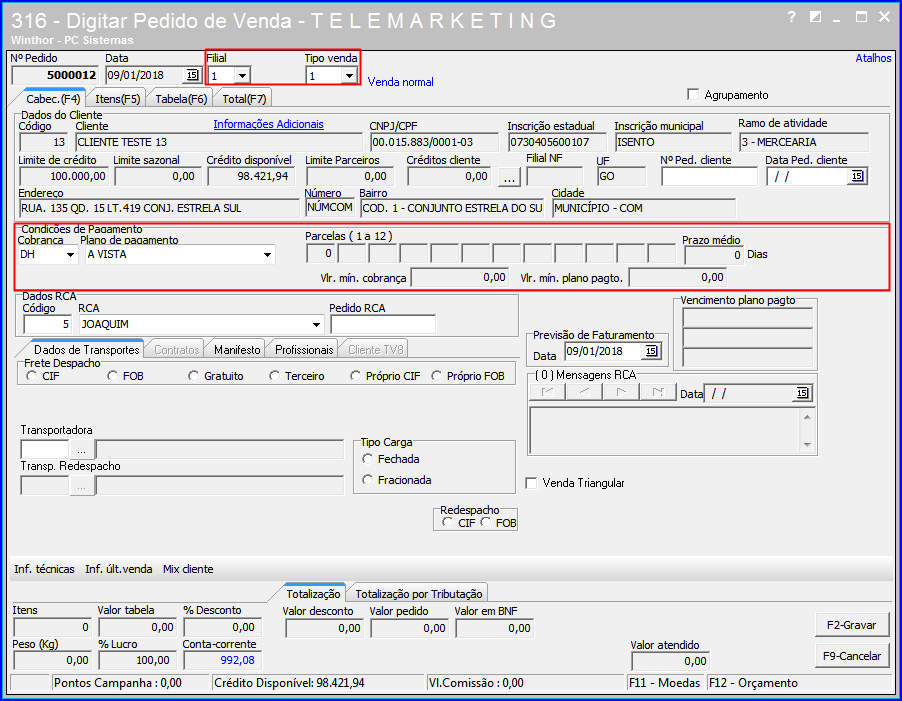
4. Será aberta uma nova janela. Selecione a Filial e o Tipo venda igual a 1-Venda normal;
5. Na caixa Condições de pagamento, selecione a Cobrança e o Plano de pagamento do cliente;
6. Caso necessário, na aba Itens(F5), inclua os itens pelo código e informar o desconto do item;
- Se não souber o código dos itens, na aba Tabela(F6), preencha os campos de pesquisas disponíveis para localizar e selecionar o item. Tecle Enter sobre ele para que seja aberta uma nova tela com as informações de quantidade e desconto a serem preenchidas e, em seguida, clique OK.
7. Caso queira incluir observações gerais no pedido, selecione aba Total(F7);
8. Para finalizar o pedido, clique o botão F2-Gravar;
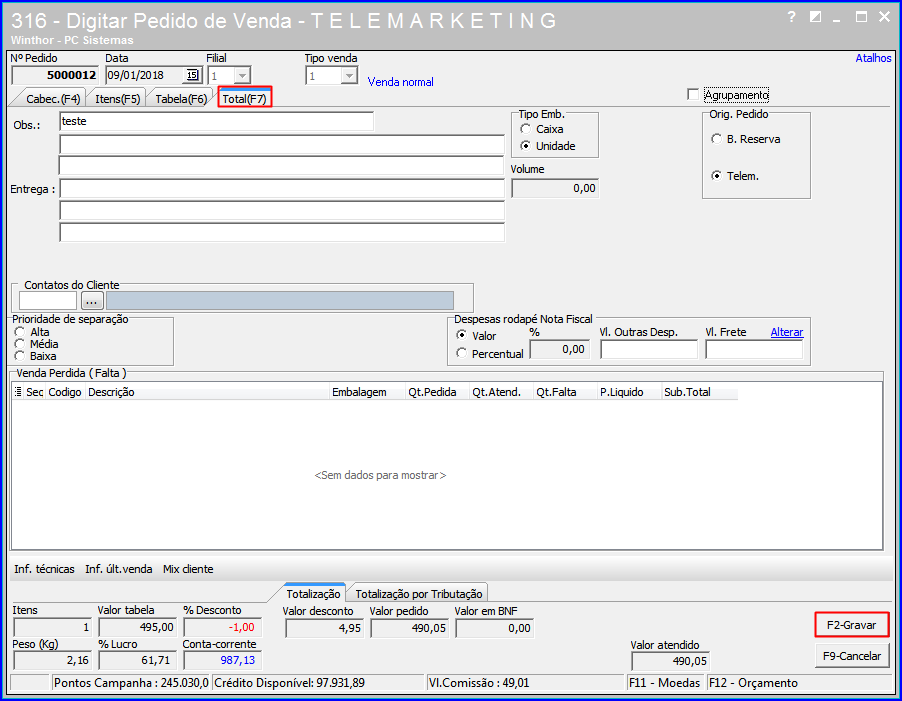
9. Será exibida a mensagem de confirmação, clique Sim. A próxima janela exibirá o número do pedido e qual foi a posição gravada, que pode ser gravado como Liberado, Bloqueado ou Pendente.
Faturar Pedido Liberado sem Montar Carga
1. Acesse a rotina 1406;
2. Informe a Filial Venda, preencha os campos, conforme a necessidade, e clique o botão Pesquisar;
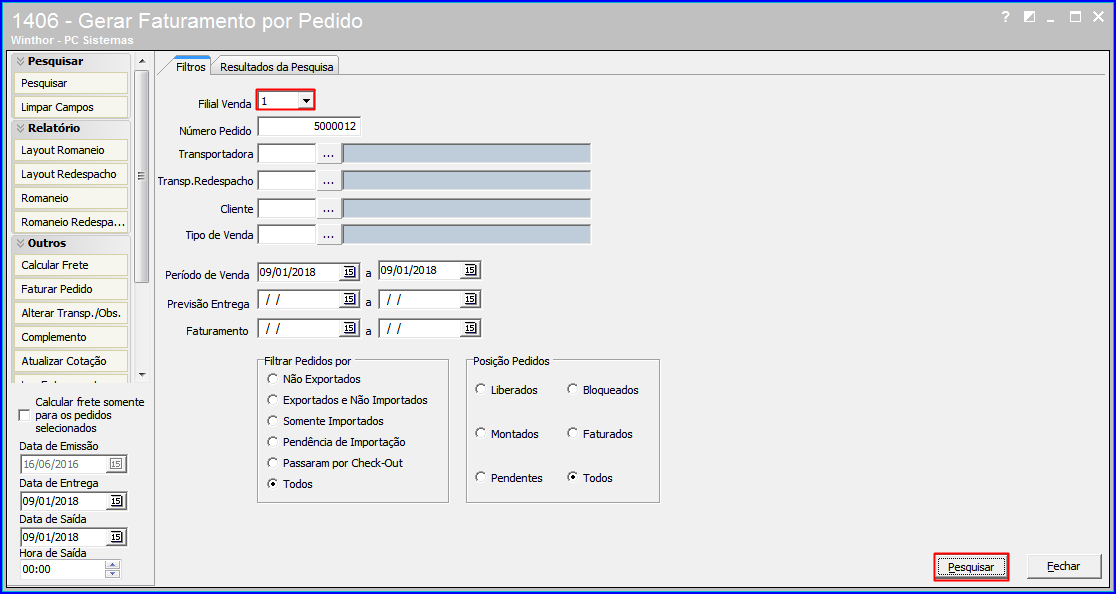
3. Clique no pedido que deseja faturar e clique o botão Faturar Pedido,
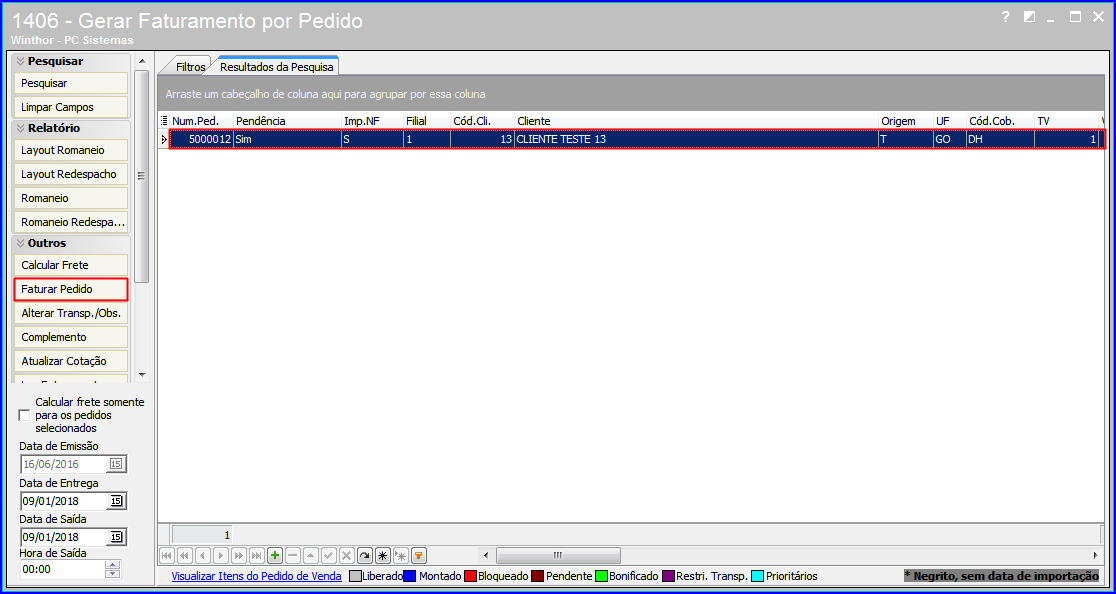
4. Conclua o faturamento.
Faturar Pedido Liberado com Montagem de Carga
1. Acesse a rotina 1402, informe a Filial Venda, o N°Carregamento, o Motorista e a Cobrança;
2. Preencha os demais campos conforme a necessidade;
3. Clique o botão Validar Carregamento e em seguida, clique o botão Confirmar;
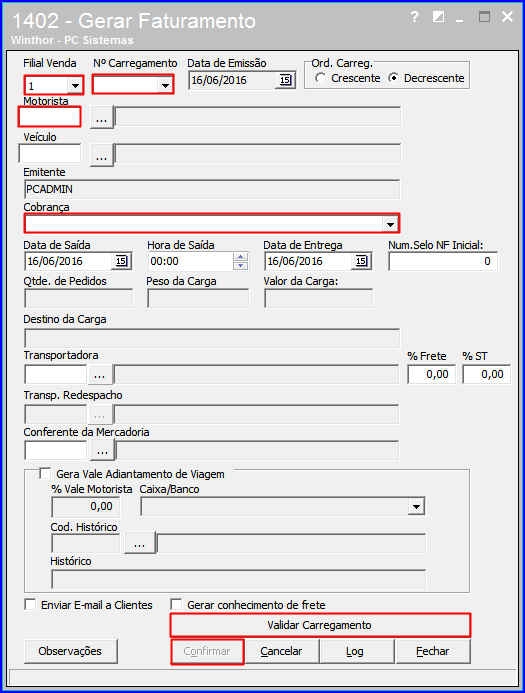
4. Clique OK e em seguida, acesse a rotina 1452-Emitir Documento Fiscal Eletrônico, para impressão da nota fiscal.
Importante
Se o pedido for gravado na posição Bloqueado ou Pendente, ele deverá ser liberado na rotina 336. Com o pedido na posição Liberado, ele pode ser faturado na rotina 1406 ou então a montagem de carga pode ser efetuada na rotina 901-Montar Carga, conforme o link Como montar um carregamento na rotina 901.
0 Comentários