Base de conhecimento
Encontre respostas para suas dúvidas em quatro fontes de conhecimento diferentes ao mesmo tempo, simplificando o processo de pesquisa.

RM - SAU - Faturamento de Convênio com Data Incorreta

Ocorrência

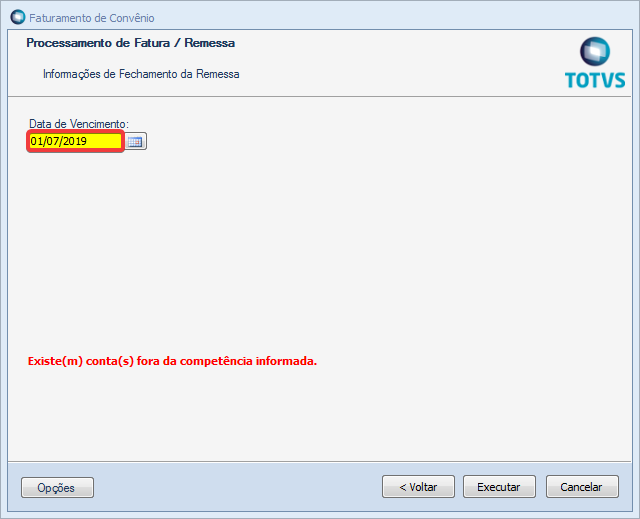
Data de vencimento incorreta em Faturamento de Convênio.

"Existe(m) conta(s) fora da competência informada."
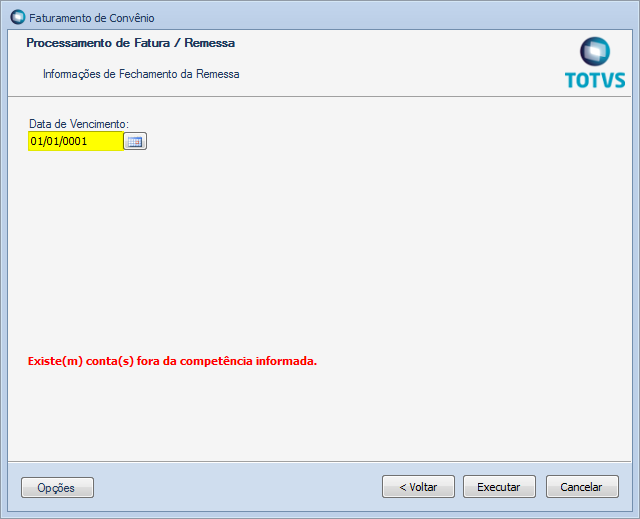
RM_lvo0qi81CI.png

Ambiente

TOTVS Gestão Hospitalar 12.1.27 e superiores.

Solução

1. No TOTVS Gestão Hospitalar acesse no menu Cadastros> Faturamento> Condições Contratuais com Convênios e selecione o convênio a ser configurado.
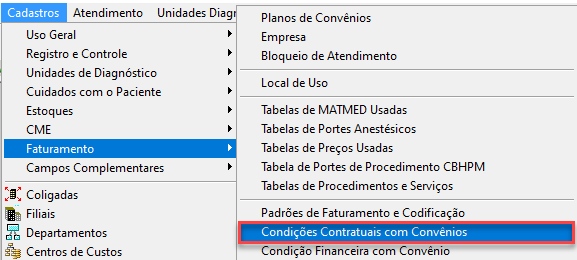
mceclip0.png

2. Na aba Gerais, clique em cima sobre o convênio.
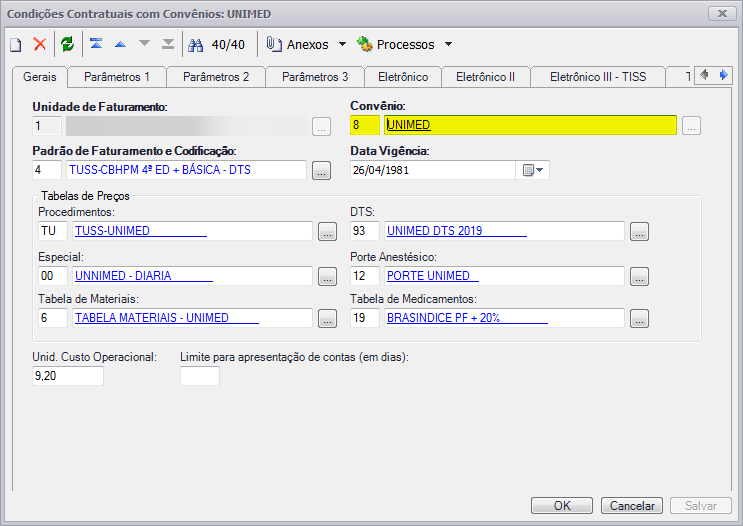
RMSaude_q26cwTApE9.png

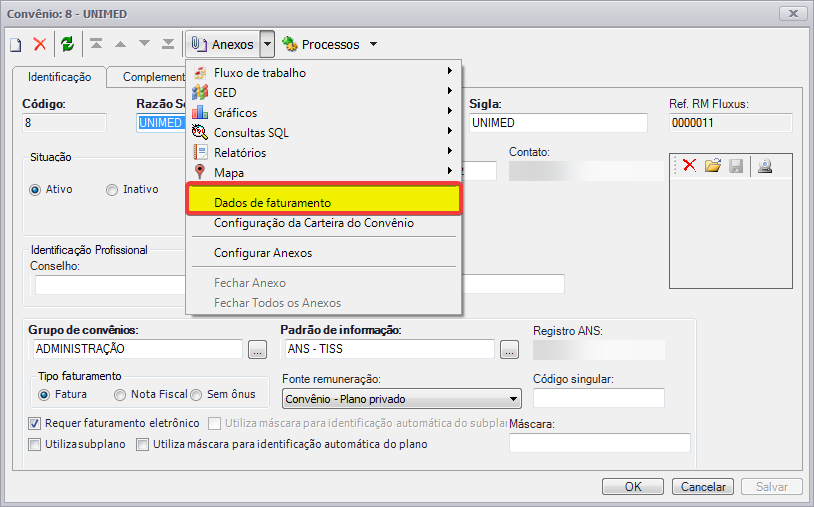
3. Clique em Anexos e selecione Dados de faturamento.
RMSaude_DfneK4hAut.png

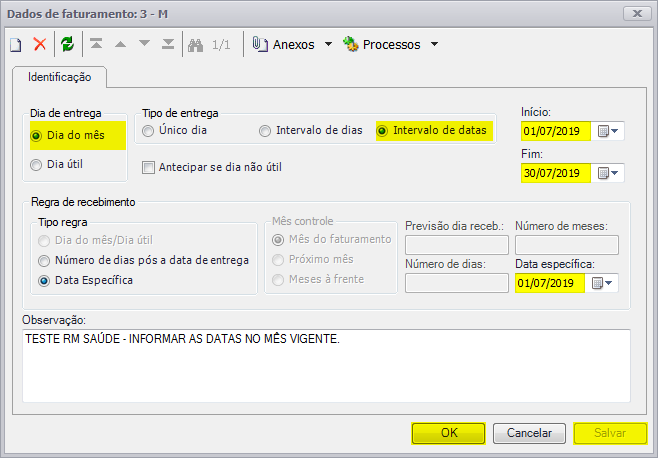
4. Em Dados de Faturamento, clique em Incluir e preenche as informações desejado e clique em Salvar.

RMSaude_E1wtLxbFgR.png

5. Na tela de Elaboração de Contas, é realizado o lançamento de itens na conta do paciente. Para uma conta ser faturada, é necessário que tenha itens lançados nela com valores.

6. Tendo todas as informações necessárias lançadas na conta, a mesma pode ser encerrada, clicando no botão Encerra na Elaboração de Contas. A conta do paciência deve ter o mesmo convênio com mês vigente configurado em Dados de Faturamento.RMSaude_99c75dxZ2b.png
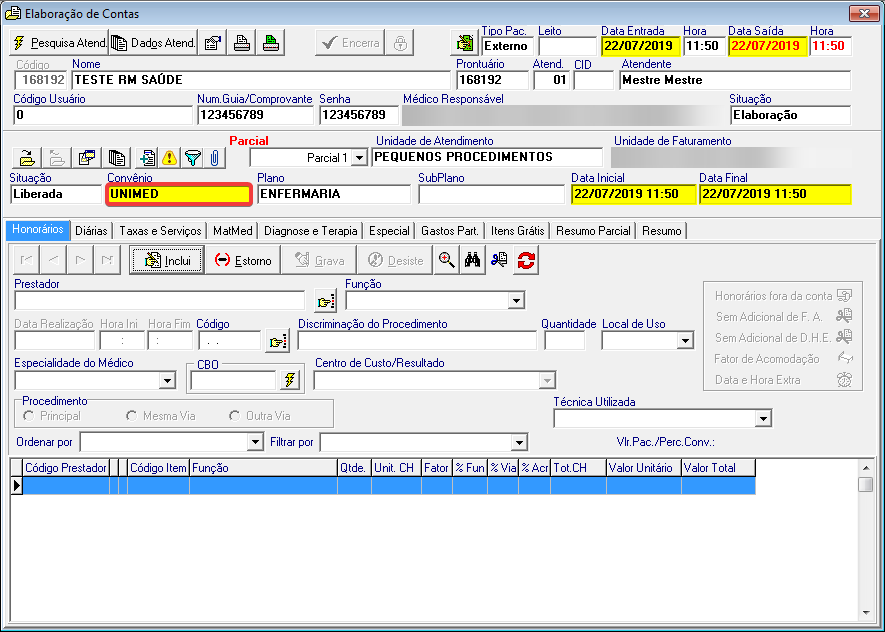
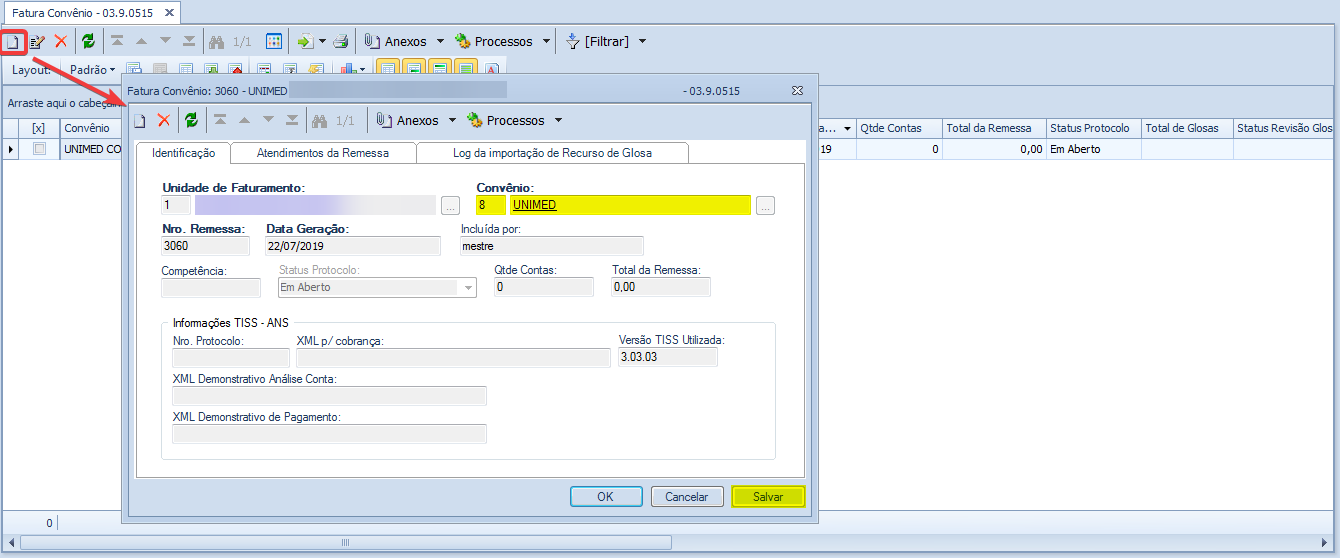
7. Na tela de nova MDI do TOTVS Gestão Hospitalar, na opção Faturamento> Faturamento para Convênio, é possível criar uma nova remessa selecionando o Convênio que deseja faturar e a unidade de faturamento do Hospital.

8. Clique em Salvar para salvar as informações e criar a remessa.

  • Selecione a unidade de faturamento.
  • Selecione o convênio da remessa.

RM_jpa1KueHEN.png

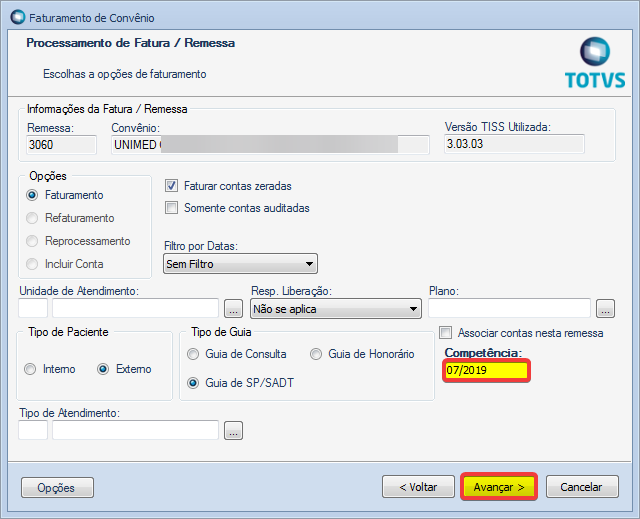
9. Clique em Processos e selecione Faturamento para Convênio. Preencha as informações em Processamento de Fatura, informe a Competência (mês vigente) e clique em Avançar.
RM_3Mo2xO9OB8.png

10. Na tela de seleção das contas para envio no XML ao convênio, serão exibidas todas as contas disponíveis Liberadas para faturamento para esse convênio, selecione as contas desejadas e clique em Avançar.

11. A data de vencimento estará correto de acordo com a configuração em Dados de Faturamento.

Clique em Executar até gerar o XML de faturamento e o sistema apresentará o comportamento correto.
RM_PJbR4F4NwJ.png

Esse artigo foi útil?
Usuários que acharam isso útil: 0 de 0

0 Comentários

Por favor, entre para comentar.
X Fechar

Olá ,

Há pendência referente a um de seus produtos contratados para a empresa ().

Entre em contato com o Centro de Serviços TOTVS para tratativa.

Ligue! 4003-0015 opção 4 e 9 ou registre uma solicitação para CST – Cobrança – Verificação de pendências financeiras . clique aqui.

TOTVS

X Fechar

Olá ,

Seu contato não está cadastrado no Portal do Cliente como um perfil autorizado a solicitar consultoria telefônica.

Por gentileza, acione o administrador do Portal de sua empresa para: (1)configurar o seu acesso ou (2)buscar um perfil autorizado para registro desse atendimento.

Em caso de dúvidas sobre a identificação do contato administrador do Portal, ligue (11) 4003-0015, opção 7 e, em seguida, opção 4 para buscar o suporte com o time de Assessoria ao Portal do Cliente. . clique aqui.

TOTVS

X Fechar

Olá ,

Para o atendimento de "Consultoria Telefônica" você deverá estar de acordo com o Faturamento.

TOTVS

X Fechar

Olá,

Algo inesperado ocorreu, e o usuario nao foi reconhecido ou você nao se encontra logado

Por favor realize um novo login

Em caso de dúvidas, entre em contato com o administrador do Portal de Clientes de sua empresa para verificação do seu usuário, ou Centro de Serviços TOTVS.

Ligue! 4003-0015 opção 4 e 9 ou registre uma solicitação para CST – Cadastros . clique aqui.

TOTVS

Chat _

Preencha os campos abaixo para iniciar o atendimento:

Chat _