Dúvida
Como cadastrar CFOP no TOTVS Retaguarda?
Ambiente
TOTVS Varejo - Franquias e Redes
Solução
Siga as orientações abaixo para realizar o cadastro de um novo CFOP;
Caminho: Aba Fiscal > Cadastros > Operações Fiscais;
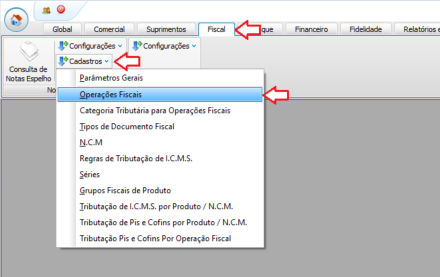
1. Clique em Novo.
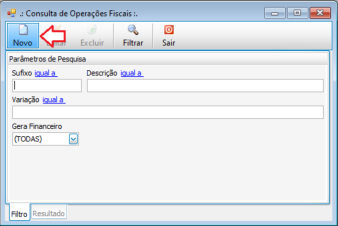
2. Preencha os campos de acordo com a orientação abaixo.
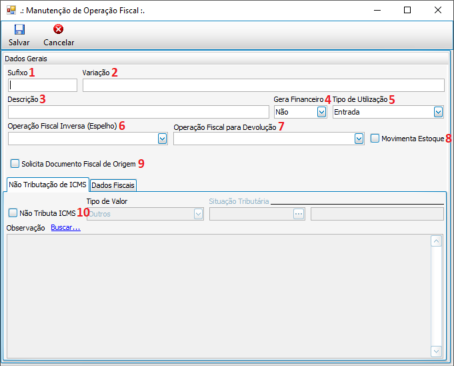
- Sufixo: Preencha com os três últimos dígitos do código fiscal(CFOP). Exemplo: Código fiscal 1102, então o sufixo deve ser 102.
- Variação: Este campo seve para controle interno pois existem operações fiscais com o mesmo sufixo. Pode ser usado como um resumo do que se trata o CFOP. Este campo não tem impacto fiscal. Exemplo: Compra; Transf; EntRem;
- Descrição: É a identificação da CFOP cadastrada que será exibida. Ex: Devolução de Compra; Saída Transferência; Entrada remessa;
- Gera Financeiro: Essa opção Indica que deverá ser informado os vencimentos das receitas/despesas no lançamento da nota fiscal. Na integração da nota serão gerados lançamentos de despesas/receitas no financeiro com o(s) vencimento(s) informados. Para notas fiscais de saída também indica que ela será considerada nas consultas comerciais.
- Tipo de Utilização: Preencha este campo para identificar a finalidade da operação, sendo Saída, ou Entrada.
- Operação Fiscal Inversa (Espelho): Este campo serve para identificar se será aceito uma operação inversa com base no documento de origem. No caso de CFOP de Saída é obrigatório seu preenchimento.
- Operação Fiscal para Devolução: Este campo serve para informar se a operação realizada terá uma operação de devolução. Exemplo: A operação ‘Saída - venda’ pode ter ‘Entrada – Devolução’.
- Movimenta Estoque: Este campo tem como finalidade identificar se os produtos contidos na NF vão sair/entrar no estoque ao gerar a NF.
- Solicita Documento Fiscal de Origem: Esta opção é responsável por identificar se a operação realizada terá ou não que ter um documento de origem referenciado. Exemplo. Uma NF de devolução de compra deve ter sua NF de origem referenciada.
- Não Tributa ICMS: Esta opção define a Tributação de ICMS incidente sobre a operação fiscal.
Observação importante: Em caso de dúvida sobre o preenchimento dos campos fiscais, indicamos que entre em contato com o serviço contábil da loja para saná-las.
3. Clique em Salvar.
0 Comentários