 Tempo aproximado para leitura:00:01:30 min
Dúvida
Como emitir NF-e, NFC-e e CT-e em contingência?
Ambiente
TOTVS Distribuição Linha Winthor - 14 - Faturamento - A partir da versão 30
Solução
Para emitir NF-e, NFC-e e CT-e, assista o vídeo abaixo ou realize os procedimentos do passo a passo:
1. Acesse o Portal NF-e e verifique se o Servidor de Contingência da Sefaz está ativo. Se houver problemas para emissão automática de notas, será siga os passos abaixo:
2. Realize a devolução da nota. A filial que estiver parametrizada para utilizar NF-e acionará a rotina 1452 - Emissão de Documento Fiscal Eletrônico para efetuar o envio desta nota para a Sefaz para aprovação;
3. Clique Atualizar na aba Movimentação de Entrada, sub-aba Notas a Serem Enviadas;
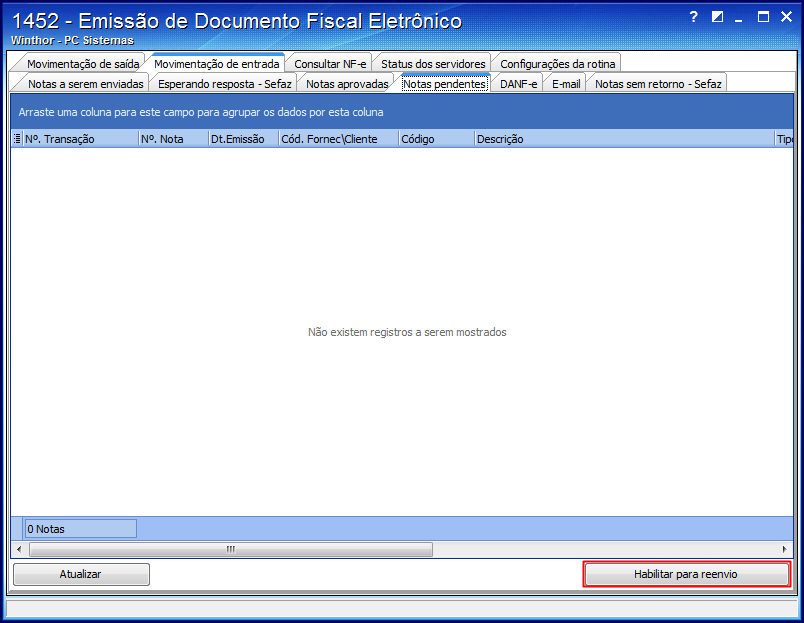
4. Selecione a sub-aba Notas Aprovadas para confirmar resposta da Sefaz. Caso as notas não apareçam na aba Notas Aprovadas, selecione a aba Notas Pendentes, onde serão apresentados os motivos dos erros. Para corrigir o problema, com o botão direito do mouse clique Habilitar Nota para Novo Teste ou clique o botão Habilitar para Reenvio, conforme necessidade;
5. Selecione a aba Notas Aprovadas e confirmar se a pendência foi resolvida;
6. Clique o botão Imprimir Selecionada ou Imprimir Todas, conforme necessidade. As notas aprovadas impressas serão enviadas para sub-aba DANF-e.
1. Realize o faturamento normal da nota;
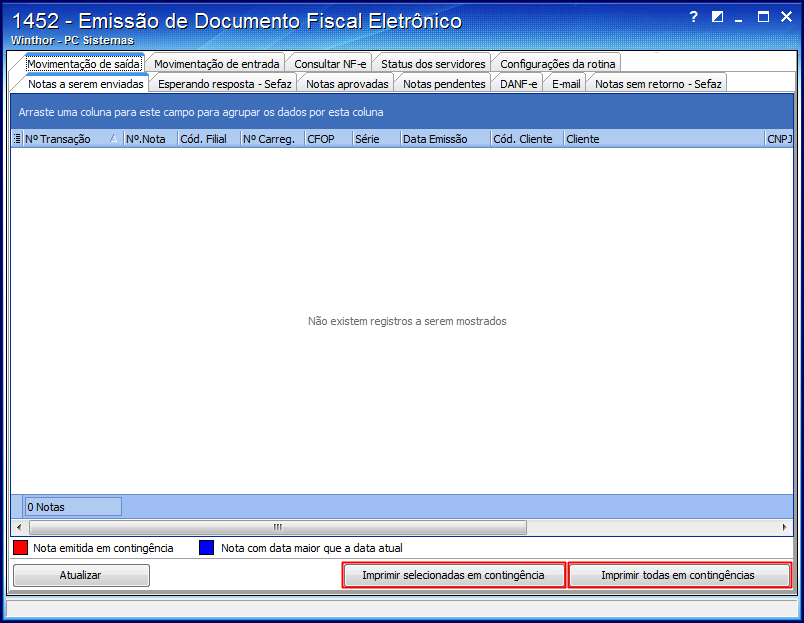
2. Clique Atualizar na aba Movimentação de Saída, sub-aba Notas a Serem Enviadas;
3. Acione o botão Imprimir selecionadas em Contingência ou Imprimir Todas em Contingência e selecione dentre as opções: FS, EPEC ou FSDA.
A seguir o conceito dos tipos de contingência:
- FS - Contingência com uso do Formulário de Segurança: é a alternativa mais simples para a situação em que exista algum impedimento para obtenção da autorização de uso da NF-e, como por exemplo, um problema no acesso à internet ou a indisponibilidade da SEFAZ de origem do emissor. Neste caso, o emissor pode optar pela emissão da NF-e em contingência com a impressão do DANFE em Formulário de Segurança. O envio das NF-e emitidas nesta situação para SEFAZ de origem será realizado quando cessarem os problemas técnicos que impediam a sua transmissão. Somente as empresas que possuam estoque de Formulário de Segurança poderão utilizar este impresso fiscal para a emissão do DANFE, pois o Convênio ICMS 110/08 criou o impresso fiscal denominado Formulário de Segurança para impressão de Documento Auxiliar do Documento Fiscal eletrônico – FS-DA, não sendo mais possível a aquisição do Formulário de Segurança – FS para impressão do DANFE, a partir de 1º de agosto de 2009.
- FS-DA - Contingência com uso do Formulário de Segurança para impressão de Documento Auxiliar do Documento Fiscal eletrônico: é um modelo operacional similar ao modelo operacional da contingência com uso de Formulário de Segurança – FS, A única diferença é a substituição do FS pelo FS-DA. O FS-DA foi criado para aumentar a capilaridade dos pontos de venda do Formulário de Segurança com a criação da figura do estabelecimento distribuidor do FS-DA que poderá adquirir FS-DA dos fabricantes para distribuir para os emissores de NF-e de sua região.
- EPEC: permite à empresa solicitar o registro do Evento Prévio de Emissão em Contingência anterior à emissão do documento em si com um leiaute mínimo de informações. O EPEC deve ser enviado para o Ambiente Nacional (AN), utilizando-se o Web Service de Eventos genérico, criado para este fim.
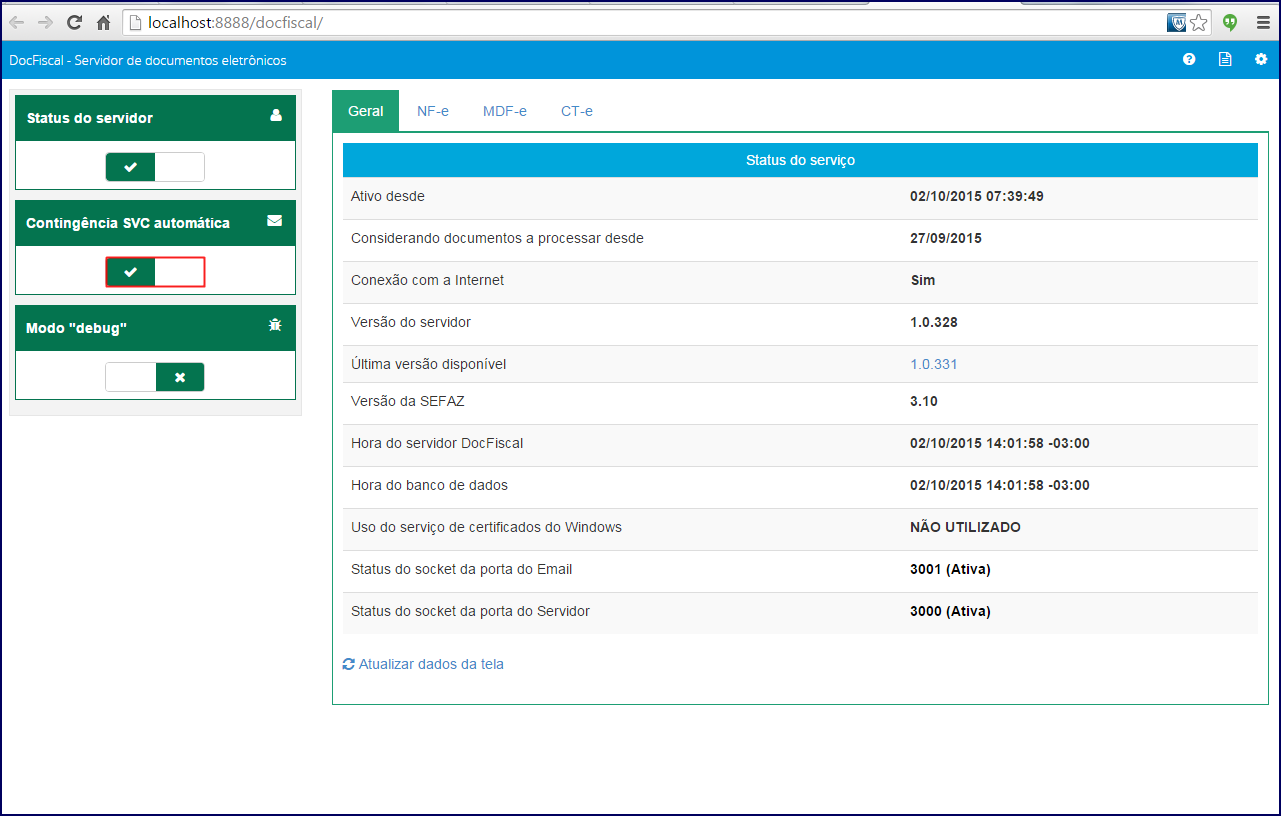
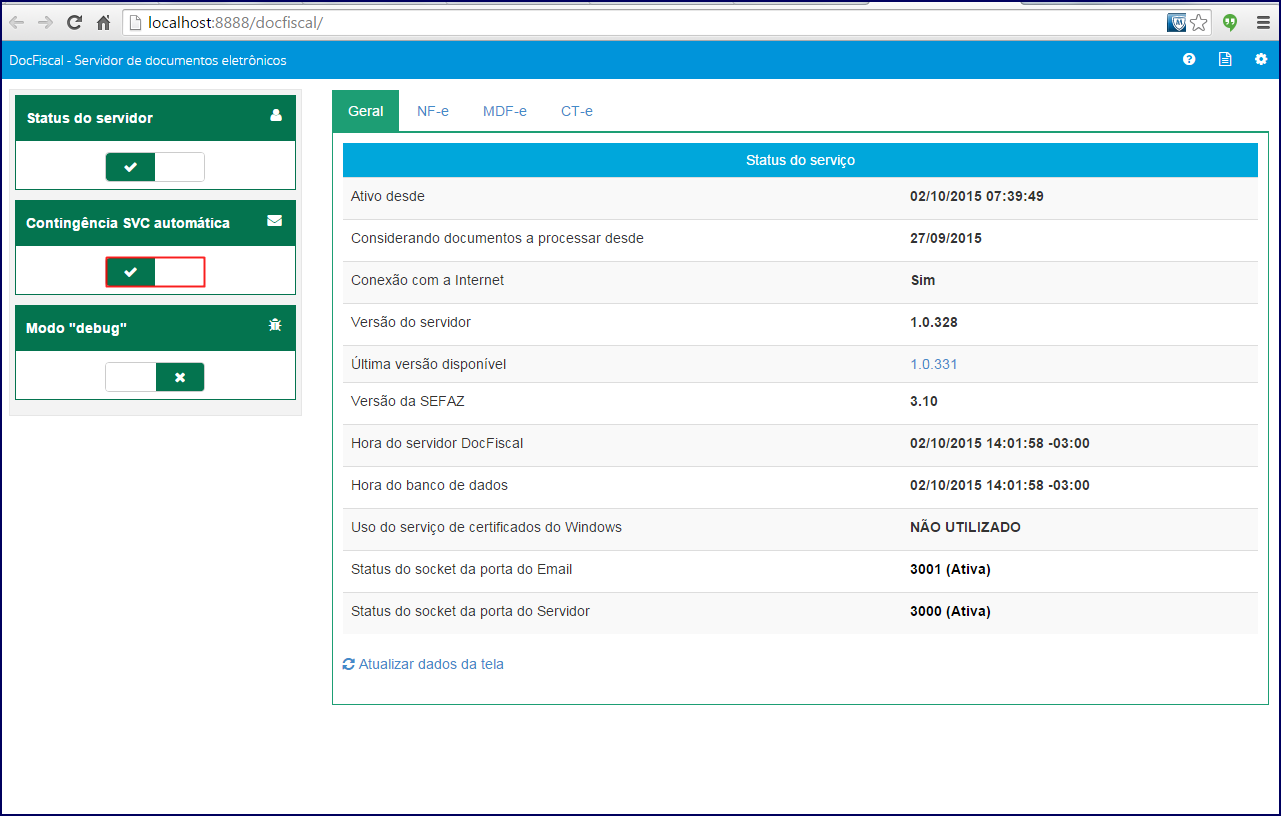
- acesse o localhost seguinte endereço na máquina com o Servidor NF-e instalado e clique Contingência SVC automática conforme segue:
1. Acesse o Portal NF-e e verifique se o Servidor de Contingência da Sefaz está ativo. Se houver problemas para emissão automática de notas, será siga os passos abaixo:
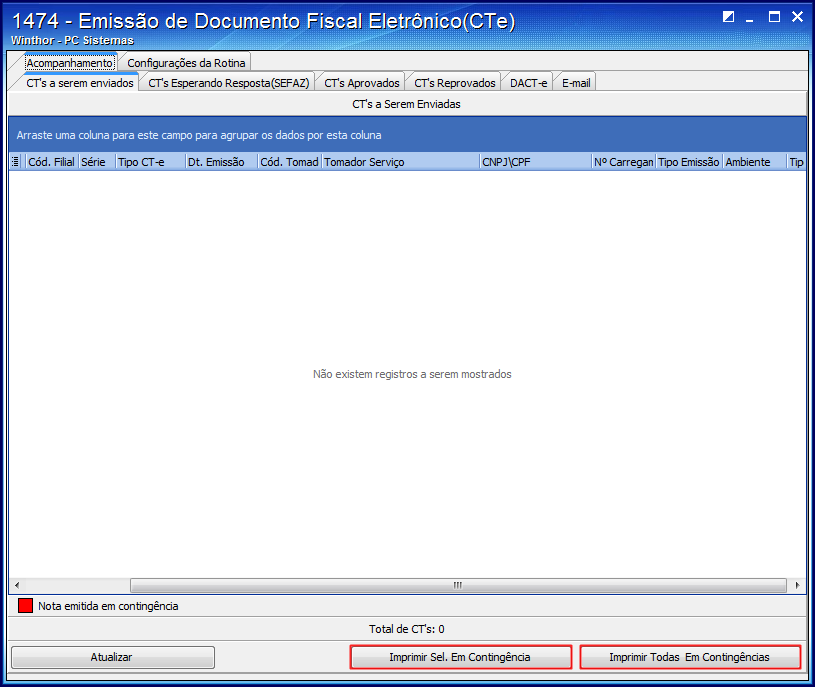
1.1 Acesse a rotina 1474 - Emissão Documento Fiscal Eletrônico (CT-e) e selecione a aba Acompanhamento, sub-aba CTs a serem enviados;
1.2 Clique o botão Imprimir Sel. Em Contingência ou Imprimir Todas em Contingência e selecione dentre as opções: FS, EPEC ou FSDA.
A seguir o conceito dos tipos de contingência:
- FS - Contingência com uso do Formulário de Segurança: é a alternativa mais simples para a situação em que exista algum impedimento para obtenção da autorização de uso da NF-e, como por exemplo, um problema no acesso à internet ou a indisponibilidade da SEFAZ de origem do emissor. Neste caso, o emissor pode optar pela emissão da NF-e em contingência com a impressão do DANFE em Formulário de Segurança. O envio das NF-e emitidas nesta situação para SEFAZ de origem será realizado quando cessarem os problemas técnicos que impediam a sua transmissão. Somente as empresas que possuam estoque de Formulário de Segurança poderão utilizar este impresso fiscal para a emissão do DANFE, pois o Convênio ICMS 110/08 criou o impresso fiscal denominado Formulário de Segurança para impressão de Documento Auxiliar do Documento Fiscal eletrônico – FS-DA, não sendo mais possível a aquisição do Formulário de Segurança – FS para impressão do DANFE, a partir de 1º de agosto de 2009.
- FS-DA - Contingência com uso do Formulário de Segurança para impressão de Documento Auxiliar do Documento Fiscal eletrônico: é um modelo operacional similar ao modelo operacional da contingência com uso de Formulário de Segurança – FS, A única diferença é a substituição do FS pelo FS-DA. O FS-DA foi criado para aumentar a capilaridade dos pontos de venda do Formulário de Segurança com a criação da figura do estabelecimento distribuidor do FS-DA que poderá adquirir FS-DA dos fabricantes para distribuir para os emissores de NF-e de sua região.
- EPEC: permite à empresa solicitar o registro do Evento Prévio de Emissão em Contingência anterior à emissão do documento em si com um leiaute mínimo de informações. O EPEC deve ser enviado para o Ambiente Nacional (AN), utilizando-se o Web Service de Eventos genérico, criado para este fim.
Importante
Por padrão toda nota que é emitida em contingência sai no corpo da DANF-e que foi impressa em contingência, se trata de legislação e esta informação não pode ser retirada devido a se tratar de legislação, conforme o modelo abaixo:
0 Comentários