Dúvida
Como cadastrar campanha de desconto na rotina 3306?
Ambiente
WinThor - Força de Vendas - Aplicável a partir da versão 29
Solução
Para cadastrar uma campanha de desconto para o Força de vendas na rotina 3306, siga os passos abaixo:
- Incluir o cadastro da campanha de desconto para o Força de vendas
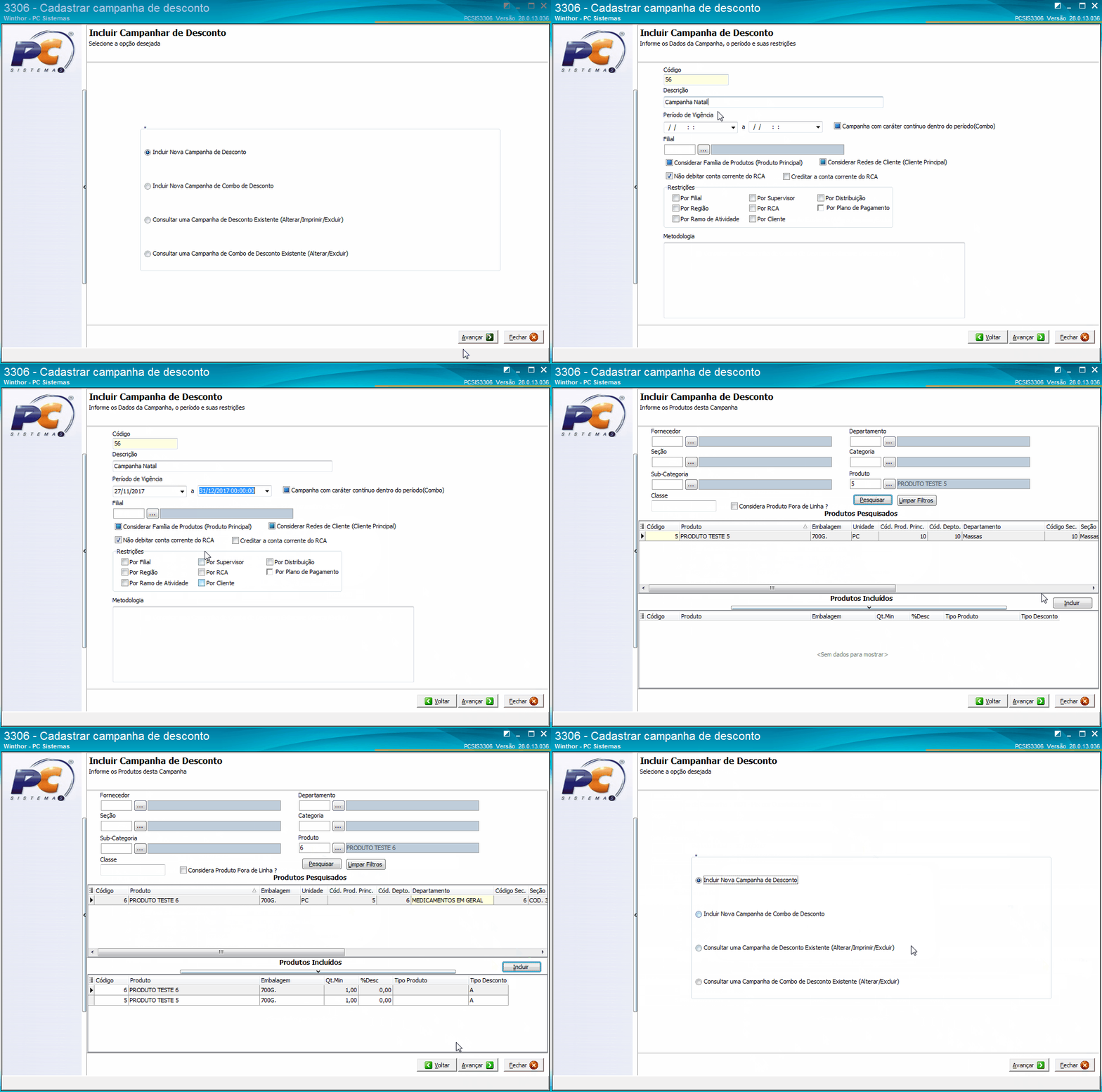
1. Na rotina 3306, marque a opção Incluir Nova Campanha de Desconto e clique Avançar;
2. Marque o Tipo de campanha e clique Avançar;
3. Informe a Descrição e selecione o Período de Vigência;
4. Clique o botão Avançar;
5. Informe os campos, conforme a necessidade, e clique Pesquisar;
6. Selecione o Produto para a campanha na planilha Produtos Pesquisados e clique o botão Incluir, ou realize duplo clique;
7. Na planilha Produtos Incluídos, informe a quantidade mínima de desconto na coluna Qt. Min. e o percentual do desconto na coluna % Desc. e clique Avançar,
8. Clique OK.
- Consulta campanha de desconto para o Força de vendas
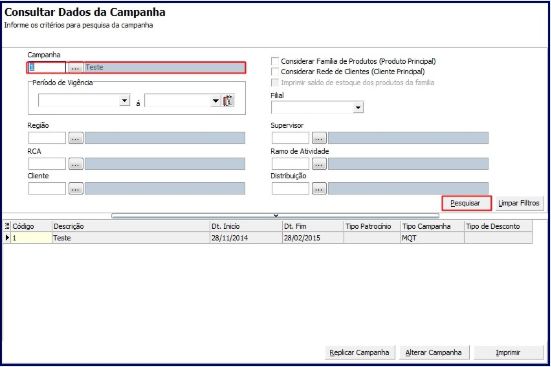
Para visualizar as campanhas cadastradas, realize os procedimentos abaixo:
1. Na rotina 3306, marque a opção Consultar uma Campanha de Desconto Existente (Alterar/Imprimir) e clique Avançar;
2. Selecione a Campanha;
3. Informe os campos, conforme a necessidade, e clique Pesquisar. A campanha será apresentada na planilha.
- Replicar regras de campanha de desconto para o Força de vendas
Para replicar as mesmas regras de uma campanha em outra, selecione a campanha desejada na planilha e clique o botão Replicar Campanha.
- Alterar regras de campanha de desconto para o Força de vendas
Para realizar a alteração, selecione a campanha desejada na planilha e clique o botão Alterar Campanha.
- Imprimir cadastro de campanha
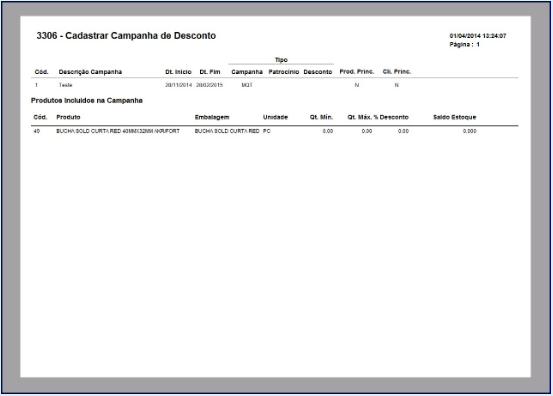
Para realizar a impressão, selecione a campanha e clique Imprimir e o seguinte relatório será apresentado.
Importante
O Código será apresentado automaticamente.
- No Período de Vigência é importante informar também os horários de início e fim da vigência para que a campanha seja considerada pela rotina 316 - Digitar Pedido de Venda.
- Utilize as opções Considerar Família de Produtos (Produto Principal) e Considerar Redes de Cliente (Cliente Principal), conforme a necessidade.
- Caso queira realizar o cadastro limitado por: Filial, Região, Ramo de Atividade, Supervisor, Distribuição, RCA, Cliente ou por Plano de Pagamento, marque a opção desejada na caixa Restrições.
- Caso a opção Considerar Família de Produtos (Produto Principal) for marcada apenas campanhas com produto principal serão apresentados na planilha;
- se a opção Considerar Rede de Clientes (Cliente Principal) for marcada apenas campanhas com cliente principal serão apresentados na planilha,
- caso haja a necessidade de imprimir o saldo do estoque referente a produtos da família, marque a opção Imprimir saldo de estoque dos produtos da família, que será habilitada ao marcar a opção Considerar Família de Produtos (Produto Principal).
0 Comentários