 Tempo aproximado para leitura:00:01:30 min
Dúvida
Como funciona o processo com cheque no contas a pagar?
Ambiente
TOTVS Distribuição Linha Winthor - 1 - Plano de Voo - A partir da versão 30
Solução
Para conhecer como funciona o processo com cheque no contas a pagar com o objetivo de melhorar o controle de seus lançamentos bancários, veja os procedimentos a eguir:
1. Acesse a rotina 530 - Permitir Acesso a Rotina, informe o Usuário e clique Exibir;
2. Digite a rotina 775 no campo de pesquisa e pressione Enter;
3. Pesquise e marque as seguintes permissões:
- 2 - Permitir montar cheque;
- 16 - Permitir emitir cheque;
- 17 - Permitir emitir cópia de cheque;
- 18 - Permitir editar cheque não emitido;
- 19 - Permitir cancelar cheque;
- 20 - Permitir assinar cheque;
- 21 - Permitir apagar assinatura de cheque;
- 22 - Permitir baixar cheques;
- 23 - Permitir estornar baixa de cheque,
- 24 - Permitir emitir recibo caixa/banco.
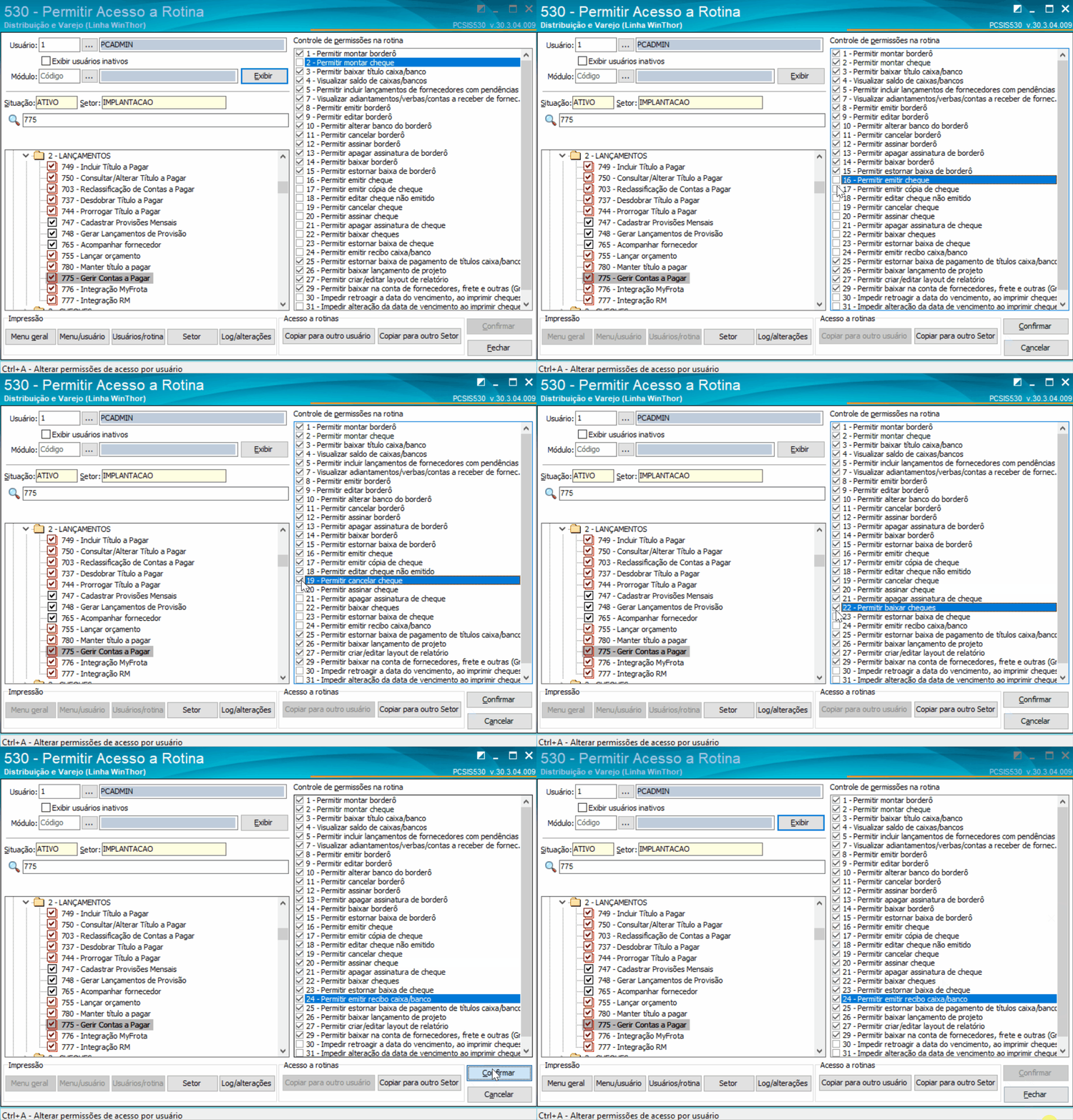
4. Clique o botão Salvar e fechar;
5. Em seguida, acesse a rotina 775;
6. Clique o botão Novo Pagamento;
7. Informe a Filial e selecione a Forma de pagamento como Cheque;
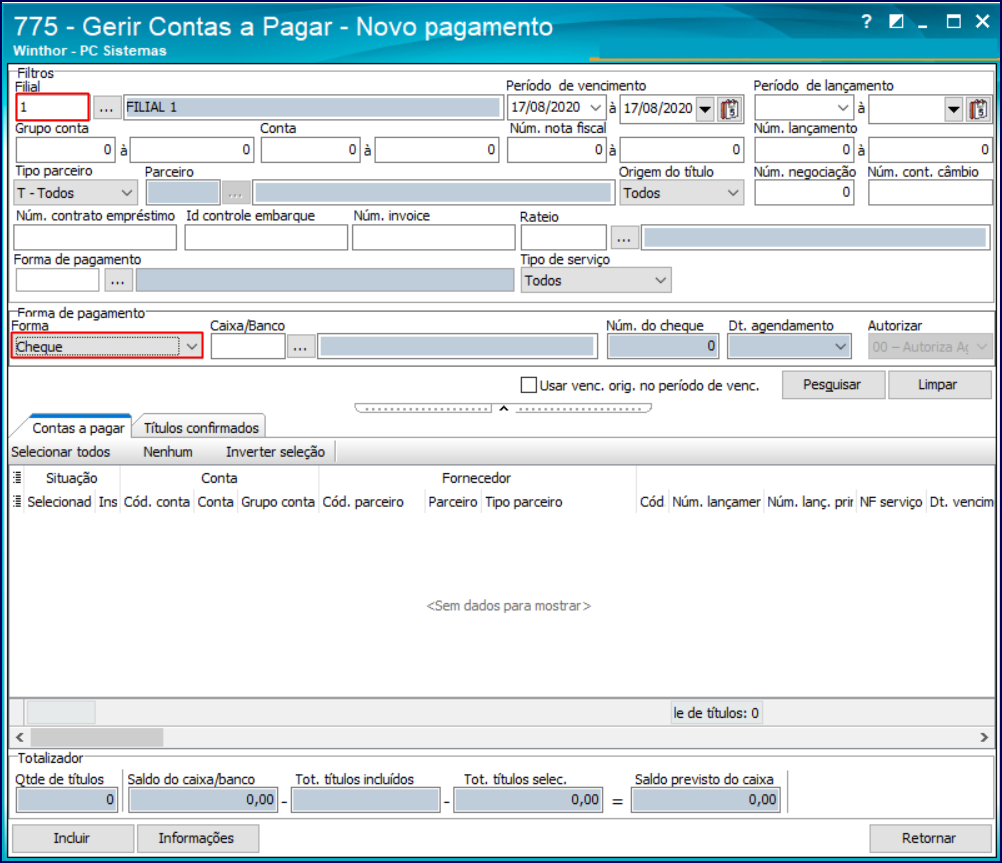
8. Informe o Caixa/Banco e verifique a numeração do cheque que está sendo apresentada no campo Num. cheque;
9. Volte à rotina 775 e se houve a necessidade de alterar a numeração, clique Novo Pagamento novamente, e informe a Filial, a Forma de pagamento como Cheque e Caixa/Banco;
10. Informe o Período de vencimento e clique Pesquisar;
11. Marque o cheque na planilha e, em seguida, clique Incluir;
12. Clique Sim ao ser apresentada a mensagem "Existe(m) pagamento(s) realizado(s) em atraso. Confirma valor sem juros?";
13. Clique o botão Gravar;
14. Clique Sim ao ser exibida a mensagem "Confirma a gravação do cheque?";
15. Na próxima tela, você terá a opção de emitir o cheque ao clicar Imprimir;
16. Após a impressão, será apresentada a mensagem "Gravação concluída com sucesso! Deseja imprimir cópia de cheque?". Clique Sim ou Não, conforme a necessidade;
17. Agora, que o cheque está incluído no sistema, clique o botão Retornar e, em seguida, clique o botão Assinatura;
18. Informe a Foma de pagamento como Cheque e clique Pesquisar;
19. Marque o cheque na planilha e clique Assinar;
20. Clique Sim ao ser apresentada a mensagem "Confirma a assinatura do(s) título(s) selecionado(s)";
21. Clique o botão Retornar e, em seguida, clique Baixar;
22. Informe novamente a Forma de pagamento como Cheque e clique Pesquisar;
23. Marque o cheque na planilha e clique o botão Baixar,
24. Na próxima tela que será aberta, confira os dados do cheque e caso deseje acrescentar uma informação, digite-a no campo Observação;
25. Clique Sim ao ser apresentada a mensagem "Confirma a baixa do(s) título(s) selecionado(s)" e clique OK para finalizar.
Importante
- Se a numeração de seu cheque for diferente da apresentada no campo Num. cheque, é necessário acessar a rotina 705, selecionar o banco e alterar o campo Prox. Num. Cheque com a numeração atual do seu cheque. Salve a alteração, clicando o botão Gravar.
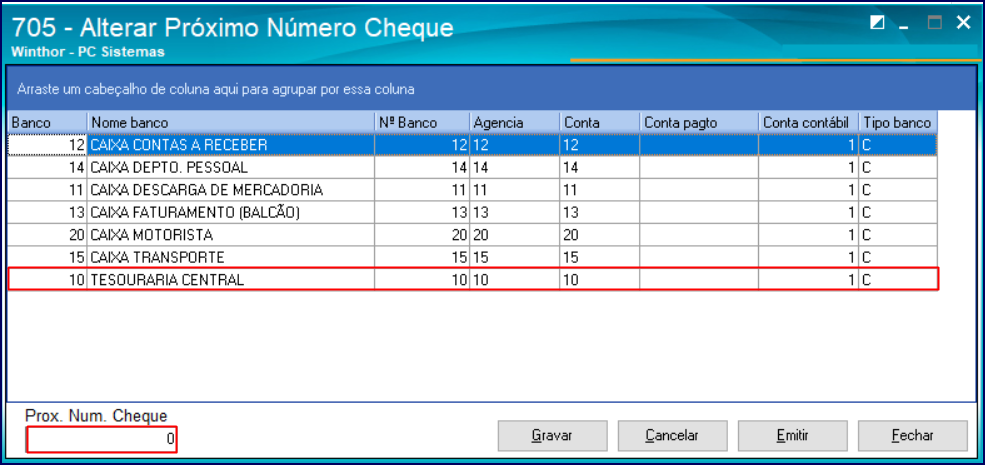
-
Caso você tenha incluído um cheque com dados incorretos e com uma determinada numeração e for necessário corrigir e informar essa mesma numeração, a rotina 775 irá gerar uma mensagem informando que já existe o número do cheque baixado no sistema.
Dessa forma, a rotina 775 não irá permitir digitar o mesmo número de cheque, pois para informar, será necessário primeiro estornar esse cheque e refazer o processo todo novamente.
0 Comentários