Dúvida
Como utilizar a rotina 1803 - Baixar Verba Fornecedor em Dinheiro?
Ambiente
WinThor - Compras - Aplicável a partir da versão 29
Solução
Para utilizar a rotina 1803, realize os passos abaixo:
Baixar verbas
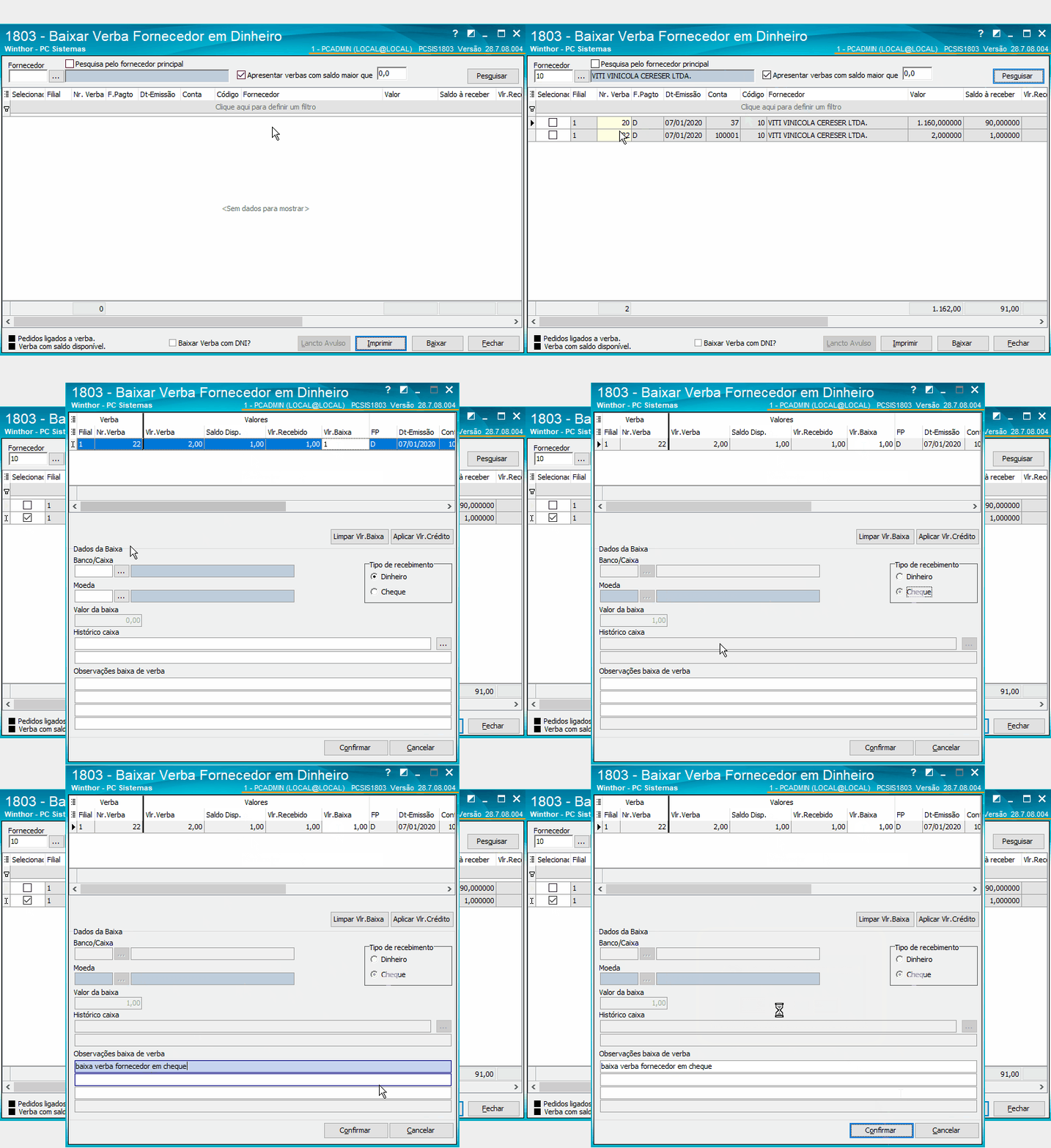
1. Acesse a rotina 1803
2. Preencha os filtro filtro Fornecedor. Caso queira pesquisar pelo fornecedor principal, marque a caixa Pesquisa pelo Fornecedor principal e se for necessário apresentar as verbas com saldo maior que 0 marque essa opção também;
3. Clique o botão Pesquisar;
4. Selecione a verba que deseja baixar e clique Baixar;
5. Nesta nova tela apresentada, preencha os campos e clique Confirmar;
- Vlr. Baixa: informe o valor parcial ou total da baixa;
- Banco/Caixa: informe a conta gerencial que será movimentada com esta baixa;
- Moeda: informe a moeda utilizada para a baixa;
- Histórico Caixa: informe o histórico que irá aparecer no caixa;
- Observações baixa de verba: informe as observações sobre a verba;
- Tipo de Recebimento:
- Dinheiro: quando escolhido dinheiro, a baixa já irá aparecer no caixa e no financeiro e a verba já ficará baixada;
- Cheque:no módulo de verba quando é realizada a baixa de um cheque, a verba irá aparecer baixada, mas no módulo financeiro será lançado um titulo;
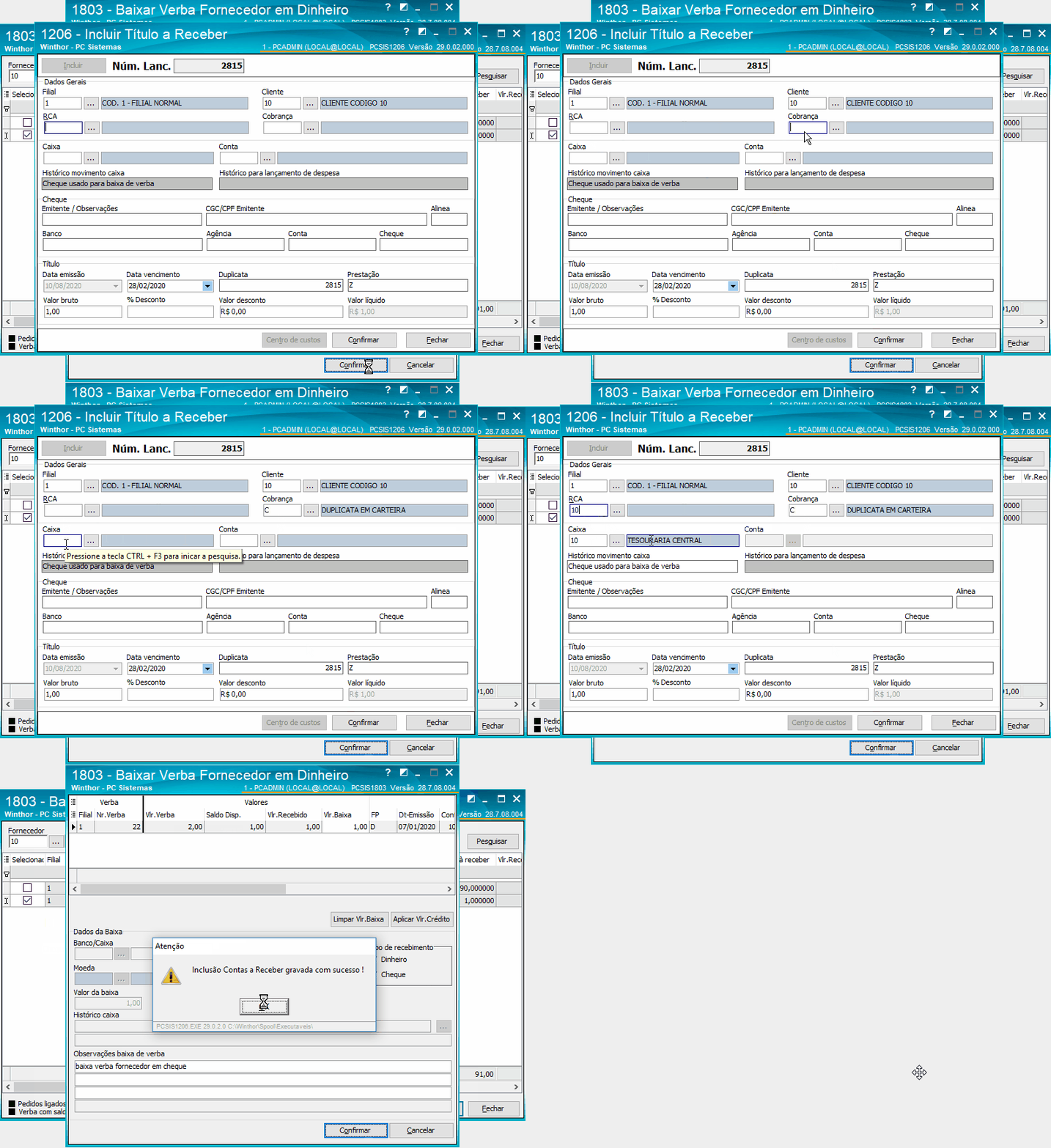
6. Após marcar a opção Cheque a rotina 1206 será aberta, para incluir as informações do titulo financeiro que será gerado;
7. Preencha as informações desejadas e clique Confirmar;
Para realizar a baixa de título na rotina 1207 - Baixar Título, realize os procedimentos abaixo:
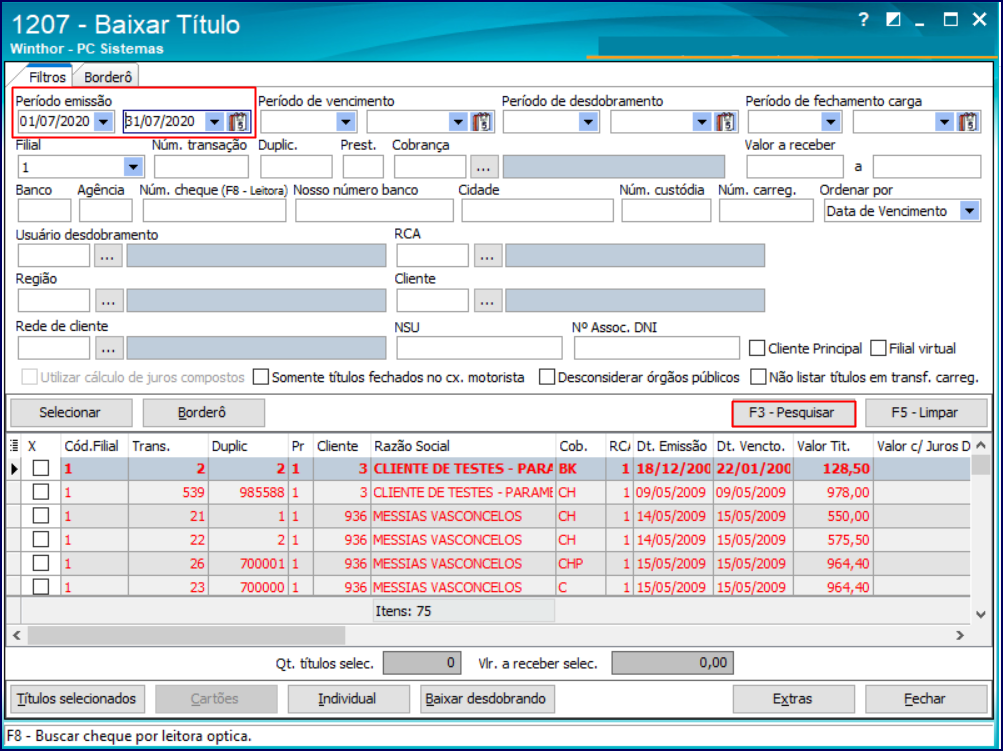
1. Acesse a rotina 1207 - Baixar Título;
2. Selecione o Período de Emissão dos títulos e clique o botão F3-Pesquisar;
3. Marque na planilha Baixa de Títulos o título que será baixado e clique o botão Individual;
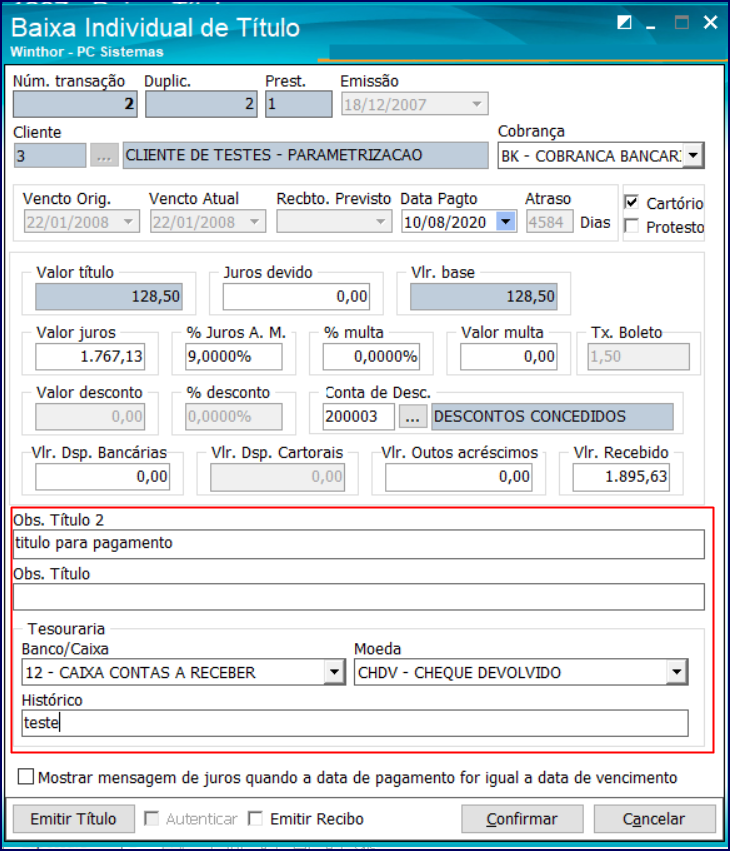
4. Preencha o campo Obs. Título, selecione o Banco/Caixa e a Moeda, registre o Histórico, e caso, deseje imprimir o recibo, marque a opção Emitir Recibo;
5. Clique o botão Confirmar;
6. Será apresentada a mensagem Deseja Emitir Carta de Cobrança?, clique Sim ou Não, conforme a necessidade, pois poderá ocorrer as seguintes situações:
Caso, clique Sim, será aberta a tela Emissão de Cartas, selecione no filtro Modelos de Carta o formato da carta, conforme a necessidade, e clique o botão Emitir,
Caso, clique Não, realize os seguintes procedimentos:
7. Clique Não ao ser apresentada na tela a mensagem Emitir o Recibo em Duas Vias?;
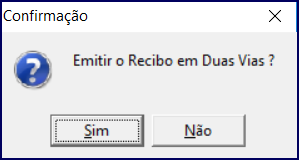
Essa mensagem será apresentada somente se tiver sido selecionada a opção Emitir Recibo.
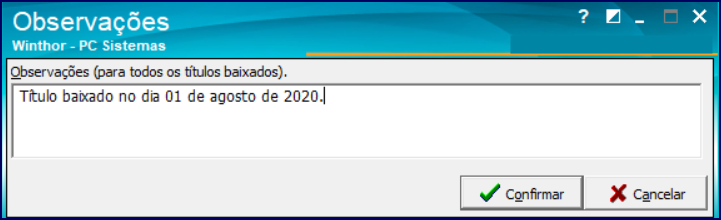
8. Registre as informações necessárias, na tela Observações, e, em seguida, clique o botão Confirmar;
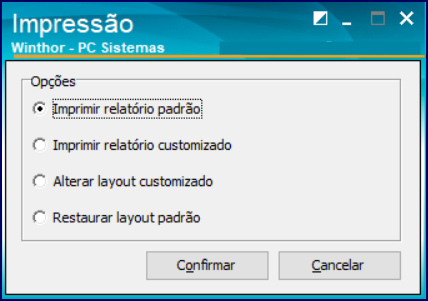
9. Selecione o tipo de impressão, conforme a necessidade, e clique o botão Confirmar,
10. Conclua normalmente a impressão do recibo.
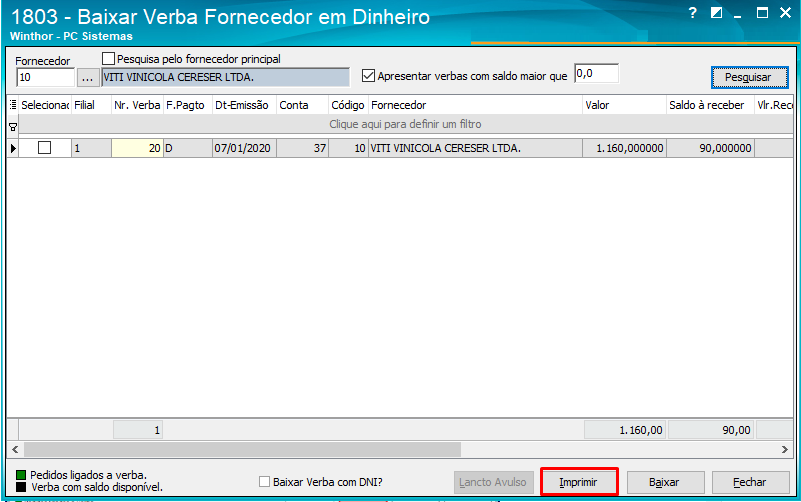
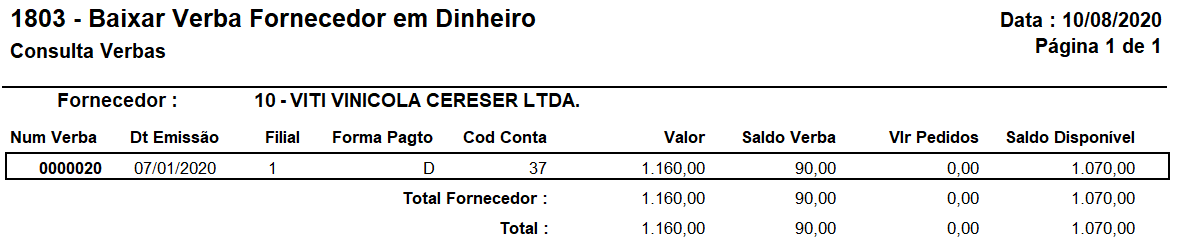
1. Na tela inicial da rotina 1803 é possível imprimir o relatório da pesquisa feita, para isso clique o botão Imprimir.
0 Comentários