 Tempo aproximado para leitura:00:01:00 min
Dúvida
Como cadastrar o EAN de produto que não possui GTIN?
Ambiente
TOTVS Distribuição Linha Winthor - 13 - Recebimento de Mercadoria - A partir da versão 30
Solução
Para cadastrar o EAN realize os procedimentos a seguir:
1. Acesse a rotina 203 - Cadastrar Produto e clique Configurações .
2. Na caixa Configuração do dicionário de dados e clique Configurar.
3. Aparecerá a tela Dicionário de dados, clique o botão Manutenção do Dicionário de dados.
4. Nesta tela serão listados os campos de cadastro do produto. Localize os campos de GTIN no campo Nome Campo.
5. Aproxime o cursor do Novo Campo e clique o botão de filtro . Em seguida selecione os seguintes campos de GTIN:
- GTINCODAUXILIAR
- GTINCODAUXILIAR2
- GTINCODAUXILIARTRIB
Neste momento aparecerão na tela somente os campos que você precisa.
6. Na coluna Rótulo clique o campo GTIN. Na lista superior, selecione a opção GTIN e clique Editar...
7. Na tela Manutenção de rótulos, campo Descrição digite GTIN - 0 e no campo Valor informe o número 0.
8. Clique Adicionar e em seguida Confirmar.
9. O cadastro para os campos GTIN 0 foi finalizado com sucesso, feche a rotina 203 e acesse-a novamente.
10. Clique Manutenção de registro, informe GTIN Zero nos campos de GTIN e deixe em branco os campos de EAN.

- Há outra forma de cadastrar o produto sem utilizar a opção de Manutenção do dicionário de dados.
1. Acesse a rotina 203 - Cadastrar Produto e pesquise o produto desejado;
2. Na tela de cadastro do produto, no campo Pesquisar, digite gtin ou acesse a guia 3.3 - Código de Barras e altere os campos EAN Unid. Tributável, Unidade Venda [EAN8, UPC12, EAN13 e DUN14] e Unidade Master [EAN8, UPC12, EAN13 e DUN14] informando o dígito "Zero".
3. Nos campos GTIN Unid. Tributável, GTIN Unid.Venda e GTIN Unid.Master informe GTIN - 8(8).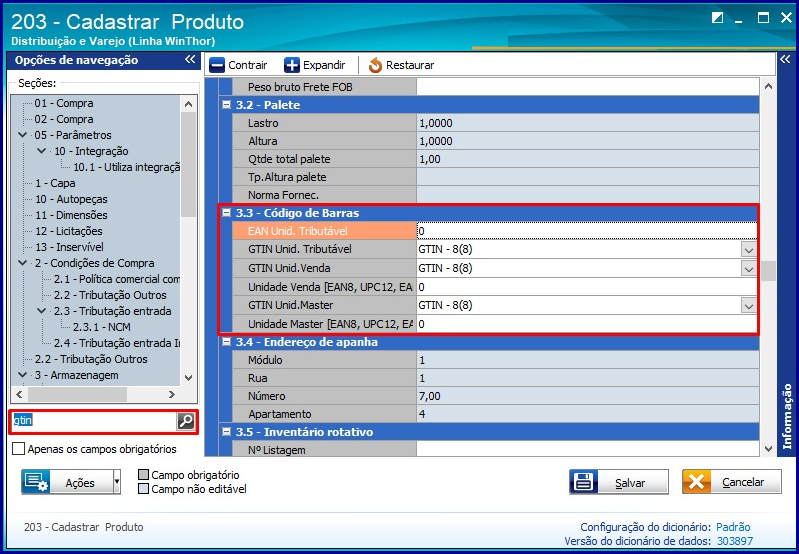
4. Clique em Salvar.
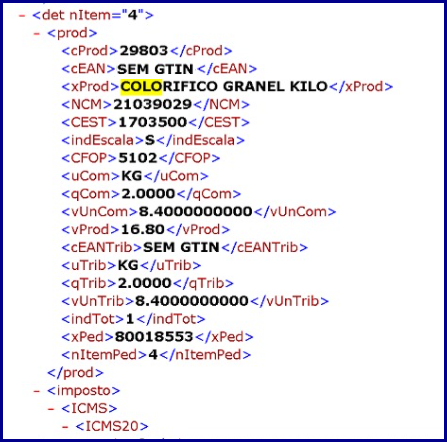
- Feito o procedimento, ao emitir notas fiscais, no arquivo XML será gravado a informação SEM GTIN



3 Comentários