Dúvida
Como gerar um nota fiscal com Substituição Tributária? Nesse passo a passo iremos apresentar as configurações necessárias para gerar a nota fiscal com ST (ICMS retido)
O que é Substituição Tributária e para que serve?
A Substituição Tributária é um mecanismo de arrecadação de tributos utilizado pelos governos federais e estaduais.
Atribui ao contribuinte a responsabilidade pelo pagamento do imposto devido pelo cliente. A substituição será recolhida pelo contribuinte e posteriormente repassada ao governo.
Como é feito o cálculo do ICMS retido?
Por MVA:
(Valor do produto + Valor do IPI + Outras Despesas - Descontos) x (1+(MVA / 100)) = BASE ST
Base ST x Alíquota ST = VALOR 1
Base ICMS x Alíquota ICMS = VALOR 2
VALOR 1 - VALOR 2 = VALOR ST
Por Pauta:
Valor Pauta x Quantidade de Itens = BASE ST
Base ST x Alíquota - Valor ICMS Próprio = VALOR ST
Ambiente
Fly First – Cadastro – Todas as versões
Situação 1
Existem duas situações no momento de efetuar as configurações para cálculo de ST.
Se a alíquota da substituição for a alíquota padrão do estado, basta efetuar as seguintes configurações.
1. Acesse, Cadastro > Básico > Pessoa. Na aba Dados Cadastrais verifique se o "Tipo" esta como Solidário;
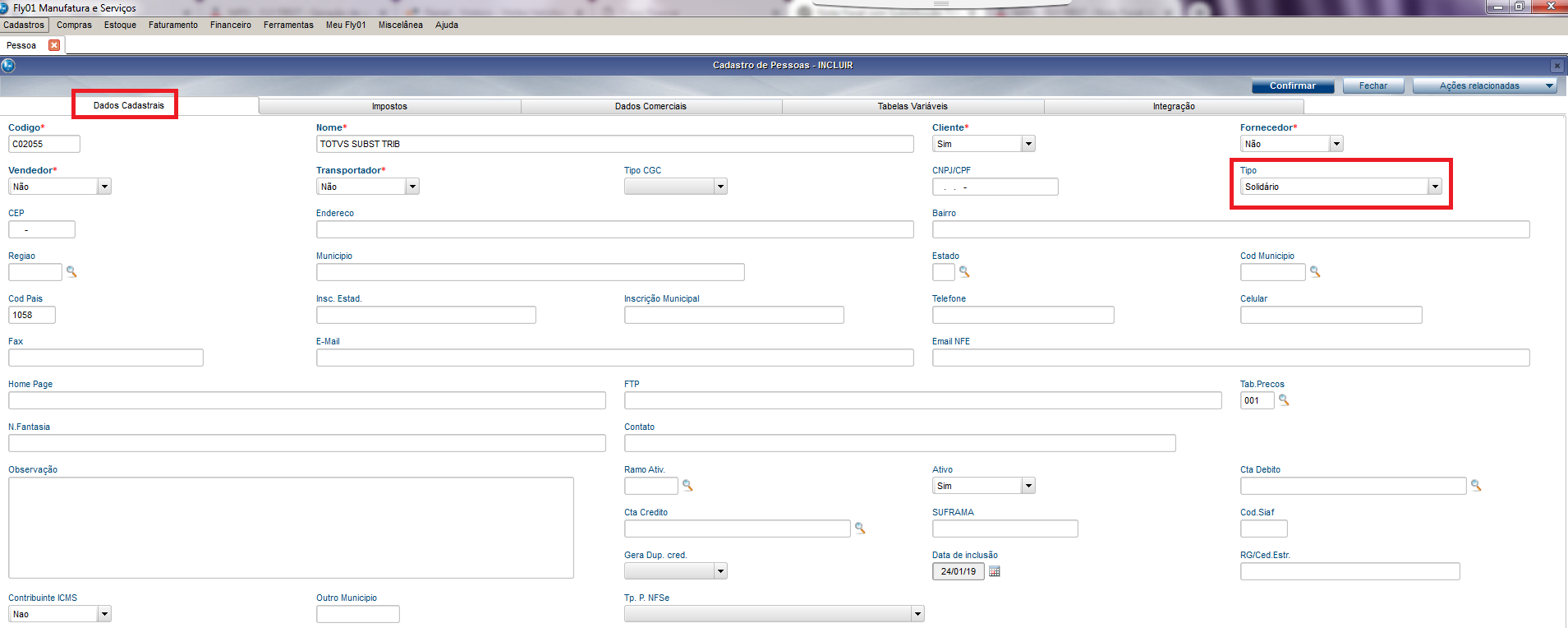
2. Na aba Impostos verifique se o cliente é ou não optante do simples nacional, essa informação será usada na criação da Substituição Tributária;

3. Cadastro de substituição tributária: Acesse, Cadastro > Avançado > Tributação > Substituição Tributária;
Clique em "Incluir" e Preencha com o Produto, com o Estado Origem (de onde a nota irá sair) e o Estado Destino (para onde a nota irá);
Informe se esta ST será usada em uma saída ou em uma entrada;
Informe se essa ST será utilizada para optantes do simples nacional (cliente / fornecedor) assim como foi marcado no cadastro da pessoa;
Preencha o campo MVA, lembrando que esta informação será fornecida pela a contabilidade da empresa. Este preenchimento funciona da seguinte forma:
Caso o MVA possua 2 casas decimais (30,00%) deverá ser preenchido com 3 casas (130,00%), se o MVA for 110,00% por exemplo, basta preencher como 210,00%.
No caso, o MVA utilizado é de 68,5% logo, será preenchido com 168,5%. Sempre com 100,00 a mais.

O cadastro de ST é realizado por produto e por estado, portanto para cada situação se faz necessário um novo cadastro;
4. Cadastro de TES acesse, Cadastro > Básico > Tipos de Entrada e Saída;
Inclua Se for uma TES para saída, insira um código de 501 à 999, se for referente à entrada informe um código de 001 à 500;

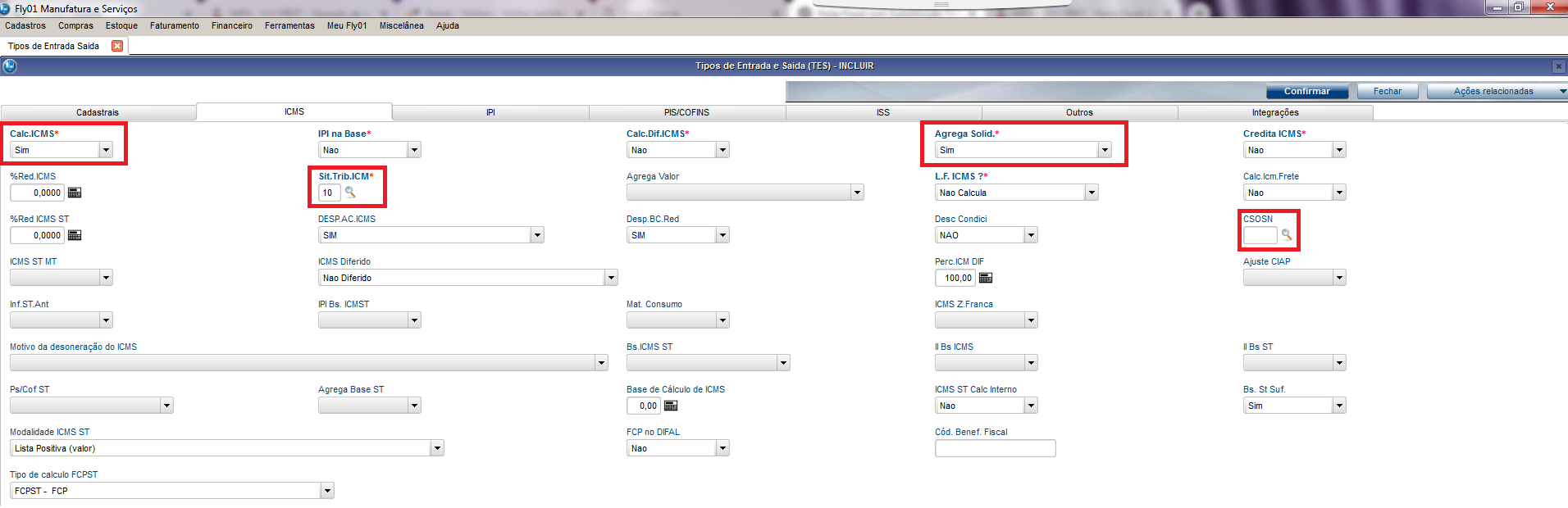
5. Na aba ICMS efetue o preenchimento dos campos obrigatórios normalmente. Os campos necessários para cálculo de ST são: Calc.ICMS=SIM, Agrega Solid.=SIM, Sit. Trib ICM= (geralmente é preenchido com 10, porém é necessário confirmar a informação com a contabilidade). Caso sua empresa seja optante pelo simples nacional é necessário preencher o campo CSOSN, sendo necessário confirmar o código com seu contador;
Situação 2
Se a alíquota da ST for diferente do padrão da alíquota do estado será necessário incluir a exceção fiscal nas configurações.
É necessário criar um grupo de tributação que será utilizado para atrelar as informações produto, exceção e pessoa.
1. Acesse a rotina Cadastro> Avançado> Tributação> Grupo de Tributação. Inclua e preencha o código do Grupo Tribut e a descrição desejada;

2. Acesse, Cadastro> Básico> Produto. Visualize o produto desejado e certifique-se que na aba “Impostos”, o campo “Grupo Trib.” esteja preenchido com o grupo de tributação cadastrado anteriormente;
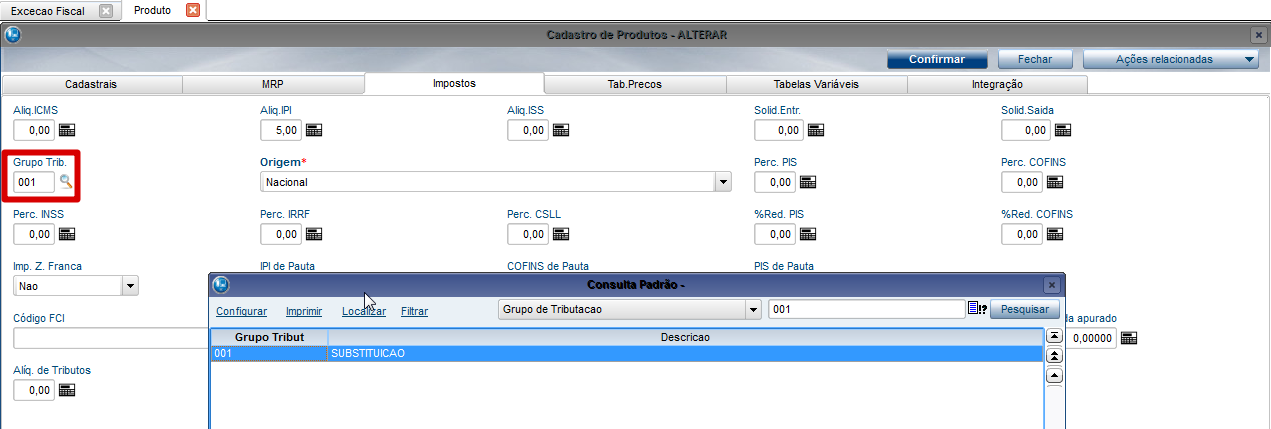
Será necessário possuir uma exceção fiscal para o estado do cliente cadastrado, na exceção é definida a alíquota da substituição.
3. Cadastro de Exceção fiscal. Acesse, Cadastro> Avançado> Tributação> Exceção Fiscal;
Inclua e informe o Grupo Trib;
Preencha a Sequencia com a numeração, 01 por exemplo. A cada cadastro de exceção será necessário informar uma nova numeração (01, 02,03,04);
No campo “Estado”, informe para qual estado será essa exceção, baseando-se no cadastro do cliente;
No campo “Tipo Cli/For”, insira a informação “Solidário”, pois refere-se a uma situação de substituição tributária;

4. O campo “Aliq Interna” refere-se à alíquota de ICMS e será preenchido quando a operação for realizada no mesmo estado do emitente, não se aplicará neste caso pois a alíquota será a padrão para o estado de São Paulo, o campo “Aliq Externa” refere-se à alíquota de ICMS e será preenchido quando a operação for realizado em um estado diferente do emitente, neste caso não será preenchida pois ambos localizam-se no estado de São Paulo, o campo “Al. ICMS Dest” refere-se à alíquota de ICMS de Substituição Tributária (Retido) e será preenchido de acordo com a informação passada pela contabilidade;
O campo “Grp. Cli/For” deve ser preenchido com uma numeração para que possa ser associado no cadastro da pessoa, no caso, será preenchido com a informação 001;

O campo “UF Busca” será preenchido com a informação “Destino” caso a substituição seja realizada para uma saída e com “Origem” caso a substituição seja realizada para uma entrada;. Clique em confirmar;
5. Cadastro de Pessoa. Acesse, Cadastro> Básico> Pessoa. É importante verificar no cadastro da pessoa se o “Tipo” está definido como solidário;
6. Verifique também na aba Impostos, se o campo Grupo Cli está preenchido com o mesmo código inserido no cadastro de exceção e se o cliente é ou não optante pelo simples nacional de acordo com o cadastro, pois esta informação será utilizada no cadastro de substituição;

7. Cadastro de Substituição Tributária. Acesse, Cadastro> Avançado> Tributação> Substituição Tributária;
Clique em "Incluir" e Preencha com o Produto, com o Estado Origem (de onde a nota irá sair) e o Estado Destino (para onde a nota irá);
Informe se esta ST será usada em uma saída ou em uma entrada;
Informe se essa ST será utilizada para optantes do simples nacional (cliente / fornecedor) assim como foi marcado no cadastro da pessoa;
Preencha o campo MVA, lembrando que esta informação será fornecida pela a contabilidade da empresa. Este preenchimento funciona da seguinte forma;
Caso o MVA possua 2 casas decimais (30,00%) deverá ser preenchido com 3 casas (130,00%), se o MVA for 110,00% por exemplo, basta preencher como 210,00%;
No caso, o MVA utilizado é de 68,5% logo, será preenchido com 168,5%. Sempre com 100,00 a mais;

8. Cadastro de TES. Acesse, Cadastro > Básico > Tipos de Entrada e Saída. Se for uma TES para saída, insira um código de 501 à 999, se for referente à entrada informe um código de 001 à 500;
9. Os campos necessários para cálculo de ST são, Calc.ICMS=SIM, Agrega Solid.=SIM, Sit. Trib ICM= (geralmente é preenchido com 10, porém é necessário confirmar a informação com a contabilidade) Caso sua empresa seja optante pelo simples nacional é necessário preencher o campo CSOSN, sendo necessário confirmar o código com seu contador;
10. Documento de saída. Acesse, Faturamento > Atualizações > Documento de Saída;
Inclua documento com as informações cadastradas;
A aba de impostos deve ficar como na imagem abaixo;
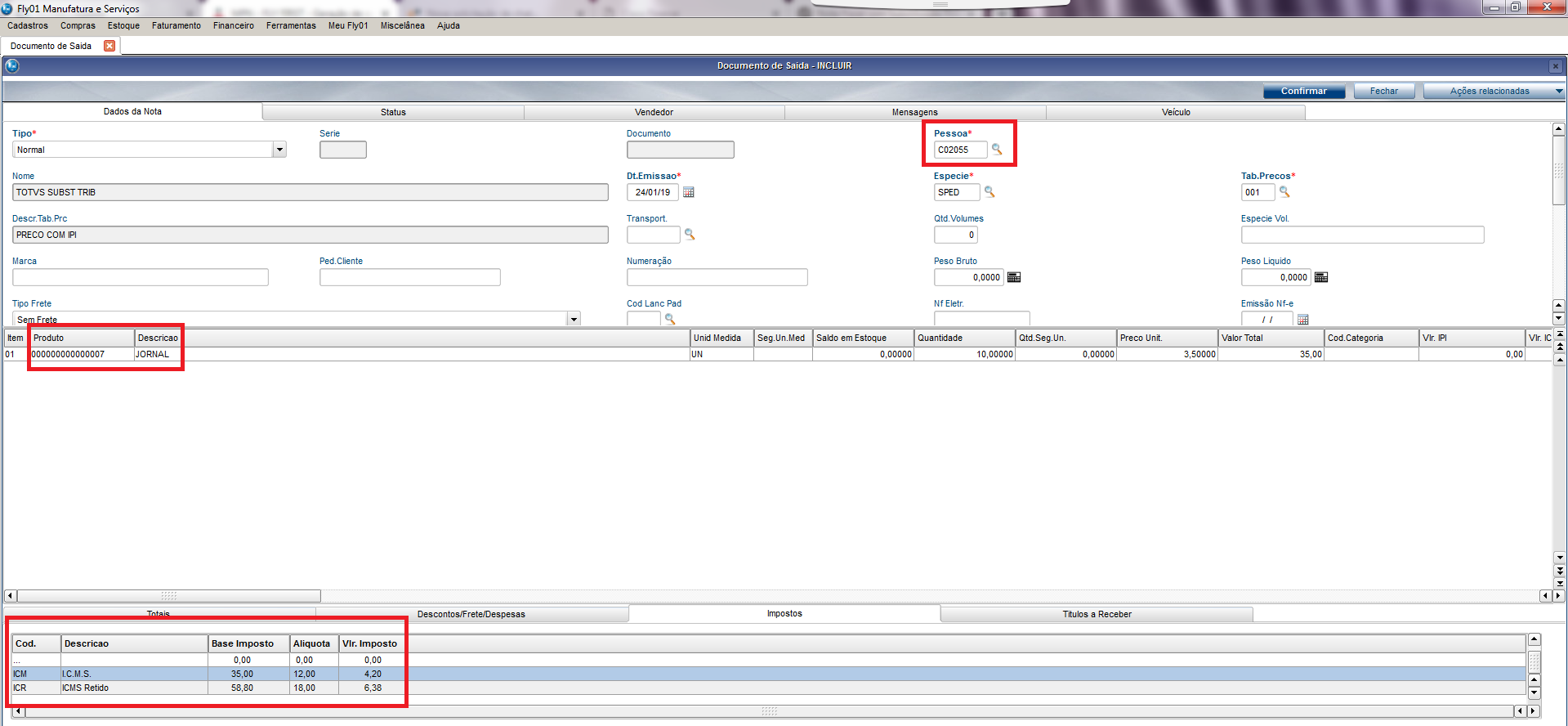
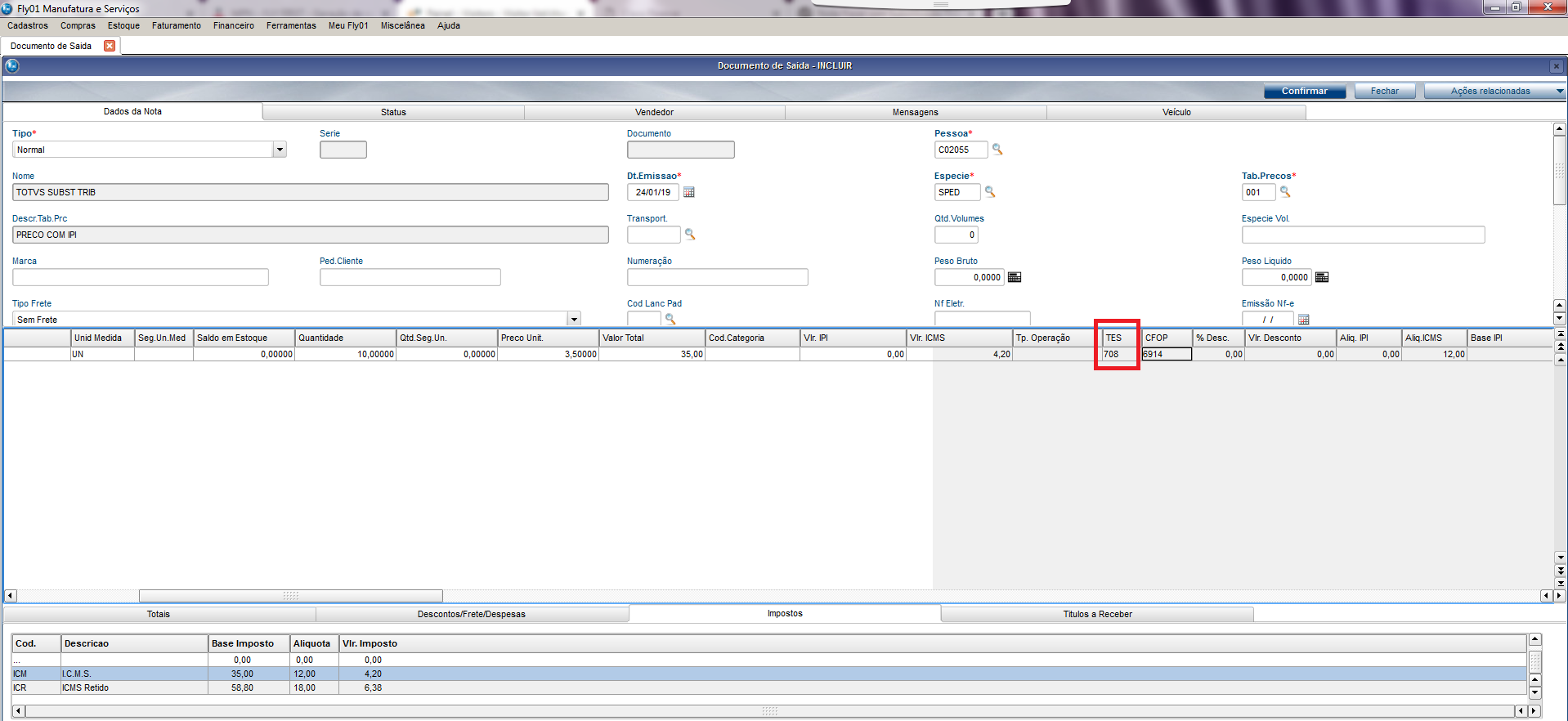
11. Confirme e Transmita. Ao Visualizar a Danfe após a Transmissão o Campo "Valor do ICMS Substituição" estará com o valor do ICMS retido.
0 Comentários