 Tempo aproximado para leitura: 00:19:00 min
Dúvida
Como realizar a criação de Turno de Trabalho?
Ambiente
TOTVS RH - TOTVS RH (Linha Datasul) - Controle de Frequência (MPE) - Versão 12
Solução
Para realizar a criação de Turno de Trabalho deve-se parametrizar o programa FP1400 - Manutenção Turno de Trabalho.
Neste programa é necessário relacionar as Jornadas que irão formar o Turno - pasta Jornadas, incluir a escala diária de trabalho - pasta Escalas, incluir as Turmas que irão pertencer ao Turno implementado - pasta Turmas e relacionar as Categorias Salariais, que podem utilizar este Turno de Trabalho - pasta Categ Sal.
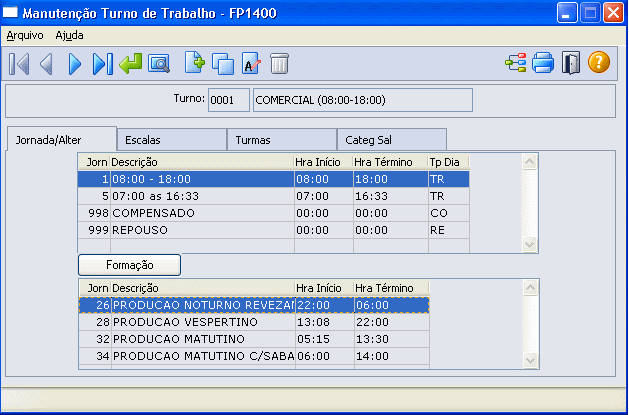
Janela Manutenção Turno de Trabalho: Ao selecionar a função Manutenção Turno de Trabalho, é apresentada a janela a seguir:
Botão:
Incluir Turno de Trabalho: Quando acionado, é possível Incluir as informações referentes ao Turno de Trabalho. Para mais detalhes, verificar as informações disponibilizadas para o botão Incluir Turnos de Trabalho.
Pastas
Jornadas: Por meio desta pasta, é possível relacionar as Jornadas de trabalho que irão formar o Turno;
Escalas: Por meio desta pasta, é possível Incluir a Escala diária de trabalho;
Turmas: Por meio desta pasta, é possível Incluir as Turmas de trabalho que irão pertencer ao Turno que está sendo implementado e definir a data de início para geração do Calendário.
Categoria Salarial: Por meio desta pasta, é possível relacionar quais Categorias Salariais podem utilizar este Turno de trabalho.
Janela Manutenção Turno de Trabalho
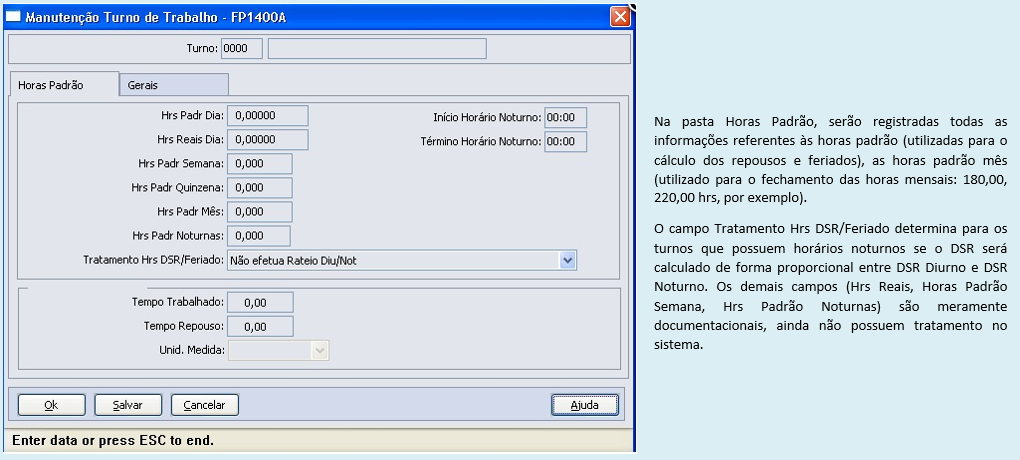
Pasta Horas Padrão: Essa janela é apresentada ao acionar o botão Incluir Turnos de Trabalho, na janela Manutenção Turno de Trabalho.
Campos:
Turno: Inserir o Código e Descrição do Turno de trabalho a ser utilizado pela Organização, o qual será posteriormente associado aos funcionários da mesma.
Hrs Padrão Dia: Inserir a quantidade de Horas Padrão Dia correspondentes ao Turno de trabalho informado.
Funcionário mensalista cálculo = total de horas padrão mês / por 30 dias.
Exemplo: funcionário mensalista com Carga Horária de 220h mês - 220/ 30 dias = 7,33333 horas padrão dia - Carga Horária de 180h mês - 180/30 dias = 6 Horas Padrão Dia.
Início Horário Noturno: Inserir o Horário inicial correspondente ao Turno Noturno.
Hrs Reais Dia: Inserir a quantidade de Horas Reais Dia correspondentes ao Turno de trabalho informado.
Cálculo: Hr Fim Jornada – Hr Início Jornada – Qtde de Intervalo.
Exemplo: funcionário trabalha das 08:00 às 12:00 e 13:00 às 18:00, com 10h - 1h de intervalo = 9h.
Término Horário Noturno: Inserir o Horário final correspondentes ao Turno Noturno.
Hrs Padrão Semana: Inserir a quantidade de Horas Padrão da Semana correspondentes ao Turno de trabalho informado.
Exemplo: funcionário mensalista com Carga Horária de 220h mês = 7,33333*6 dias trabalhados = 44h semanais.
Hrs Padr. Quinzena: Inserir a quantidade de Horas Padrão da Quinzena correspondentes ao Turno de trabalho informado.
Exemplo: funcionário mensalista com Carga Horária de 220 mês = 7,33333*15 dias= 110h quinzenais.
Hrs Padr. Mês: Inserir a quantidade de Horas Padrão Mês correspondentes ao Turno de trabalho informado.
Hrs Padr. Noturas: Inserir a quantidade de Horas Padrão Noturna correspondentes ao Turno de trabalho informado.
Tratamento Hrs DSR/Feriado: Selecionar o Tipo de Tratamento a ser utilizado para as horas de Descanso Semanal Remunerado e Feriados. As opções disponíveis são:
• Não efetua Rateio Diurno/Noturno
• Rateia entre Horas Normais Diurnas/Noturnas da semana.
Tempo Trabalhado: Inserir o valor em Horas, Dias ou Meses, correspondente ao Tempo total de Trabalho nas Escalas do Turno de Revezamento.
Tempo Repouso: Inserir o valor em Horas, Dias ou Meses, correspondente ao Tempo total de Repouso nas Escalas do Turno de Revezamento.
Unidade Medida: Selecionar a Unidade Medida correspondente ao Tempo Utilizado, quando do Trabalho e Repouso das Escalas do Turno de Revezamento.
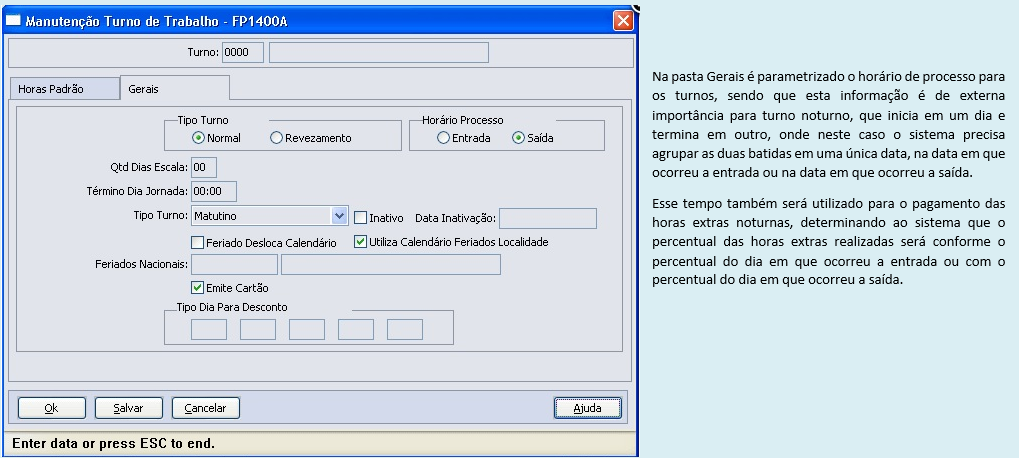
Pasta Gerais:
Campos
Tipo de Turno: Inserir o Tipo de Turno a ser informado para a Jornada de Trabalho.
Opções:
- Normal: segue o padrão Normal de apontamento de horas.
- Revezamento: segue o esquema de Revezamento, com Escalas e Horários definidos conforme o tipo de Revezamento especificado.
Horário Processo: Assinalar para o Módulo Controle de Frequência quanto à batida que origina o processo de apuração. Verifica-se a origem da Batida - Entrada ou Saída – utilizado quando o Turno possui Jornadas com início em um dia e término no outro.
Exemplo: Horário 22:00 – 06:00.
Qtd de Dias Escala: Inserir a quantidade de dias que compõe um ciclo da Escala a ser utilizada para o Turno de Trabalho.
Exemplo: Turno Administrativo:
• Segunda à Sexta horário normal
• Sábado Compensado
• Domingo Repouso
Na próxima semana o ciclo se repete, portanto este ciclo sempre irá ter 7 dias.
Término Dia Jornada: Inserir o Horário que indica o Término Dia Jornada de Trabalho do Turno.
Tipo Turno: Selecionar o período a ser utilizado para o Turno de Trabalho.
Opções:
- Matutino.
- Vespertino.
- Comercial.
- Noturno.
- Intermediário ou Livre.
Inativo: Quando selecionado, indica que o Turno será bloqueado para futura utilização e processo. Após serem bloqueados, permanecem como históricos.
Após assinalar como Inativo, não será permitida a manutenção do Turno. Caso necessite efetuar manutenção, deverá primeiramente tornar a Jornada desse Turno ativa, depois tornar o Turno ativo, bastando desmarcar o campo Inativo e a data fica em branco, permitindo a manutenção. Para ativar um Turno, é necessário que a Jornada deste esteja ativa também, caso contrário, exibirá uma mensagem e não permitirá ativá-lo.
Data Inativação: Inserir a Data Inativação, após essa data, o Turno será considerado Inativo.
Esse campo somente é habilitado quando for assinalado o campo Inativo.
Feriado Desloca Calendário: Assinalar se na ocorrência de um Feriado, se este dia deve ou não ser considerado na quantidade de dias de Escala quando da geração do Calendário do Turno de Trabalho - no caso de não considerar o Sistema altera a Escala.
Exemplo: Quando assinalado este campo e no mês há um Feriado, o Sistema considera o Feriado como Dia Padrão Feriado, interrompendo a Escala e retornando à sequência no dia seguinte.
Considera Feriado
| Dias Mês | Dias Escala |
| 03 | Repouso |
| 04 | Repouso |
| 05 | 1 |
| 06 | 2 |
| 07 | 3 |
| 08 | 4 |
| 09 | Feriado |
| 10 | 5 |
| 11 | 6 |
| 12 | Repouso |
| 13 | Repouso |
Não Considera Feriado
| Dias Mês | Dias Escala |
| 03 | Repouso |
| 04 | Repouso |
| 05 | 1 |
| 06 | 2 |
| 07 | 3 |
| 08 | 4 |
| 09 | Feriado |
| 10 | 6 |
| 11 | Repouso |
| 12 | Repouso |
| 13 | 1 |
No mês existe Feriado no dia 09, portanto se considerado Feriado, a Escala é interrompida neste dia, retornando no dia seguinte a sequência normal. Se a Empresa optar em não considerar Feriado, a sequência da Escala é normal, ou seja, haverá trabalho no Feriado.
Utiliza Calendário Feriados Localidade: Assinalar se será utilizado o Calendário de Localidades na geração do Calendário.
O Calendário de Localidade é relacionado ao cadastro de cada funcionário, onde este, irá conter os Feriados da região, Feriados Municipais e Estaduais.
Feriados Nacionais: Inserir o Código para os Calendários de Feriados e Regionais a serem adotados para o Turno de trabalho em questão.
Emite Cartão: Assinalar se o Sistema deverá ou não emitir Cartão Ponto para os funcionários alocados ao Turno de trabalho especificado.
Tipo Dia para Desconto: Inserir o Tipo Dia para Desconto e descrição de Férias, referenciando a descrição para Cartão Ponto dos dias que configurarem Férias gozadas no mês.
A partir das definições básicas dos Turnos de trabalho implementadas, pode-se efetuar o cadastramento - relacionamento - com as pastas principais desta função - pastas Jornada, Escala, Turma e Categoria Salarial.
Janela Manutenção Turno de Trabalho:
Pasta Jornada/Alternativas: Essa janela é apresentada ao acionar a pasta Jornada/Alter, na janela Manutenção Turno de Trabalho. Nesta pasta são definidas as Jornadas que compõem o Turno de Trabalho, sendo os horários remunerados pela Organização dentro de cada Turno.
Os Turnos podem ter várias Jornadas de Trabalho - como em um Turno de Revezamento, por exemplo, ou uma Jornada fixa adicionada a Jornada compensada e de DSR - Descanso Semanal Remunerado.
Janela Formação Jornadas Turno de Trabalho: Essa janela é apresentada ao acionar o botão Formação, na janela Manutenção Turno de Trabalho – pasta Jornada/Alter.
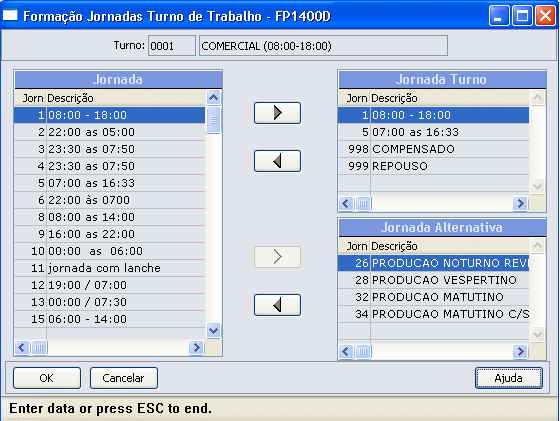
A partir do quadro Jornada, seleciona-se a Jornada de Trabalho a ser relacionada ao Turno que está sendo cadastrado.
A partir das Setas de Movimentação, faz-se a composição das Jornadas aos Turnos de Trabalho da Organização. O quadro Jornada Turno mostrará todas as Jornadas relacionadas ao Turnos de Trabalho cadastrado, a partir das Setas de Movimentação.
Escalas: Esta janela é apresentada ao acionar a pasta Escalas, na janela Manutenção Turno de Trabalho. Nesta pasta são definidas as Escalas de Trabalho a serem relacionadas ao Turno que está sendo implementado. Estas informações indicam, com base na quantidade de dias do ciclo do Turno, as Jornadas a serem cumpridas pelos funcionários que trabalham sob o mesmo.
Janela Formação Escalas Turno de Trabalho: Essa janela é apresentada ao acionar o botão Incluir, na janela Manutenção Turno de Trabalho – pasta Escalas.
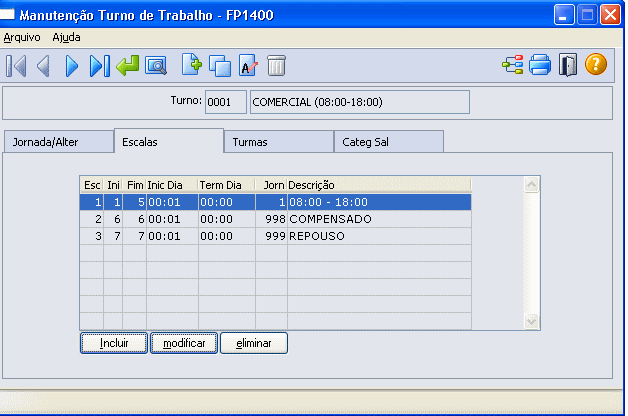
Campos:
Período Escala: Exibe o Código do Período Escala de trabalho conforme a sequência de cadastramento dos mesmos. O Sistema relaciona automaticamente estes números.
Início Período: Exibe o dia de Início Período da Escala de Trabalho. O Sistema relaciona automaticamente estes números.
Término Período: Inserir o dia que representa o Término Período de Escala de Trabalho.
Jornada: Inserir o Código da Jornada de trabalho a ser associada com a Escala.
Estas informações são cadastradas na pasta Jornadas desta função.
Horário Início Dia: Inserir o Horário Início Dia para a Escala de Trabalho.
Horário Término Dia: Inserir o Horário Término Dia para a Escala de Trabalho.
Estende Término Dia: Assinalar se Estende o Término do Dia para outra Escala ou não.
Exemplos:
Escala Turno Comercial:
Turno 05 - Turno Comercial - Quantidade Dias Escala = 07.
Jornadas:
|
Jornada
|
Início
|
|---|---|
| Comercial – Segunda à Sexta-Feira | 08:00 às 18:00 |
| Compensado – Sábado | 00:00 às 00:00 |
| Repouso – Domingo | 00:00 às 00:00 |
Escalas:
|
Períodos
|
Início
|
Término
|
Jornada
|
Hora Início Dia
|
Término
|
|---|---|---|---|---|---|
| 1 | 1 | 5 | Comercial | 08:00 | 18:00 |
| 2 | 6 | 6 | Compensado | 00:00 | 00:00 |
| 3 | 7 | 7 | Repouso | 00:00 | 00:00 |
Escala Turno Revezamento:
Turno: 30 - Turno Revezamento - Quantidade Dias da Escala = 28.
A Escala que deve ser criada no Sistema, já estava criada conforme janela abaixo:
Temos 4 Turmas de trabalho, que se revezam nas Jornadas:
|
Manhã
|
08:00 às 16:00
|
|---|---|
| Tarde | 16:00 às 24:00 |
| Noite | 00:00 às 08:00 |
| Repouso | 00:00 às 00:00 |
Para que o Sistema consiga efetuar a montagem dos Calendários corretamente, é necessária muita atenção ao incluir as Escalas, pois são elas que determinam os horários que devem ser trabalhados dentro do ciclo de 28 dias da Escala.
Escalas:
|
Escala
|
Início
|
Fim
|
Início Dia
|
Término Dia
|
Jornada
|
Descrição
|
|---|---|---|---|---|---|---|
| 1 | 1 | 3 | 14:01 | 00:00 | 999 | Repouso |
| 2 | 4 | 5 | 00:01 | 22:00 | 14 | 08:00/16:00 |
| 3 | 6 | 7 | 22:01 | 06:00 | 15 | 16:00/24:00 |
| 4 | 8 | 10 | 06:01 | 14:00 | 16 | 00:00/08:00 |
| 5 | 11 | 12 | 14:01 | 00:00 | 999 | Repouso |
| 6 | 13 | 14 | 00:01 | 22:00 | 14 | 08:00/16:00 |
| 7 | 15 | 17 | 22:01 | 06:00 | 15 | 16:00/24:00 |
| 8 | 18 | 19 | 06:01 | 14:00 | 16 | 00:00/08:00 |
| 9 | 20 | 21 | 14:01 | 00:00 | 999 | Repouso |
| 10 | 22 | 24 | 00:01 | 22:00 | 14 | 08:00/16:00 |
| 11 | 25 | 26 | 22:01 | 06:00 | 15 | 16:00/24:00 |
| 12 | 27 | 28 | 06:01 | 14:00 | 16 | 00:00/08:00 |
Os campos Início e Fim determinam os dias que serão trabalhados em determinada Jornada.
Do primeiro ao terceiro dia da Escala o Turno estará em Repouso, no quarto e quinto dia cumpre-se o horário da manhã, no sexto e sétimo dia o horário da tarde, do oitavo ao décimo dia no horário da noite e assim sucessivamente, até completar o ciclo de 28 dias, então, o Turno retorna a sua Jornada de início.
O ciclo representa o fator de repetição da Escala de Revezamento, a Escala apresentada no exemplo irá se repetir a cada 28 dias.
Os campos Início Dia e Término Dia auxiliam o Sistema a determinar até que horas do dia seguinte faz parte do dia em processo.
Exemplo:
Dia 10/02/2000: Neste dia o funcionário trabalha na Jornada da Tarde, das 14:00 às 22:00 horas, este horário é dentro do próprio dia, supomos que o mesmo fez hora extra até o dia seguinte às 02:00 da manhã. Para o Sistema o dia do funcionário se encerra a meia noite do dia 10/02. Para que o Sistema compreenda que a saída ainda pertence ao dia 10/02, o campo de Término de Dia deverá conter horas para extensão do dia em questão. Aconselha-se essas horas não ultrapassarem a 8 horas, após término da Jornada.
Término Jornada: 22:00 horas.
Término Dia: 06:00 – o Sistema entende que o funcionário deste Turno, poderá trabalhar até as 06:00 da manhã do dia seguinte, e que este horário irá compreender o dia anterior.
Vimos neste caso que o dia do funcionário ultrapassou a meia noite do dia em questão, portanto nessas situações o campo Estende Término do Dia, deverá ser selecionado, caso contrário, deverá permanecer desabilitado.
Somente será possível efetuar manutenções nas Escalas de trabalho quando não existirem Calendários gerados para o Turno do Mês de Referência em diante.
Para efetuar tal manutenção, deve-se primeiro eliminar os Calendários que estão gerados.
Turmas: Essa janela é apresentada ao acionar a pasta Turmas, na janela Manutenção Turno de Trabalho.
Conceitua-se Turmas de Trabalho como sendo o agrupamento de funcionários que trabalham em um mesmo Turno de trabalho. Para os Turnos que possuem a característica de Revezamento, entende-se que sempre haverá pessoas do Turno trabalhando no mesmo horário revezando-se por todo o ciclo de dias que compõem a Escala do Turno.
Esta pasta permite a inclusão de diferentes Turmas, que possuem como característica dias diferentes de início de atividades quando do início de atividades do Turno, possibilitando que em um mesmo dia do mês do Calendário existam funcionários deste Turno trabalhando em Jornadas diferentes da escala. Isto possibilita o cumprimento das Escalas estabelecidas.
Para tanto, na pasta de informação Turma de Trabalho deve-se incluir as Turmas correspondentes, o mês e ano em que o Turno passará a ser válido no Estabelecimento e o dia da Escala - válido do 1º ao último dia descriminado no registro de Turno. Então, considerando o exemplo anterior, onde temos um Turno de Revezamento com ciclo de 28 dias, as Turmas de trabalho podem iniciar atividades em qualquer um destes dias.
Muitas Empresas possuem a necessidade de trabalho contínuo, não podendo paralisar suas funções, para Repouso de funcionários, devido a diversos fatores; em consequência disso, define-se as Turmas de trabalho, que cumprem a mesma Jornada e Horários, diferenciando apenas o início da Escala entre uma e outra, fazendo com que, nunca coincida os dias de Repouso das Turmas.
Nunca poderá se iniciar a Turma de Trabalho no primeiro dia do mês quando este coincidir com um dia de Repouso, ou num Feriado.
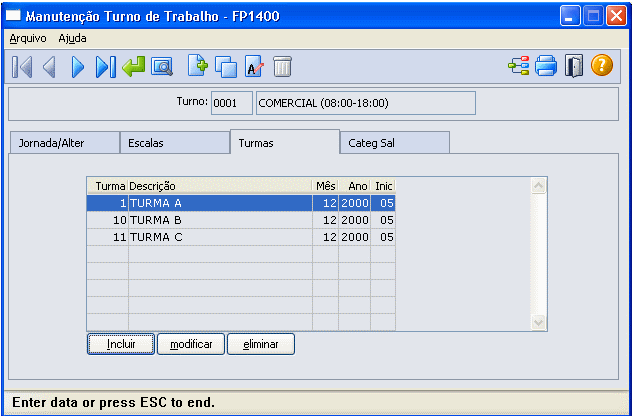
A janela abaixo é apresentada ao acionar o botão Incluir, na janela Manutenção Turno de Trabalho – pasta Turmas:
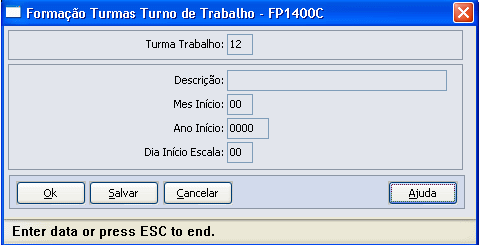
|
Campo |
Descrição |
|---|---|
|
Turma Trabalho |
Inserir o Código que represente a Turma de Trabalho a ser associada ao Turno que está sendo implementado. |
|
Descrição |
Inserir a descrição que represente a Turma de Trabalho que está sendo cadastrada. |
|
Mês Início/Ano Início |
Inserir o mês/ano de início do calendário de trabalho da Turma. |
|
Dia Início Escala |
Inserir o dia inicial da escala de trabalho referente ao mês identificado, para a geração do calendário de trabalho da turma. |
Exemplos
Turno Revezamento – Ciclo 28 dias
Mês: Março/2000
|
SEG
|
TER
|
QUA
|
QUI
|
SEX
|
SAB
|
DOM
|
|---|---|---|---|---|---|---|
| 01 | 02 | 03 | 04 | 05 | ||
| 06 | 07 | 08 | 09 | 10 | 11 | 12 |
| 13 | 14 | 15 | 16 | 17 | 18 | 19 |
| 20 | 21 | 22 | 23 | 24 | 25 | 26 |
| 27 | 28 | 29 | 30 | 31 |
Escala no mês de Março:
Turmas A – B – C – D.
A Escala acima apresenta os Dias e Horários dentro do mês que as Turmas irão trabalhar.
Sendo que na montagem da Escala de Turno para cada Turma ficaria configurada desta forma, levando-se em conta a montagem de Escala normal do Turno:
Turma A início: Vigésimo Quinto dia da Escala do Turno.
A Turma A no primeiro dia do mês estará trabalhando na Jornada da Tarde, que representa o 25º dia da Escala.
Turma B Início: Décimo Oitavo dia da Escala do Turno.
A Turma B no primeiro dia do mês estará trabalhando na Jornada da Noite, que representa o 18º dia da Escala.
Turma C Início: Décimo dia da Escala do Turno.
A Turma B no primeiro dia do mês estará na Jornada de Repouso, portanto não poderá iniciar no mês de Março. Para esta Turma devemos iniciar o Calendário em outro mês, podemos sempre utilizar o mês anterior. Utilizando o mês de Fevereiro, a Turma C no primeiro dia do mês estará trabalhando na Jornada Noite que representa o 10º dia.
Turma D Início: Quarto dia da Escala do Turno.
A Turma D no primeiro dia do mês estará trabalhando na Jornada da Manhã, que representa o 4º dia da Escala.
Somente será possível efetuar manutenções nas Turmas de trabalho quando não existirem Calendários gerados para o Turno do Mês de Referência em diante.
Para efetuar tal manutenção, deve-se primeiro eliminar os Calendários que estão gerados.
Categorias Salariais
Essa janela é apresentada ao acionar a pasta Categ Sal, na janela Manutenção Turno de Trabalho. São relacionadas as categorias salariais atendidas pelo Turno informado e categorias para as quais o Turno pode ser utilizado.
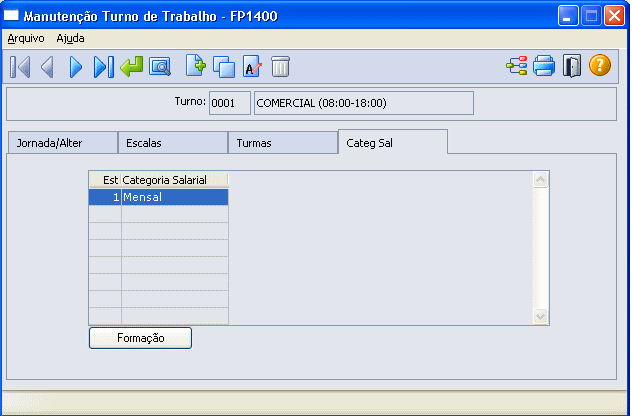
A janela abaixo é apresentada ao acionar o botão Formação, na janela Manutenção Turno de Trabalho – pasta Categ Sal:
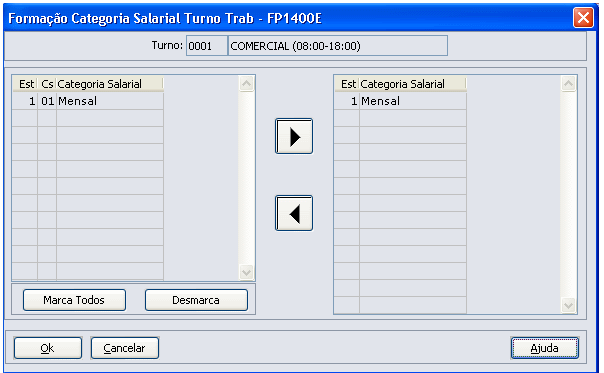
A partir do quadro de Origem de Categorias, seleciona-se a Categoria Salarial a ser relacionada ao Turno que está sendo cadastrado. A partir das Setas de Movimentação, faz-se a composição das Categorias do Turno da Organização.
O quadro de Formação do Turno mostrará todas as Categorias relacionadas ao Turno de Trabalho, cadastrado a partir das Setas de Movimentação.
Os botões Marca Todos e Desmarca facilitam a movimentação para a Formação das Categorias do Turno.
Saiba mais
Para mais informações sobre:
- Cadastro das Jornadas, acesse: RH - Linha Datasul - MPE - Cadastro de Jornada.
- Parametrização de Escalas, acesse: RH - Linha Datasul - MFP - Mensagem: Verifique se a quantidade de períodos escala confere com a quantidade de dias escala informada para o turno.
- Cadastro de Turmas, acesse: RH - Linha Datasul - MPE - Criei um Turno novo mas o Calendário não está certo.
- Cadastro de Feriados, acesse: RH - Linha Datasul - MPE - Orientação do processo de cadastro de feriados.
0 Comentários