Dúvida
Como realizar a configuração do Mural no novo Portal do Aluno?
Ambiente
TOTVS Educacional - Portal - A partir da versão 12.1.17
Solução
Para solucionar essa dúvida, realize os seguintes passos:
O Mural do portal tem como objetivo, realizar a apresentação da IE para os Alunos, Responsável Acadêmico e Responsável Financeiro. A IE pode parametrizar os avisos para que os mesmo fiquem em destaque, e através dela, o aluno poderá ser redirecionado para algum menu específico, como exemplo: Avaliação Institucional.
1. Conceder Permissão para o Usuário que irá realizar a parametrização do Banner a ser exibido no Portal do Aluno.
2. Acessar o TOTVS RM no Menu Serviços Globais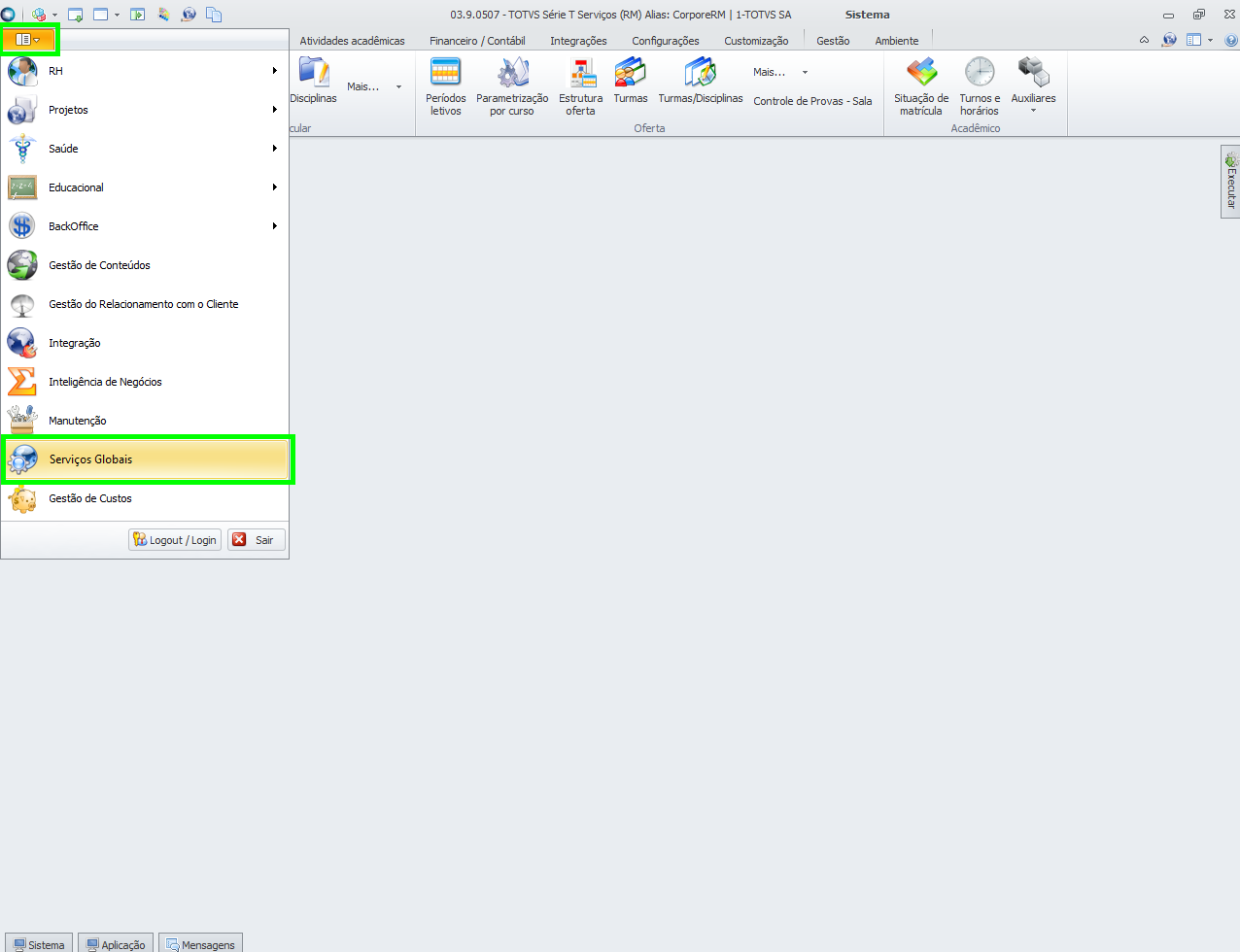
3. Verifique o perfil associado ao usuário
4. Acesse o perfil, selecione a guia Segurança clique em Perfis e editar o perfil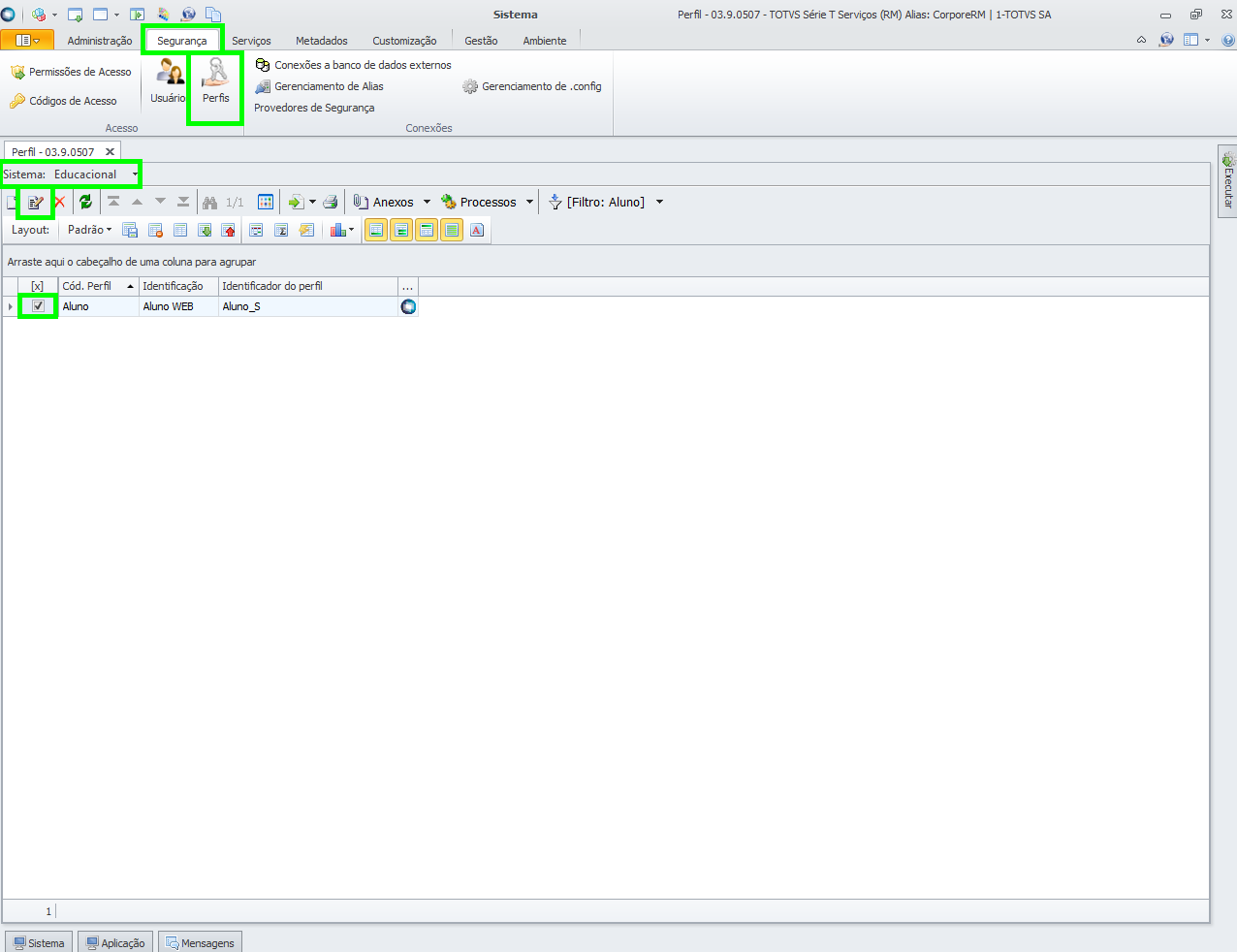
5. Na guia Acesso a Menus verifique a liberação para incluir, excluir e editar
Educacional | Currículo e Oferta | Acadêmico | Auxiliares | Banner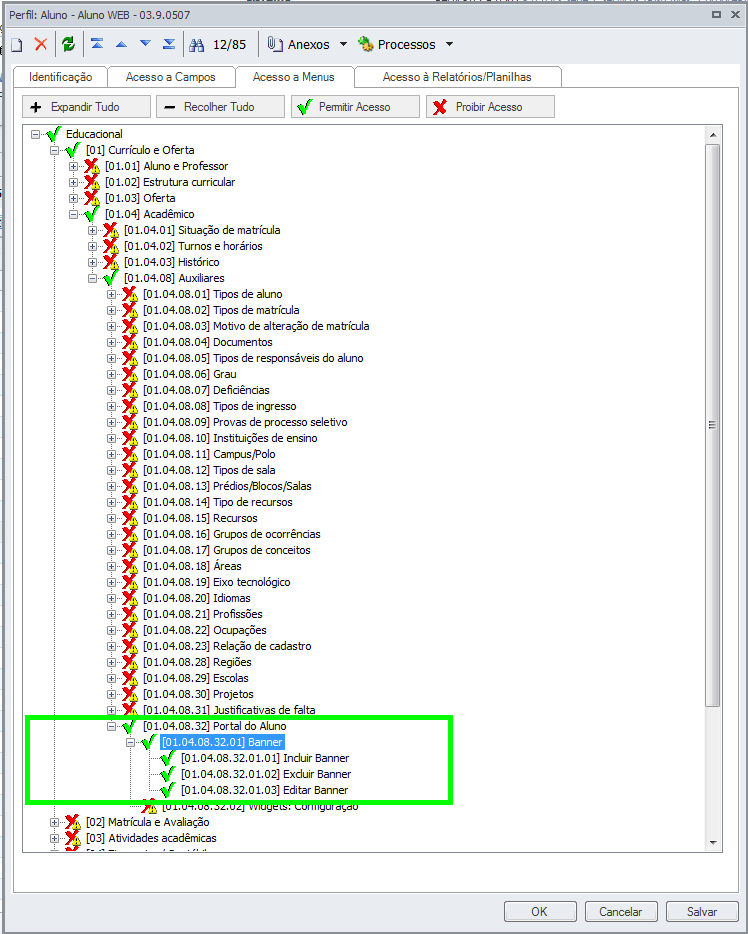
6. Configure o Banner para ser exibido no portal
7. Acessar a parametrização para ser exibido no portal:
8. Acessar o Totvs Educacional na guia Currículo e Oferta clique em Auxiliares e escolha a opção Portal do aluno e Banner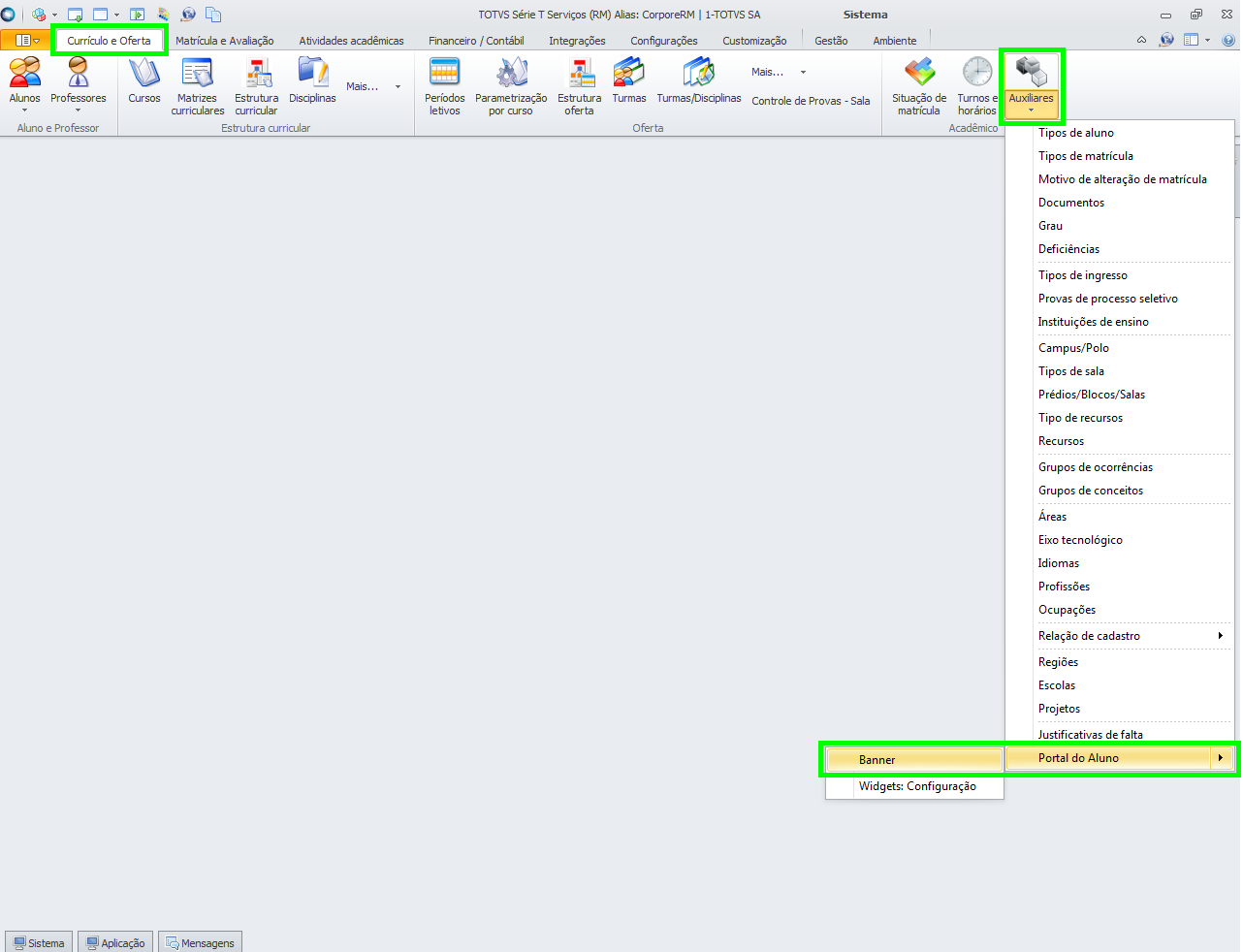
9. Configure o Banner
9.1 Titulo para apresentação: O Título que aparecerá sob a imagem a ser ser configurada;
9,2 Link: Caso deseja redirecionar o Aluno para outra página, informar o link neste campo;
9.3 Data Inicial : A data inicial determina a data em que o Banner será apresentado no mural. A data inicial é preenchida automaticamente de acordo com a data corrente, mas é possível informar uma data anterior ou posterior a data atual;
9.4 Data Final: A data final determina o dia em que o Banner será apresentado no mural;
9,5 Ordem: O campo ordem tem como objetivo definir a ordem de apresentação do mural.
9,6 Parâmetro Ativo: Este parâmetro determina que o banner está ativo ou não, através deste parâmetro que o usuário determina se o Banner será apresentado no mural;
9.7 Imagem: O campo imagem tem como objetivo determinar qual a imagem será exibida no mural, é possível cadastrar com as seguintes extensões: .JPG , .JPEG, .JPE
9,8 Dimensão: O banner deve ter 350px de altura. Sua largura é variável. Sugerimos a largura de mínima de 1440px. Mas isto fica a critério da instituição.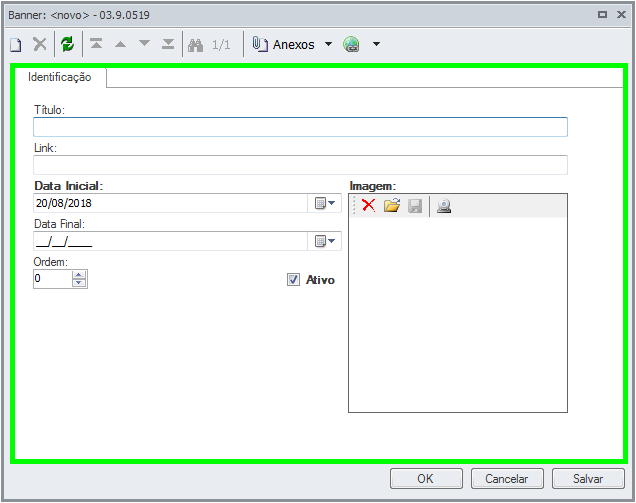
10. Além da imagem, o usuário poderá efetuar a parametrização de um texto a ser exibido juntamento com Banner, o texto é um Widgets fixo, isso é, o usuário não poderá alterar o posicionamento a não ser que possui outros widgets classificado como padrão. Caso tenha algum widgets classificado como favorito, o widgets informações do mural, estará fixo ao lado esquerdo da página.
11. Na guia Configurações clique em Parâmetros, expandir a flag RM Portal e selecione RM Portal - Gerais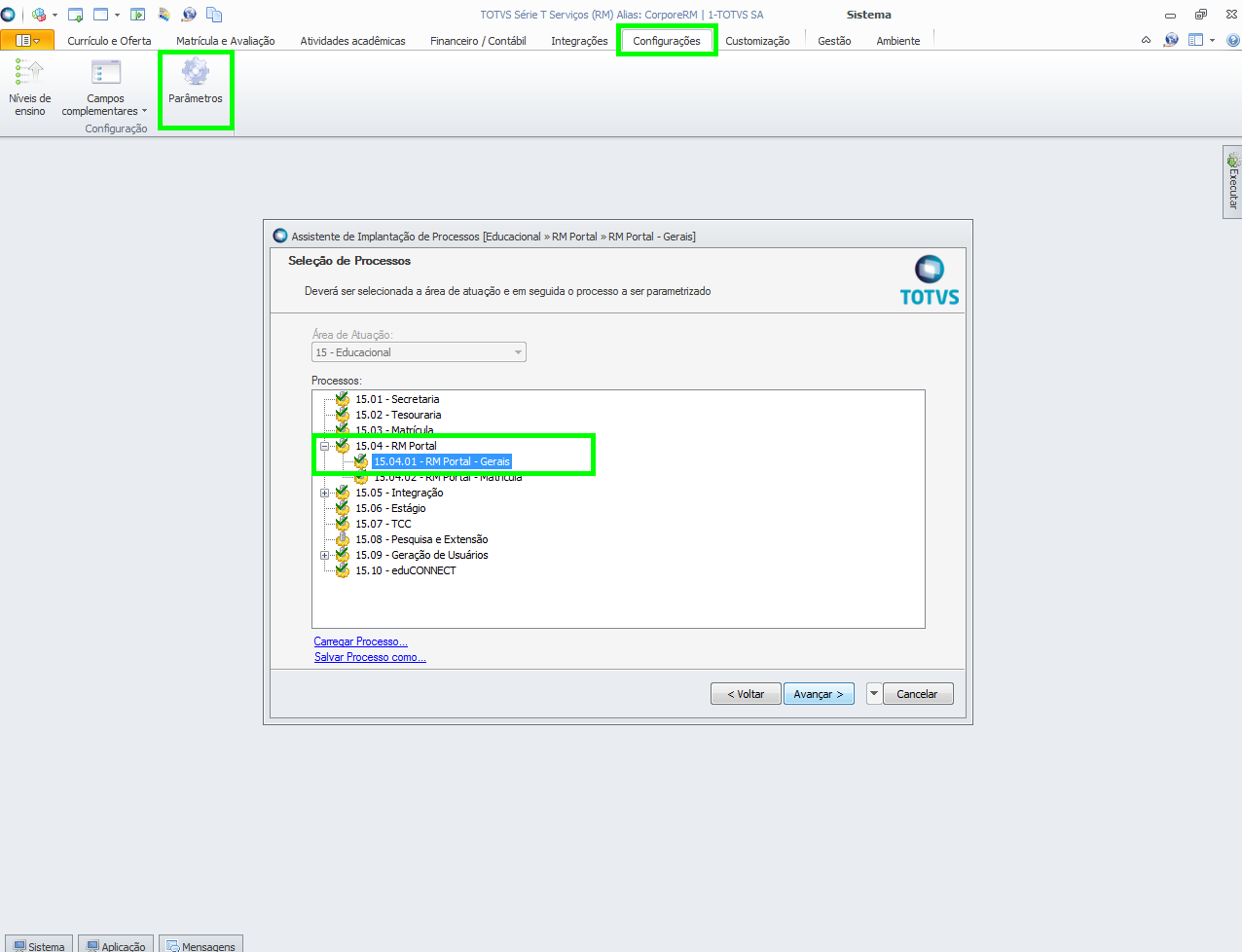
12. Marcar o chekbox: Informações do Mural e informar o texto desejado e em seguida salvar.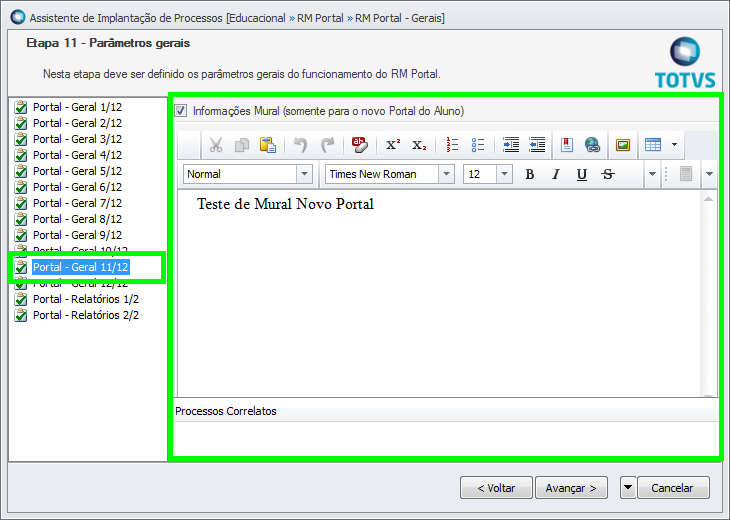
Saiba mais
Acesse a documentação do processo Mural Novo Portal
0 Comentários