Duvida
Como atualizar o sistema local, TOP CONNECT?
Ambiente
Fly01 FIRST – Todas as versões
Solução
Nesse manual vamos aprender como fazer o backup, atualizar a RPO e parar o serviço do sistema. Siga o passo a passo para atualização correta do sistema.
O primeiro passo é de extrema importância, vamos parar o serviço do sistema, para evitar que alguém acesse e atrapalhe o processo.
1. Acesse o menu Iniciar > digite Serviços ou Services se seu computador estiver em inglês > Enter;
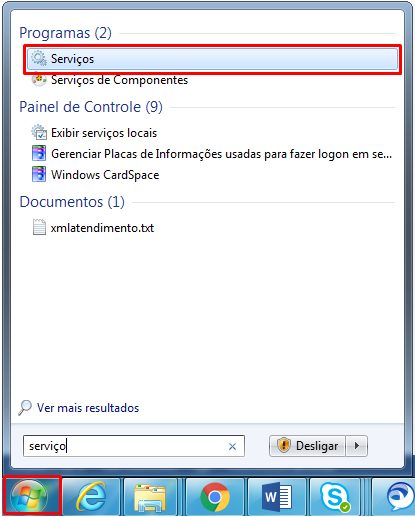
2. Pesquise por Totvs > Selecione um serviço por vez > clique em parar, faça o processo em todos os serviços do Totvs;
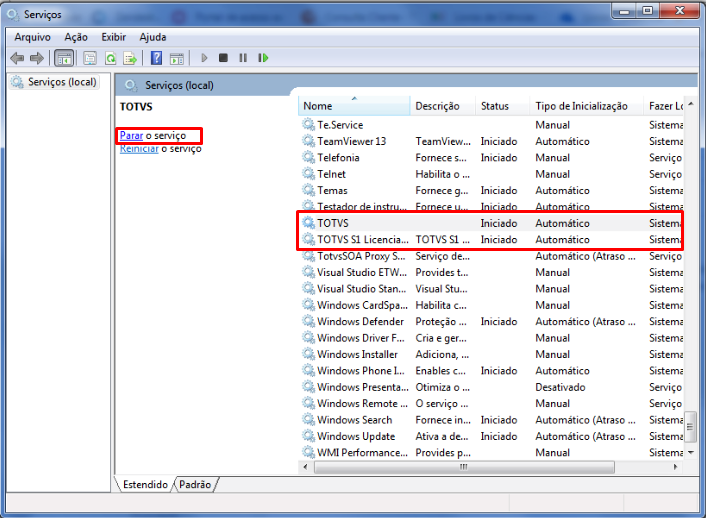
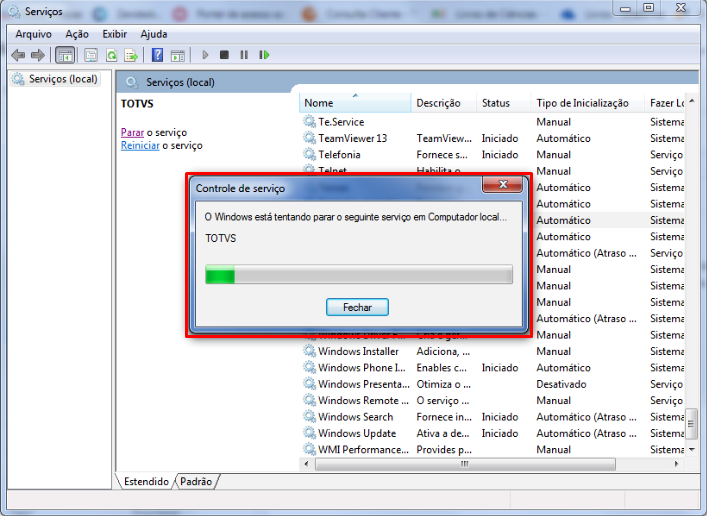
3. Aguarde o serviço parar e repita no outro serviço, parando 1 por vez;
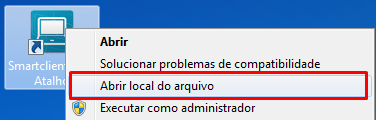
4. Vá no atalho do sistema e clique em cima dele com botão direito do mouse > selecione Abrir local do arquivo;
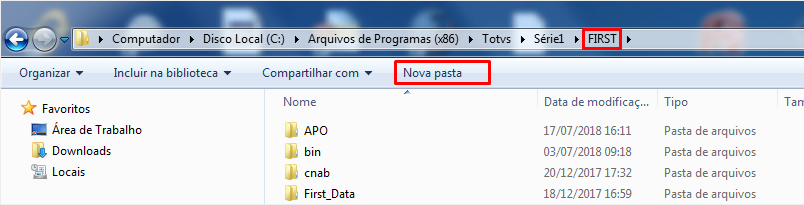
5. Clique na pasta First como mostra abaixo para ir na pasta raiz;

6. Para criar clique em Nova Pasta > ou com botão direito > Nova Pasta;
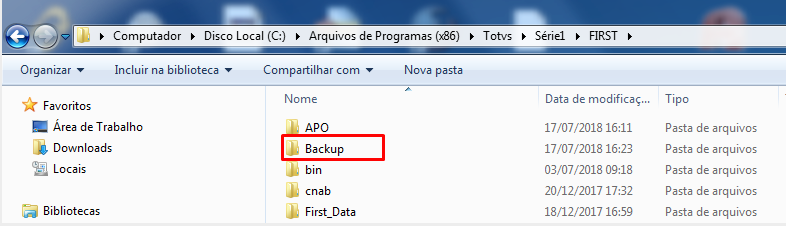
7. Na pasta First caso não tenha crie uma pasta Backup para salvar o Backup que iremos realizar;
Nomeei a pasta como Backup;
8. Copie as pastas First_Data e cole dentro da pasta Backup;

9. Aguarde finalizar a cópia do backup;

10. A pasta deve ficar conforme imagem abaixo;

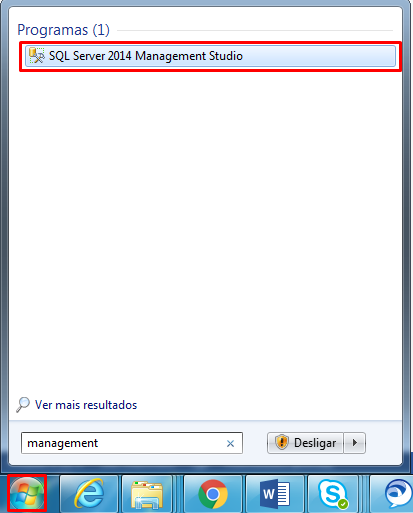
11. Agora vamos fazer o Backup do bando de dados no SQL Server Management;
Acesse o menu Iniciar > digite SQL Server Management ou somente Management > Enter;
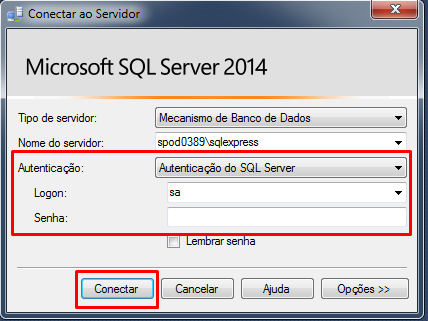
12. Faça o login com usuário e senha cadastrados no SQL Server Management caso precise;
Em seguida clique em “conectar”;
13. Localize o banco de dados da sua empresa, normalmente ele estará conforme o print;
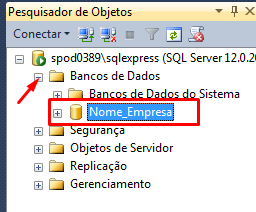
14. Caso não saiba o nome do banco de dados consulte no arquivo Appserver.ini, localizado dentro da pasta Bin > AppServer. Abre ele com o bloco de notas com botão direito > Editar;

15. Após abrir vamos identificar o ambiente do sistema;
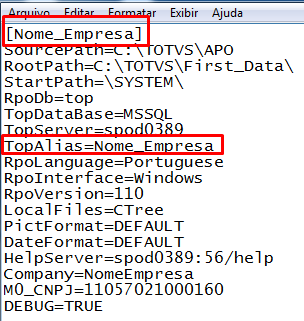
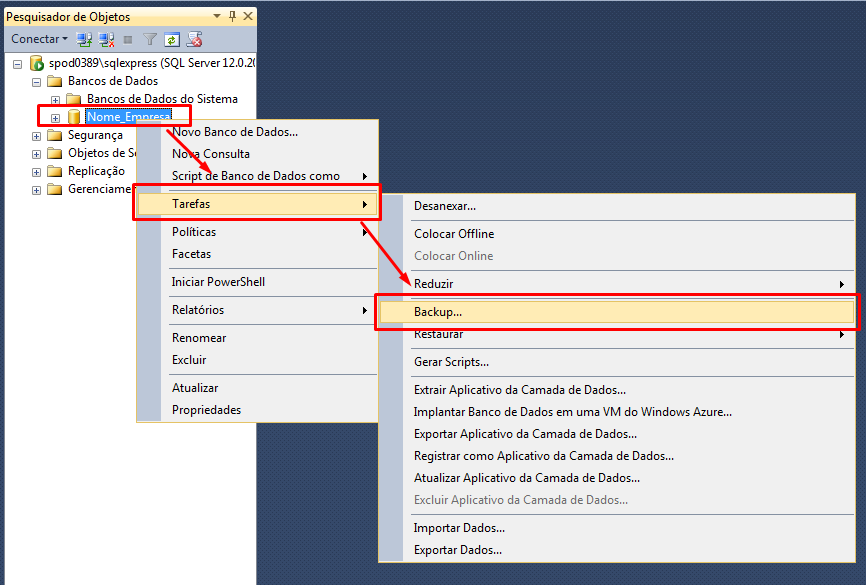
16. Após identificar o ambiente faça o Backup dentro do SQL Server Management, clicando com o botão direito em cima do banco de dados TOTVS > Tarefas > Backup...;
17. Ao abrir a tela de Backup verifique se já tem diretório salvo, se tiver clique em remover, conforme a imagem;
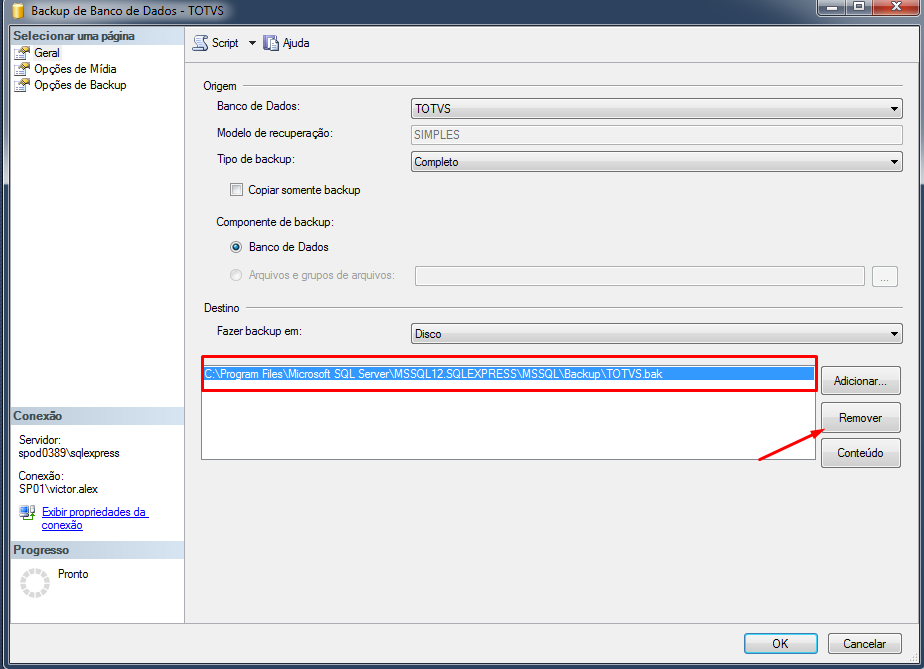
18. Após removido clique em adicionar, para salvar o Backup. Lembrando que a opção “Tipo do backup” tem que estar como “Completo” ou “All” se estiver em inglês;
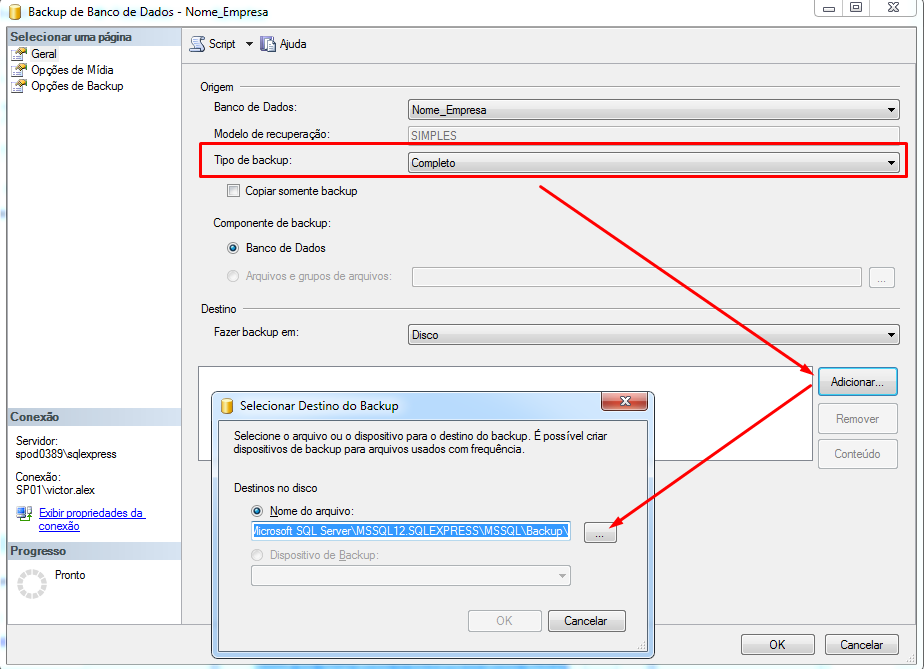
19. Clique no botão “ ... “ para colocar o caminho onde será salvo o banco de dados, sempre deixe na própria pasta de Backup do SQL Server Management;
No campo “Nome do arquivo”, coloque sempre nesse formato: BKP18072018.BAK (BKP+dia que está fazendo o Backup+extenção do arquivo .BAK);
O restante não precisa ser alterado;
*Sempre deixar o .BAK no final
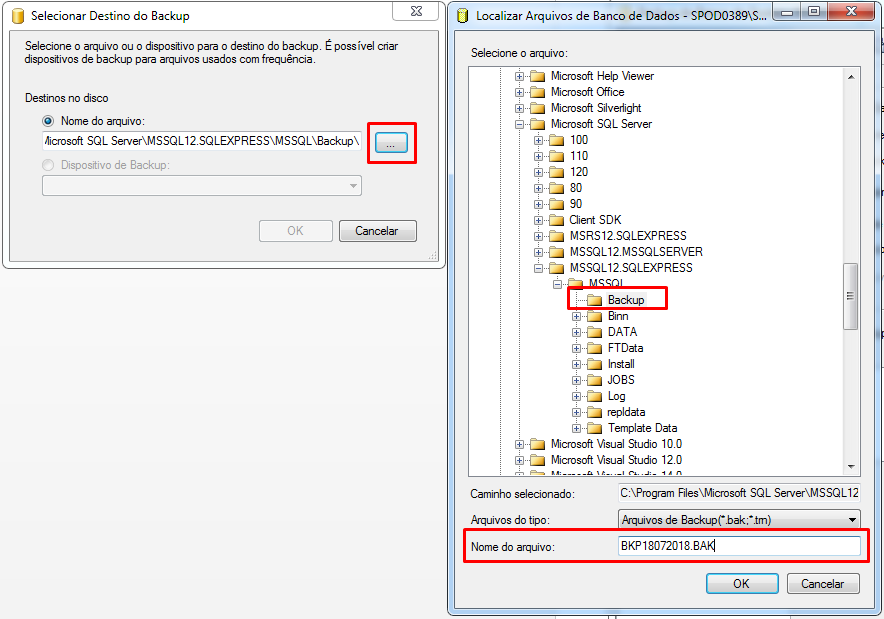
20. Após confirmar no botão Ok, ele irá começar a processar o Backup;
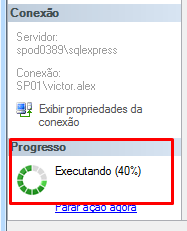
21. Ao chegar em 100% ele irá avisar que foi concluído com êxito;

22. Após o backup realizado, volte na pasta First e abra a pasta APO;
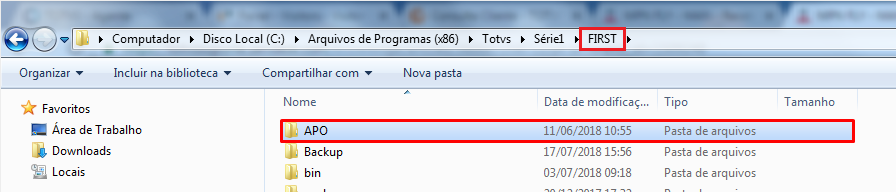
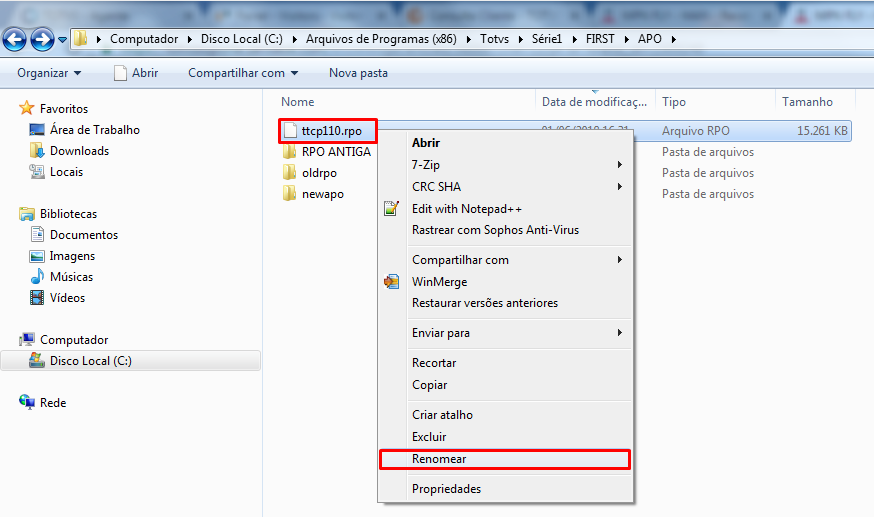
23. A RPO deve estar como abaixo, você irá clicar com botão direito em cima dela e clicar em renomear;
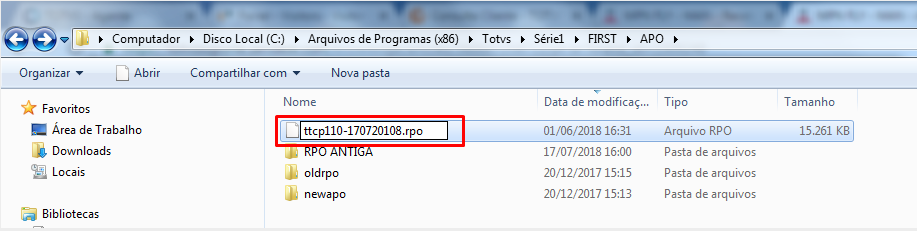
24. Coloque a data do dia na frente do nome da atualização e salve;
25. Entre em contato com o suporte para solicitar a versão de RPO mais recente;
Após realizar o download completo o arquivo aparecerá embaixo e você pode abrir na pasta de downloads;

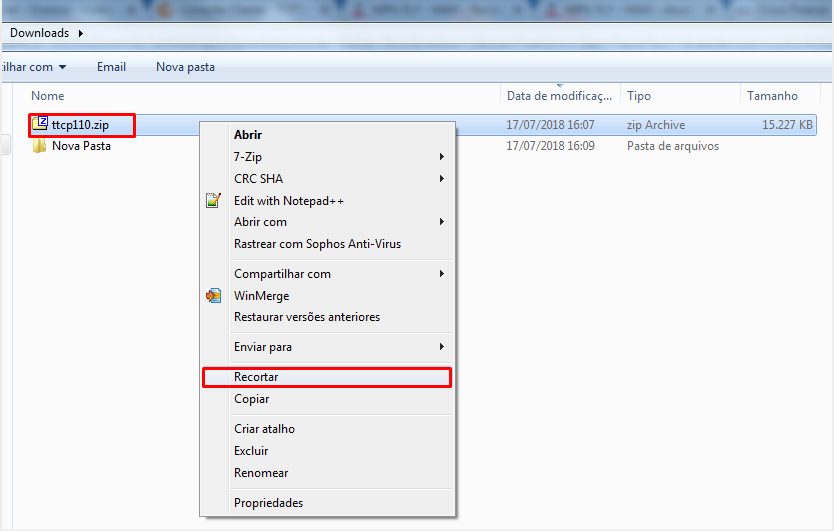
26. Ele aparecerá na pasta de Downloads;

27. Clique com botão direito em cima do arquivo e clique em recortar;
28. Volte na pasta APO e cole o arquivo;
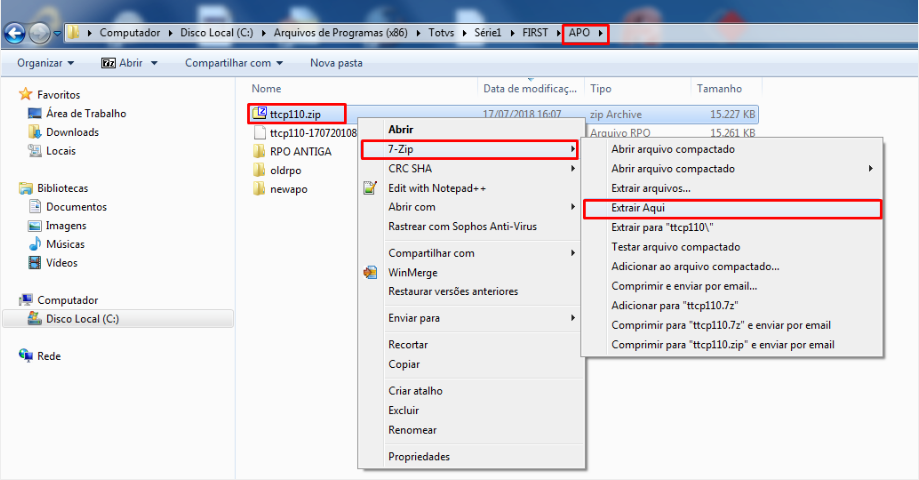
29. Clique com botão direito em cima do arquivo e extraia na pasta;
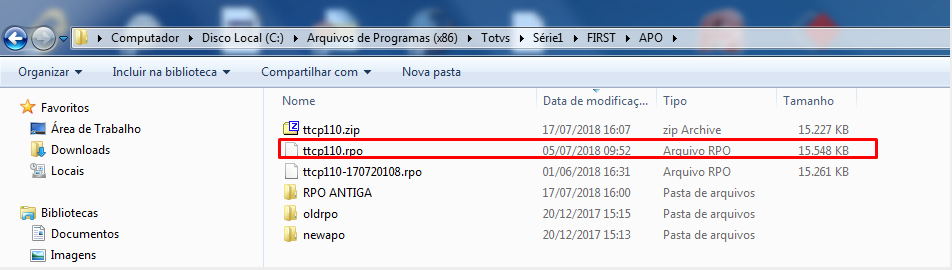
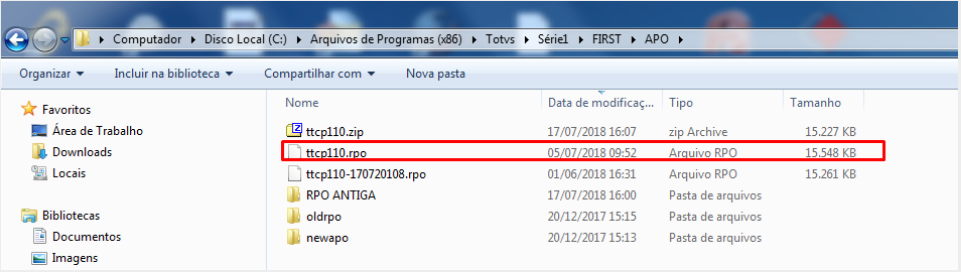
30. O arquivo deve aparecer como abaixo na pasta;
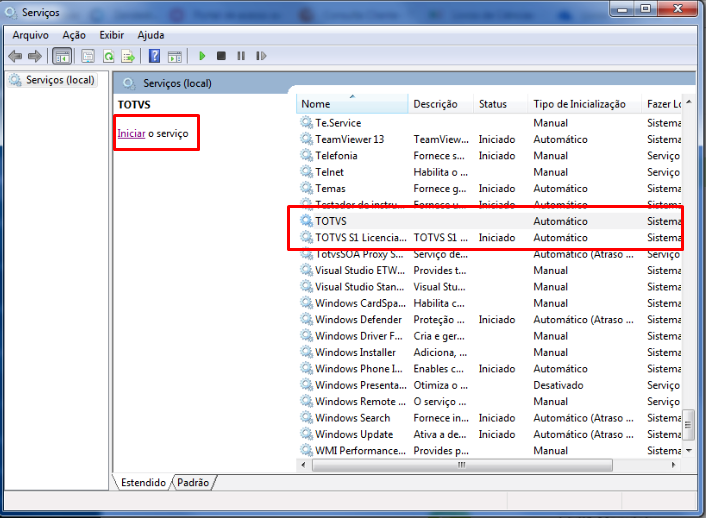
31. Volte e iniciei os serviços parados do sistema;
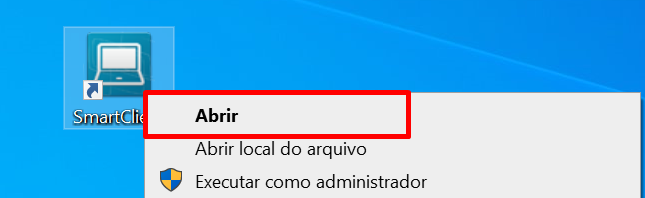
32. E abra o sistema para validar a atualização;
0 Comentários