Tempo aproximado para leitura: 00:02:00 min
Dúvida
Existe a possibilidade de anexar documentos no envio do formulário HTML da Cotação via Workflow para o fornecedor?
Ambiente
Cross Segmentos - TOTVS Backoffice (Linha Protheus) - Gestão de Compras - a partir da Release 12.1.2310
Solução
No Novo Fluxo de Compras, quando estamos na Tela de Necessidade de Compras, selecionamos a Solicitação de Compras que deseja gerar a cotação. Depois disso, devemos selecionar os fornecedores participantes. Ao clicar no botão "Gerar cotação", uma janela será disponibilizada mostrando um resumo dos fornecedores participantes, permitindo adicionar anexos à cotação, adicionar observação ao fornecedor, selecionar as condições de pagamento e enviar um Workflow por e-mail aos participantes.
Nesse momento, basta selecionar o arquivo desejado e anexar nesta tela. Ao clicar no botão Enviar e-mail(s) o formulário será enviado ao email do fornecedor participante com o anexo.
Segue procedimento detalhado no GIF abaixo.
Atenção: Os anexos provenientes das solicitações de compras (que foram adicionados na inclusão da solicitação) não serão automaticamente vinculados à cotação. Terá que fazer o vínculo manual conforme abaixo.
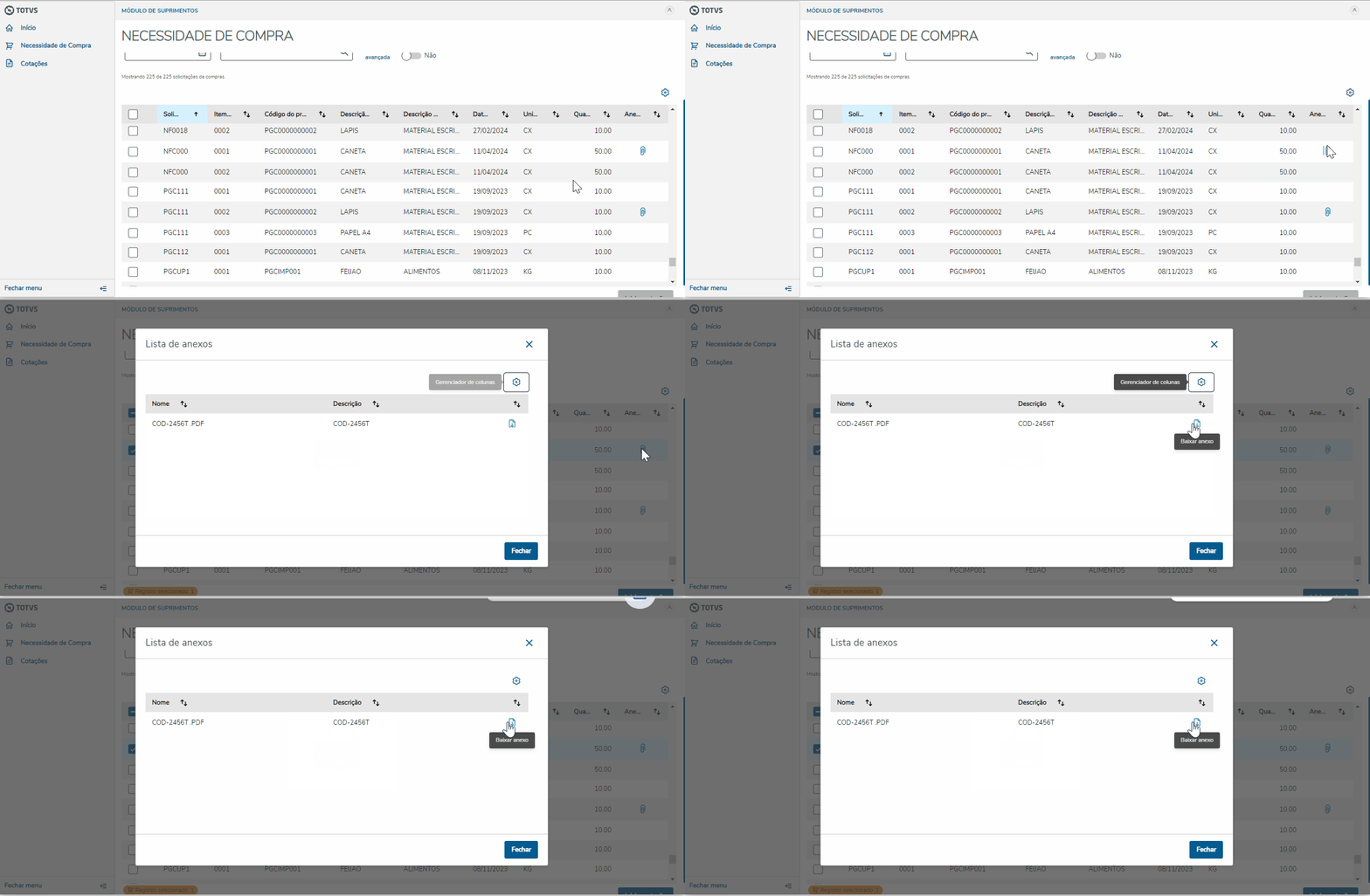
As solicitações de compras listadas na tela de Necessidade de Compra, poderão ter anexos vinculados, caso possuam serão evidenciados com ícone de clipe na coluna Anexos. Ao clicar no ícone, será aberto uma nova janela com a listagem de anexos vinculados a solicitação, possibilitando o download ao clicar no ícone Baixar anexo.
Os arquivos vinculados a cotação serão enviados ao fornecedor via workflow podendo levar informações confidenciais e internas da empresa. Por este motivo, os documentos deverão ser anexados na cotação durante a geração da mesma e não serão trazidos da Solicitação de Compras.
Obs. Ao responder o formulário HTML da proposta da cotação, o fornecedor não conseguirá anexar nenhum tipo de documento para enviar ao comprador. Será permitido apenas o preenchimento dos campos disponíveis no formulário.
Saiba Mais:
0 Comentários