Você efetuou login na empresa . Essa empresa não possui atendimento ao suporte técnico do produto liberado.
Caso você faça parte de mais de uma empresa, selecione a que você está representando neste momento para seguir com o atendimento.
Para tratativa da empresa , entre em contato com o Centro de Serviços TOTVS pelo telefone 4003-0015 selecione a opção 4 e 9 ou registre uma solicitação clicando na opção “Como podemos ajudar?”.
EQUIPE TOTVS
Base de conhecimento
Encontre respostas para suas dúvidas em quatro fontes de conhecimento diferentes ao mesmo tempo, simplificando o processo de pesquisa.
Plataformas RH - Feedz - Comunicados - Como Criar Um Comunicado
Tempo aproximado para leitura: 00:01:30 min
Ambiente
Plataforma RH - Feedz - Comunicados - Todas as versões
Solução
Para criar e enviar um comunicado na Feedz, siga os passos abaixo:
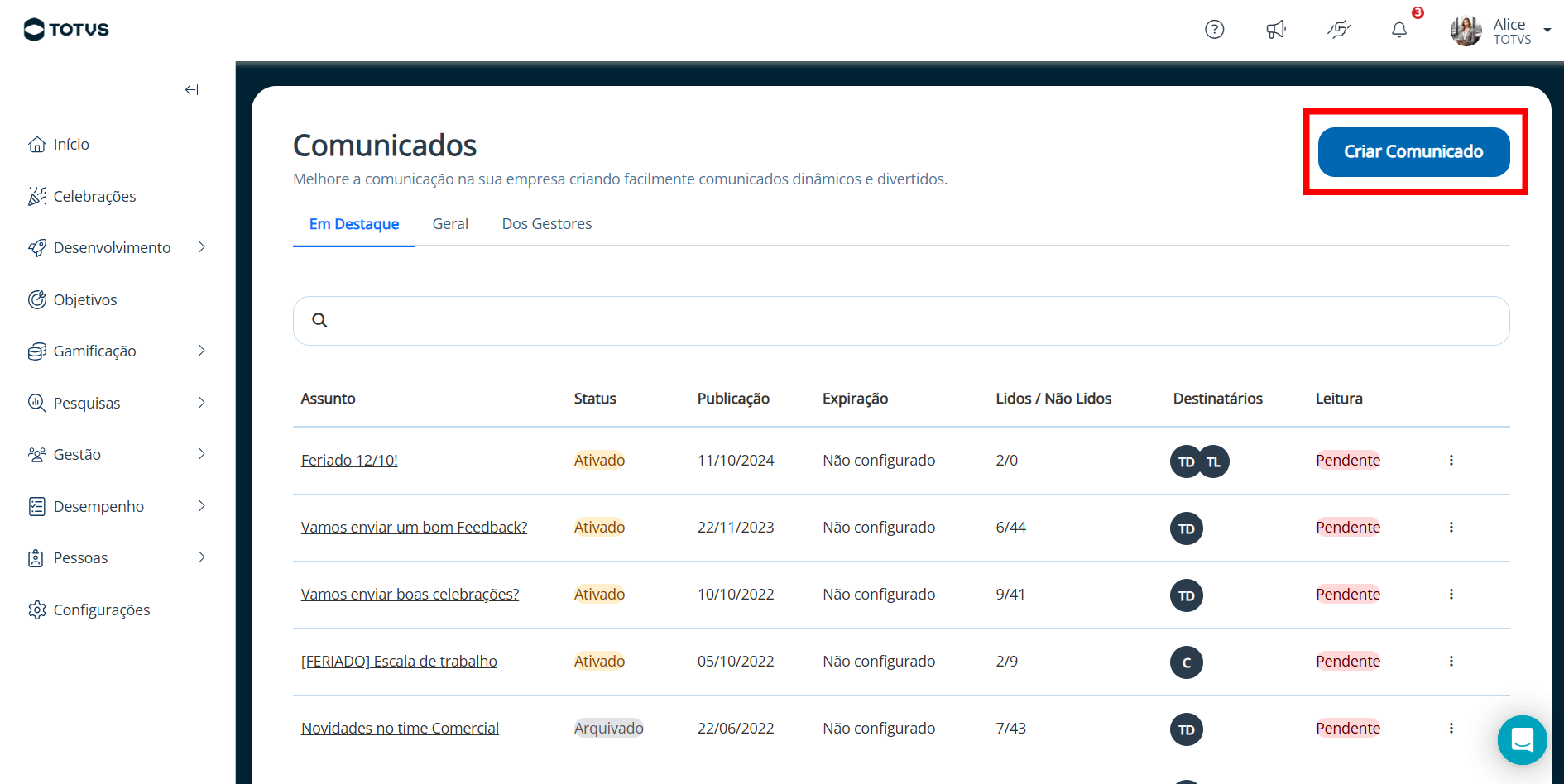
1. Na tela inicial, clique no ícone do Megafone;
2. Em seguida, clique no botão Criar comunicado;
3. Preencha o campo Assunto com o tema do comunicado;
Caso deseje notificar os colaboradores por e-mail, marque a opção Enviar e-mail de notificação;
No campo Etiquetas, adicione tags que facilitem a organização dos comunicados (exemplo: tema ou área relacionada);
Em Conteúdo, insira as informações do comunicado;
É possível formatar o texto (clicando em Formato), e clicando em Inserir é possível adicionar tabelas, links, linhas horizontais.
Também é possível adicionar PDFs, imagens e vídeos clicando na opção Mídia.
O botão Editar oferece atalhos de edição adicionais.
4. Escolha se o comunicado será publicado imediatamente ou agendado para outro momento;
Também é possível definir uma data de expiração, que determina quando o comunicado deixará de aparecer na tela inicial.
Se desejar, marque a opção Publicar comunicado em destaque para que ele apareça em evidência na listagem;
Defina se o comunicado permitirá comentários;
5. Em Destinatários, selecione quem receberá o comunicado;
Esse módulo utiliza a regra de intersecção, ou seja: se forem selecionados o departamento Financeiro e o papel Gestores, apenas os gestores do departamento financeiro receberão o comunicado.
Para enviar o comunicado a toda a empresa, selecione Todos com departamentos e deixe os demais campos em branco.
6. Clique em Próximo para Pré-visualizar o comunicado;
7. Por fim, clique em Salvar e, em seguida, Publicar.
Importante:
A função de destaque é útil para comunicados importantes, garantindo maior visibilidade.
É possível salvar o comunicado como rascunho se for necessário completar as configurações em outro momento.
É possível editar comunicados após a publicação, se necessário.
Seu contato não está cadastrado no Portal do Cliente como um perfil autorizado a solicitar consultoria telefônica.
Por gentileza, acione o administrador do Portal de sua empresa para: (1)configurar o seu acesso ou (2)buscar um perfil autorizado para registro desse atendimento.
Em caso de dúvidas sobre a identificação do contato administrador do Portal, ligue (11) 4003-0015, opção 7 e, em seguida, opção 4 para buscar o suporte com o time de Assessoria ao Portal do Cliente.
.
clique aqui.
Algo inesperado ocorreu, e o usuario nao foi reconhecido ou você nao se encontra logado
Por favor realize um novo login
Em caso de dúvidas, entre em contato com o administrador do Portal de Clientes de sua empresa para verificação do seu usuário, ou Centro de Serviços TOTVS.
Ligue! 4003-0015 opção 4 e 9 ou registre uma solicitação para CST – Cadastros
.
clique aqui.
TOTVS
Chat_
Preencha os campos abaixo para iniciar o atendimento:
Chat_
Nosso horário de atendimento pelo canal de chat encerrou ou sua conexão foi perdida. Continue seu atendimento pela solicitação criada a partir da conversa encerrada, em "Minhas Solicitações" no portal de clientes. Caso não tenha iniciado uma conversa, você pode abrir uma nova solicitação. Obrigada e até a próxima visita!Insira o resumo da sua solicitação de forma objetiva
 Tempo aproximado para leitura: 00:01:30 min
 3. Preencha o campo Assunto com o tema do comunicado;
0 Comentários