Dúvida
Como configurar TEF no VHF
Ambiente
VHF - VHF CAIXA - TEF (SITEF)
Guia passo a passo
- Configuração
- Mapeamento da unidade de rede
- Aba TEF
- Resultado Esperado
Solução
1. Configuração no VHF x TEF
Menu Sistema → Configuração → Parâmetros do Sistema → Editar → Aba Integração → Marcar a flag Emissor de Cupom Fiscal / T.E.F.
Menu Sistema → Configuração → Parâmetros do Sistema → Editar → Aba Tipo DÉBITO/CRÉDITO
Indicar o Tipo de D\C principal referente ao lançamento de TEF
Menu Cadastro → Caixa → Tipo de débito/crédito → Tipos de débito/crédito
Guia TEF (Sistema só está permitindo a alteração da aba TEF se o Tipo for Secundário)
2. Mapeamento da REDE (Para ambiente Cloud TOTVS) - Permissão da Pasta Client(TEF)
Antes de prosseguirmos com a parametrização na aba TEF, devemos realizar o compartilhamento da pasta Client e o mapeio da unidade de rede, para que a aplicação no Cloud enxergue os diretórios das solicitações de transação.
3. Configuração Estação x Terminal TEF
Campos Estação e terminal
No campo;
Estação: indicar o nome da Estação que utilizará o TEF, recomendamos ser o mesmo nome do PC
Terminal: indicar o mesmo indicado na Extensão Padrão da configuração "Cliente Modular" (Vide Aba TEF abaixo)
*Recomendamos criar uma estação pra cada PC e Extensão de acordo com o terminal do TEF
Ex: terminal TEF: SW000001 - Terminal VHF: 001
Acesso ao Cliente Modular pelo painel "Funções Administrativas"
3.1 - Aba Impressora Fiscal
Cadastros - Emissor de Cupom Fiscal/TEF - Estação x Terminal
A aba de impressora fiscal deve está vazia, exceto o campo Totalizador para Extrato, onde, necessariamente, tem de estar com o valor 0 (zero), conforme abaixo:
Módulo PDVconfig > menu: Sistema - Configuração - Parâmetro do Sistema > Guia Integração
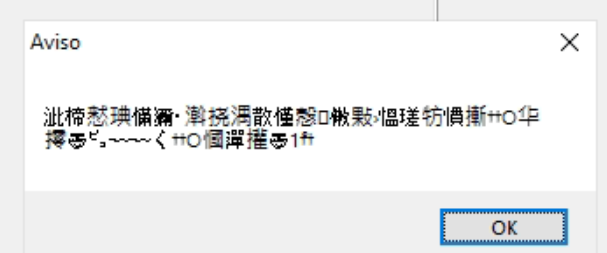
OBS.: Caso a opção de "Utiliza Impressora Fiscal" estiver marcada na configuração que será para as transações do TEF, irá apresentar o seguinte erro abaixo, pois não pode ser utilizado essa FLG para a configuração das transações TEF, onde o FLG deverá ficar desmarcada.
3.2 - Aba TEF
Na aba de TEF deve ser selecionado o TEF desejado e selecionar as pastas (instalação normal)
É importante que o padrão do campo TERMINAL seja igual (001), pois é o mesmo padrão que as configurações do SITEF deixam, assim o VHF cria o arquivo de transação com essa estação.
3.3 - Aba TEF Rest/Cloud
Para habilitar essa Aba, necessário que nos parâmetros do sistema esteja com a Flag marcada "Utilizar TEF via REST Server" (Menu: Sistema > Configuração > Parâmetros do Sistema)
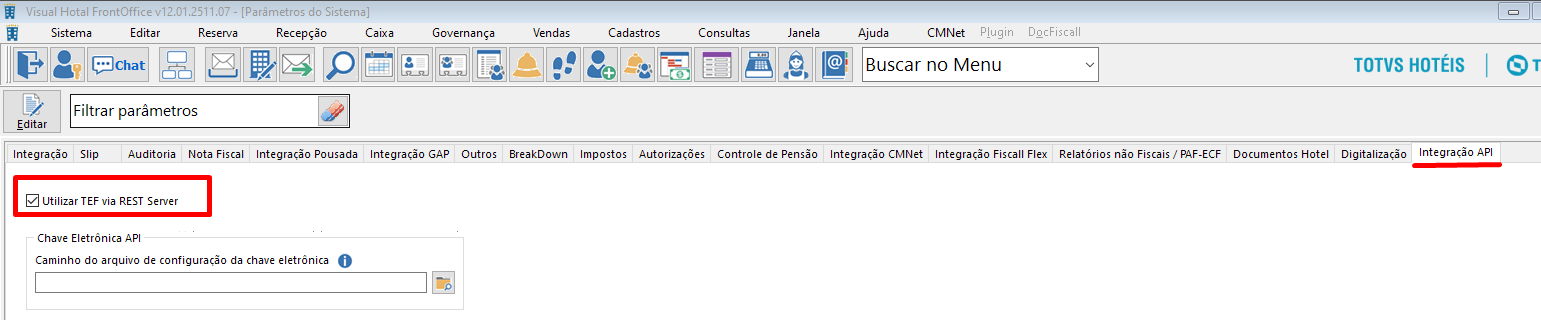
Após isso, Indicar o diretório para gravar o "caminho do arquivo de identificação da Estação".
Gerar Arquivo, onde irá salver o arquivo de identificação
TEF Ambiente Cloud Totvs
Marcação obrigatória;
-Skytef - VHF CLOUD - Estorno Automático
-Impressora não Fiscal (Se a impressora for compartilhada em REDE, é importante informar o nome comum, pois o sistema reconhece parte do nome. Isso ajuda a evitar problemas de reconhecimento caso o Windows renomeie a impressora nas estações.
Exemplo: o nome da impressora é (IMPRESSORA TERMICA), mas o Windows pode renomeá-la para (IMPRESSORA TERMICA (redirecionada 1)) ou (IMPRESSORA TERMICA (From estação1))
Como o nome comum é TERMICA, o sistema conseguirá identificar corretamente, a menos que existam outras impressoras TERMICAS para finalidades diferentes. Nesse caso, é recomendado renomear o nome da impressora no comprovante.
4 - Resultado Esperado
Ao lançar o Tipo de D\C TEF, sistema irá criar o arquivos de Requisição na pasta TEF (C:\Cliente\Req) que será visto pelo app em execução SITEF, assim o sistema irá carregar o Cliente Modular SITEF e indicar o processo de transação.
Ao concluir com as autorizações e impressão do comprovante, o lançamento é feito na Conta.
*Obs:
Para realizar o estorno do lançamento, o processo é o mesmo de estorno, porém ao selecionar o pagamento e estornar, sistema irá abrir a mesma tela Cliente Modular, necessário ter usuário e senha administrativa do acesso, passar o cartão para concluir o estorno.
Para estornos sem o cartão, o mesmo deve obter maiores informações com suporte TEF;
Suporte TECHFIN e TEF
🖥️Portal - https://totvscst.zendesk.com/hc/pt-br/#home
📲 WhatsApp (11) 2099-8110 segunda a sábado > das 8h às 22h / domingo e feriado > das 8h às 18h
📞 Telefone: (11) 3003-2111 opções 2 e 7 de segunda a sexta das 9h às 18h
0 Comentários