Base de conhecimento
Encontre respostas para suas dúvidas em quatro fontes de conhecimento diferentes ao mesmo tempo, simplificando o processo de pesquisa.

Cross Segmentos - Backoffice RM - BI - Ordenação ascendente ou descendente dos registros em relatórios do Smart View


time.png Tempo aproximado para leitura: 00:04:00 min

Dúvida
Como ordenar de forma ascendente ou descendente os registros em relatórios do Smart View 

Ambiente
Cross Segmentos - TOTVS Backoffice (Linha RM) - RM BI - A partir da 12.1.2306

Solução
O objetivo deste documento é demonstrar como realizar a ordenação ascendente ou descendente dos registros em relatórios com base nos valores de campos sumarizados. Iremos utilizar como exemplo o relatório demonstrado abaixo, que lista as seções de uma empresa e, de forma sumarizada, a quantidade de funcionários e o valor total dos salários:
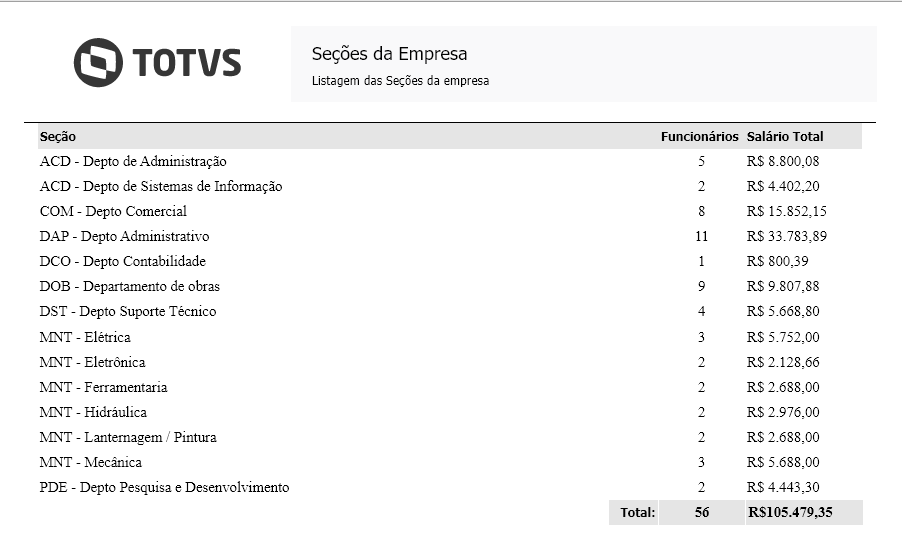
image-2023-11-22_10-56-10.png

O Layout desse relatório está configurado da seguinte forma:
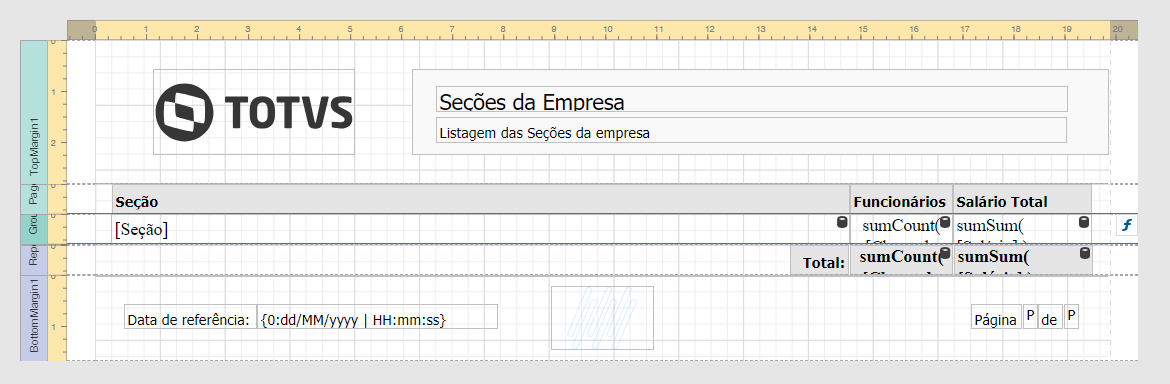
image-2023-11-22_10-57-18.png


Nesse caso, a banda GroupHeader1 está configurada para realizar agrupamento com base no campo Seção. Abaixo dos títulos Funcionários e Salário total, os labels estão configurados para realizar o resumo correndo no grupo da forma:

Funcionários: Conta a quantidade do campo Chapa do Funcionário;
Salário Total: Soma o campo Salário;

A ordenação de dados sumarizados só é possível nas bandas do tipo GroupHeader, através da propriedade Comportamento Resumo Seleção.

1 - Ordenando com base na quantidade de funcionários

Vamos primeiramente ordenar a exibição das seções com base na quantidade de funcionários em ordem descendente. Para isso, vamos selecionar a banda de GroupHeader e, nas suas propriedades, realizar a seguinte configuração em Comportamento → Resumo Seleção:
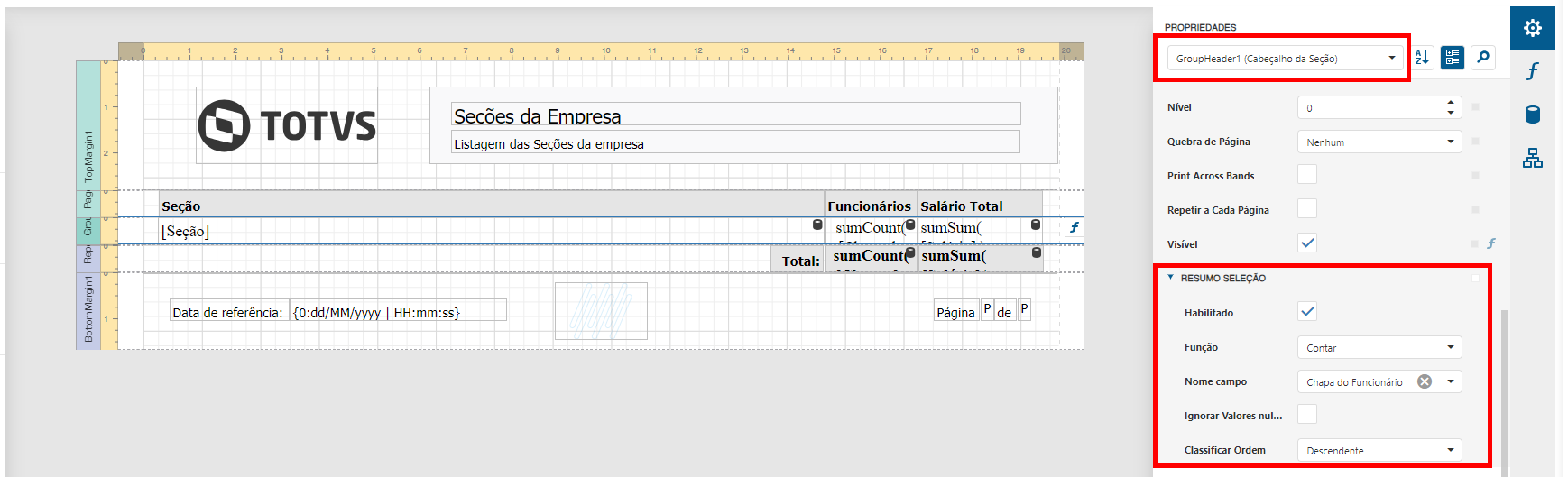
image-2023-11-22_11-38-9.png

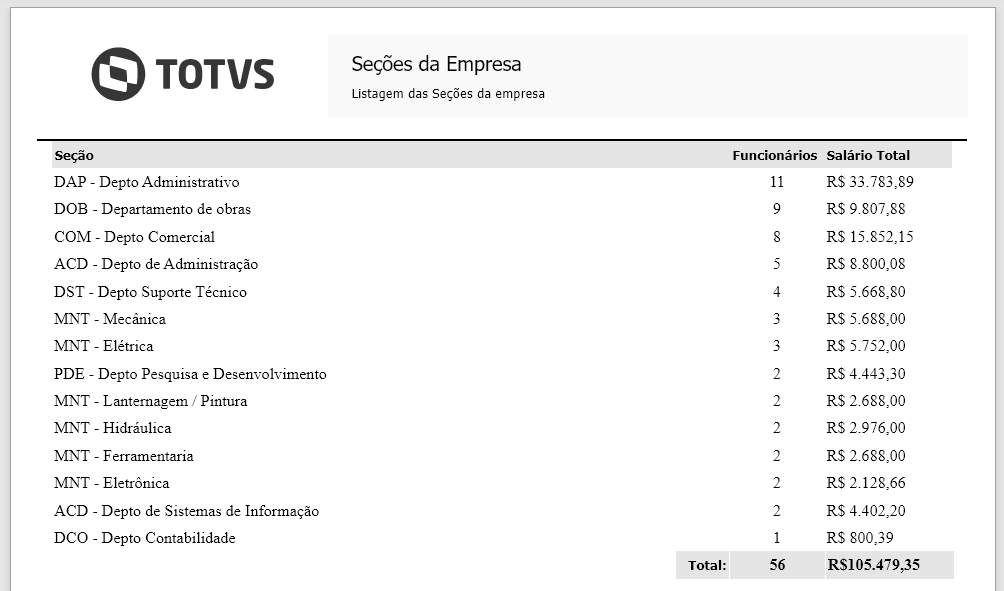
Com essa configuração, o resultado é:

image-2023-11-22_11-40-23.png

2 - Ordenando com base no salário da seção

Agora vamos ordenar a exibição das seções com base no salário em ordem ascendente. Para isso, vamos novamente selecionar a banda de GroupHeader e, nas suas propriedades, realizar a seguinte configuração em Comportamento → Resumo Seleção:
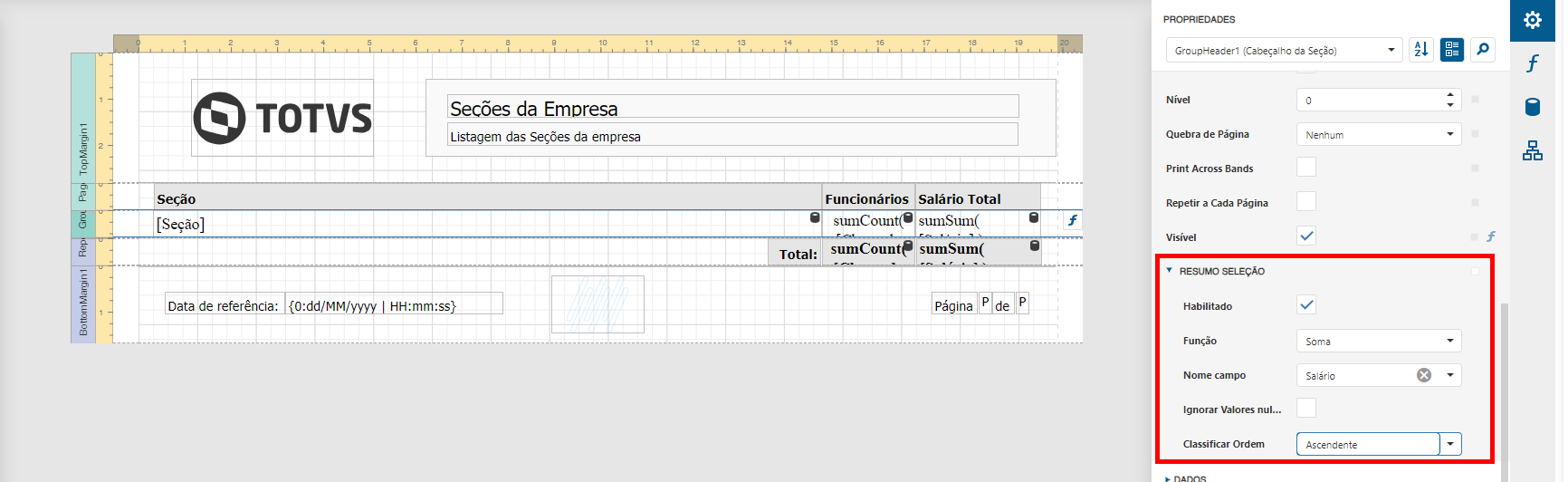
image-2023-11-22_11-43-3.png

Com essa configuração, o resultado é:

image-2023-11-22_11-45-3.png


Esse artigo foi útil?
Usuários que acharam isso útil: 0 de 0

0 Comentários

Por favor, entre para comentar.
X Fechar

Olá ,

Há pendência referente a um de seus produtos contratados para a empresa ().

Entre em contato com o Centro de Serviços TOTVS para tratativa.

Ligue! 4003-0015 opção 4 e 9 ou registre uma solicitação para CST – Cobrança – Verificação de pendências financeiras . clique aqui.

TOTVS

X Fechar

Olá ,

Seu contato não está cadastrado no Portal do Cliente como um perfil autorizado a solicitar consultoria telefônica.

Por gentileza, acione o administrador do Portal de sua empresa para: (1)configurar o seu acesso ou (2)buscar um perfil autorizado para registro desse atendimento.

Em caso de dúvidas sobre a identificação do contato administrador do Portal, ligue (11) 4003-0015, opção 7 e, em seguida, opção 4 para buscar o suporte com o time de Assessoria ao Portal do Cliente. . clique aqui.

TOTVS

X Fechar

Olá ,

Para o atendimento de "Consultoria Telefônica" você deverá estar de acordo com o Faturamento.

TOTVS

X Fechar

Olá,

Algo inesperado ocorreu, e o usuario nao foi reconhecido ou você nao se encontra logado

Por favor realize um novo login

Em caso de dúvidas, entre em contato com o administrador do Portal de Clientes de sua empresa para verificação do seu usuário, ou Centro de Serviços TOTVS.

Ligue! 4003-0015 opção 4 e 9 ou registre uma solicitação para CST – Cadastros . clique aqui.

TOTVS

Chat _

Preencha os campos abaixo para iniciar o atendimento:

Chat _