Dúvida
Como Instalar o Oracle Client?
Ambiente
Hotelaria - Todas as versões.
Solução
Para solucionar essa dúvida, realize os seguintes passos.
Premissas
- Recomenda-se instalar o Oracle Client na conta de Administrador local da estação. Se não for possível, é necessário um usuário com privilégios de administrador. Se não houver todas as permissões necessárias para o usuário, uma mensagem de alerta será exibida no inicio da instalação (INS-13001).
- Dependendo do nível de permissão do usuário final, será necessário conceder ao usuário o privilégio na diretiva ”Criar Objetos Globais” nas Diretivas Locais do Windows.
- Checar a pré-existência de outras instalações de Oracle Client na estação, e, se possível, removê-las conforme recomendação (ver tópico Desinstalação). Não há a necessidade de criação de variáveis de ambiente específicas como ORACLE_HOME, NLS_LANG entre outras. É recomendável removê-las se existirem.
- A porta padrão utilizada na comunicação entre aplicação e o banco de dados é a 1521, e deve estar liberada no firewall.
- Após o término da instalação, configurar o arquivo tnsnames.ora presente no diretório “\Network\Admin”.
Versões homologadas
- Oracle Client 11g - 32 bit (Recomendado)
Download
Instalação
Tipo de Instalação
- Localize o arquivo executável Setup na pasta de instalação do Oracle Client.
- Execute o arquivo com a opção “Executar como Administrador” (botão direito).
- Após alguns instantes, a tela inicial abaixo será apresentada.
- Selecione a opção “Administrador”.
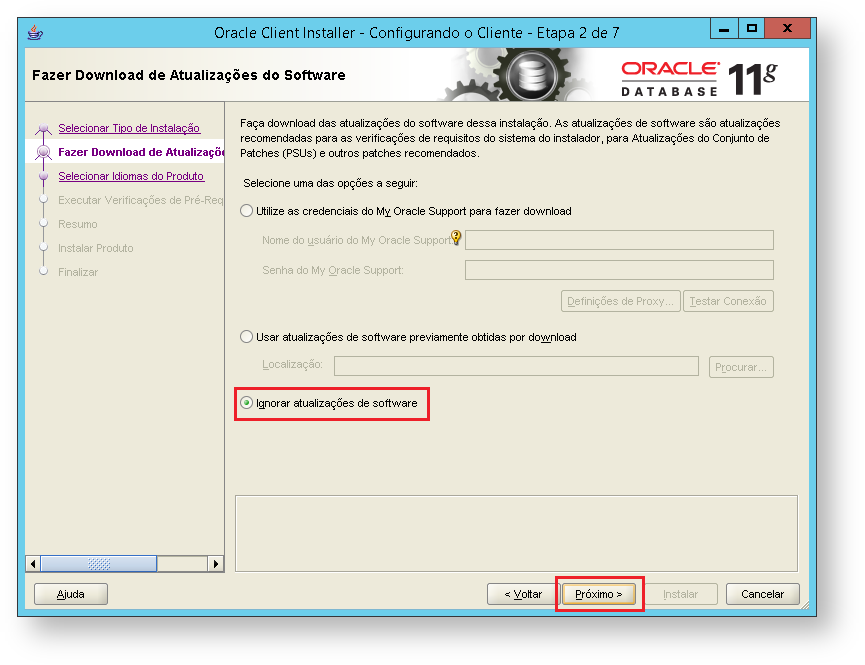
Download de Atualizações
- Selecione a opção “Ignorar atualizações de software”
Idiomas do Produto
- Mantenha selecionado apenas o idioma “Inglês”. Porém, se o idioma do Windows for Português, ao final da instalação o idioma gravado será o Português.
Localização da Instalação
- Por questões de padronização, recomenda-se instalar o Oracle Client dentro do diretório “C:\Oracle\” (ou conforme raiz). Exemplo: Oracle Base = C:\Oracle\App\Administrador
Verificações e Resumo
- Após as verificações de pré-requisitos, os componentes podem ser instalados.
- Ao término, um resumo será apresentado.
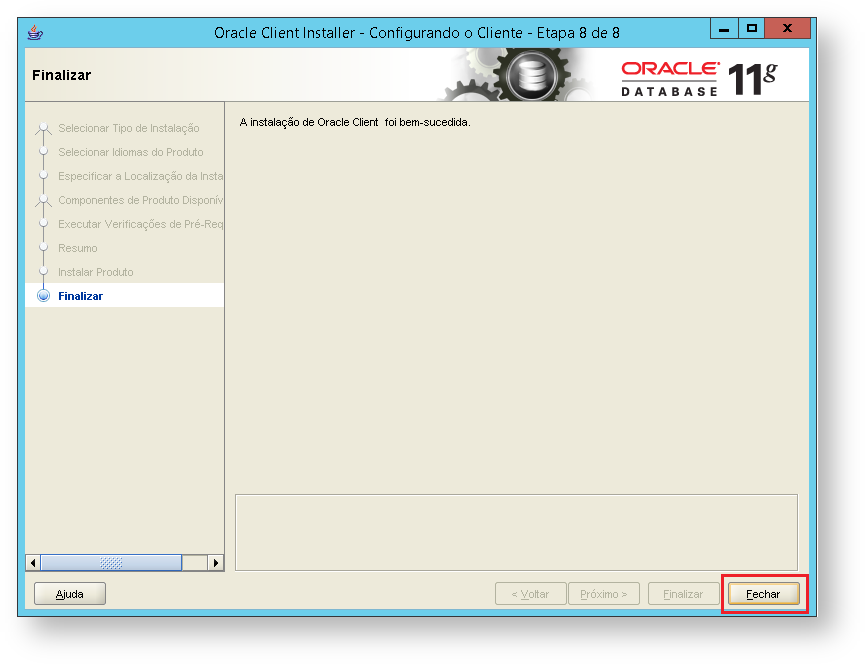
Finalizar
- A seguir, conclua a instalação do Oracle Client
Configuração do arquivo tnsnames.ora
Este arquivo é o responsável pela comunicação da estação ao Servidor do Banco de Dados.
Se não existir:
Acessar o diretório de configuração do Oracle Cliente "C:\oracle\product\11.2.0\client_1\network\admin"Crie o arquivo
tnsnames.orae adicione sua conexão, por exemplo:
HOST → IP ou hostname do servidor Oracle
PORT → Porta de conexão (padrão 1521)
SERVICE_NAME → Nome do serviço do banco
Observações importantes
Firewall: Verifique se a porta (1521, padrão) está liberada entre a estação e o servidor.
-
Hosts: Se você quiser usar um nome em vez do IP, pode editar o arquivo
C:\Windows\System32\drivers\etc\hostspara mapear o hostname.
Desinstalação
Para realizar a desinstalação dos Oracle Client instalados na estação de trabalho, caso exista, siga os passos abaixo.
Localize o desinstalador
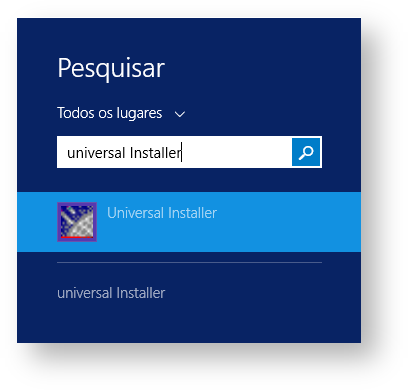
- Localize o atalho do desinstalador do Oracle Client chamado “Universal Installer”. Habitualmente o mesmo encontra-se no Menu Iniciar do Windows.
Tela Inicial
- Após abertura da tela inicial, selecione a opção “Desinstalar Produtos”

Inventário – Remoção de sub-chaves
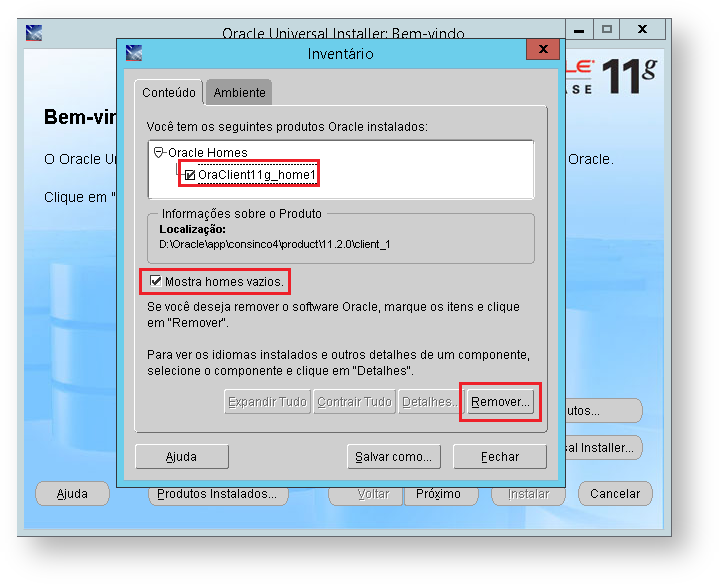
- É necessário remover primeiro a sub-chave referente ao home selecionado. Portanto, expanda a chave do home selecionado e marque a sub-chave, conforme exemplo abaixo. Em seguida, clique na opção “Remover”. Confirme a remoção na caixa de diálogo apresentada.

Inventário – Remoção de homes
- Após a remoção da sub-chave do home, marque a opção “Mostrar homes vazios” e faça a remoção da chave. Repita os procedimentos das telas 3 e 4 para os demais Oracle Client instalados.
Verificar a versão do Oracle Client Instalado
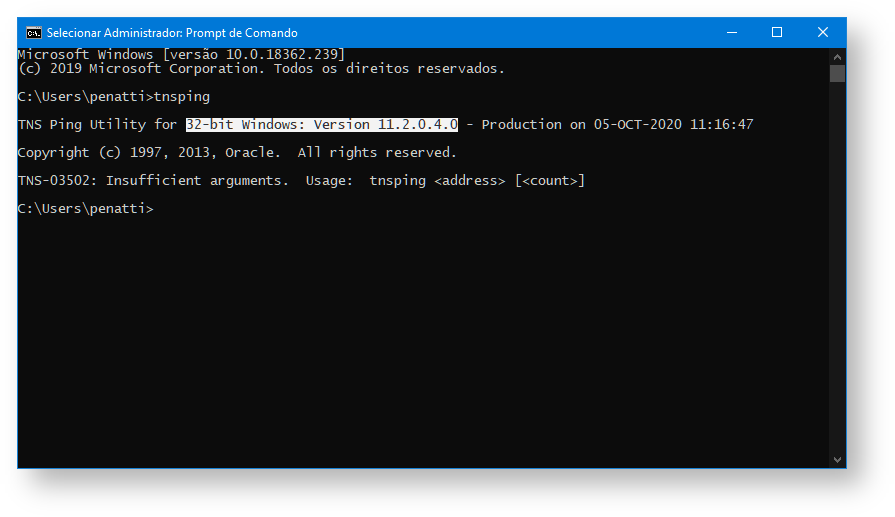
Acesse o prompt de comando (CMD) e digite TNSPING e de <enter>.
A versão do Oracle Client instalado será exibida na primeira linha junto a plataforma (32-bit ou 64-bit), conforme exemplo da imagem abaixo.
0 Comentários