Tempo aproximado para leitura: 00:03:00 min
Dúvida
Como aprovar espelhos de ponto dos colaboradores em massa utilizando o gerenciador de espelhos do Pontoweb?
Ambiente
TOTVS RH Ponto Eletrônico (Linha Ahgora) - Pontoweb - Todas as versões
Solução
1. Na tela inicial do Pontoweb, passe o mouse sobre o botão Batidas no menu lateral esquerdo;
2. Em seguida clique em Gerenciar espelhos no submenu;
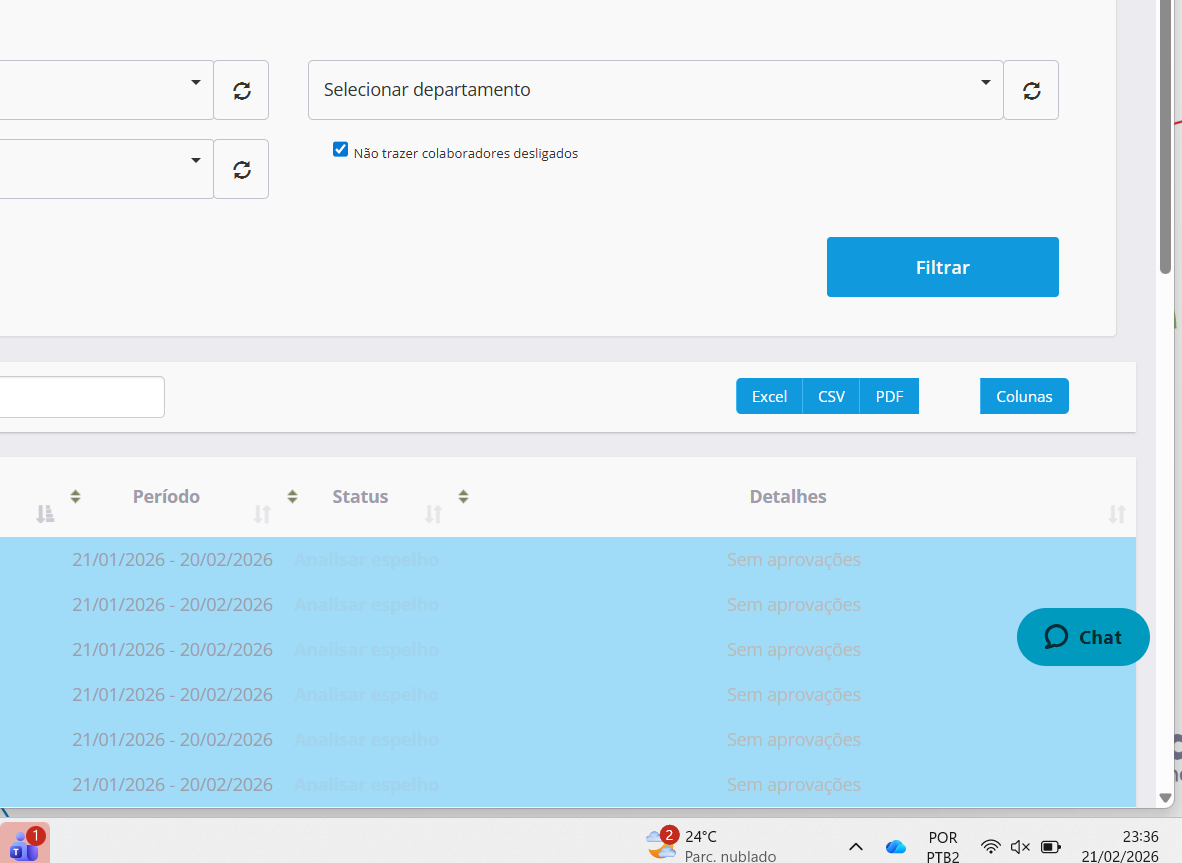
3. Na tela Gerenciar espelhos, você pode utilizar os campos Selecionar localização, Selecionar departamento ou Selecionar centro de custo localizados na seção Filtros para filtrar os funcionários que deseja aprovar os espelhos e clique em Filtrar;
4. Em seguida, selecione os colaboradores dos quais deseja aprovar os espelhos. Você pode selecionar um a um clicando em seus nomes na listagem, ou clique no botão Selecionar todos para selecionar todos os colaboradores listados na tabela;
Observação: note que antes de aprovar, na coluna Status, o sistema apresentará o termo Analisar espelhos. Se clicar nele, você será redirecionado para a tela de apuração do colaborador.
Atenção: uma vez que os espelhos tenham sido aprovados em massa, não será possível desfazer esta ação. Isto é: não terá como desaprovar os espelhos de forma massiva. Por tanto, para desaprovar um espelho já aprovado, somente será possível de forma individual na apuração de batidas do colaborador.
5. Após selecionar os colaboradores desejados, clique no botão Aprovar Espelhos.
Segue abaixo GIF ilustrando o passo a passo descrito acima na prática:
Observação: caso você tenha definido no processo de implantação que apenas os usuários Administradores (RH) e gestores irão aprovar espelhos, note que depois de aprovar, na coluna Status aparecerá o termo Aprovado. Se clicar nele, poderá fazer o download do espelho, conforme exemplificado na imagem abaixo:
Observação: caso tenha definido que o colaborador também irá aprovar o espelho depois do RH via My Ahgora, o sistema apresentará na coluna Status o termo Aguardando Aprovação e só alterará para Aprovado depois que o colaborador também tiver aprovado o espelho, conforme exemplificado na imagem abaixo:
Pronto, Ahgora você já sabe como aprovar espelhos de ponto dos colaboradores em massa utilizando o gerenciador de espelhos do Pontoweb!

1 Comentários