Tempo aproximado para leitura: 00:03:00 min
Dúvida
Como alterar o tamanho de um campo no faturamento (FAT)?
Ambiente
Cross Segmentos - Backoffice Protheus - SIGAFAT - Todas as versões
Solução
OBSERVAÇÃO 1: Dúvidas nesse processo, contate a Equipe Framework
OBSERVAÇÃO 2: O tamanho de um campo pode ser sempre aumentado (respeitando o limite) mas, nunca deve se tornar menor do que era para não ser perdido informações no banco de dados
OBSERVAÇÃO 3: Caso o campo tenha grupo de campos (numérico ou não), o grupo todo pela integridade deve ser alterado (Grupo de Campos Numéricos)
OBSERVAÇÃO 1: Campos são chamados em colunas no banco de dados
1) Para alterar o tamanho de algum campo da rotina, identifique primeiramente o nome do campo. Para isso, clique sobre o campo e pressione F1

2) Após verificar o nome do campo, siga o procedimento abaixo:
- Acesse Configurador > Base de Dados > Dicionário > Bases de Dados
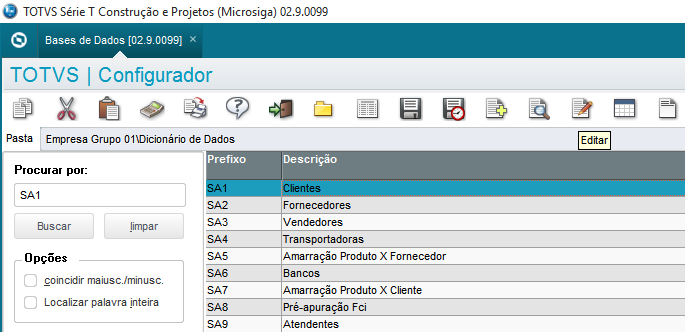
- Clique em Dicionário de Dados, selecione a tabela do campo, e clique em Editar
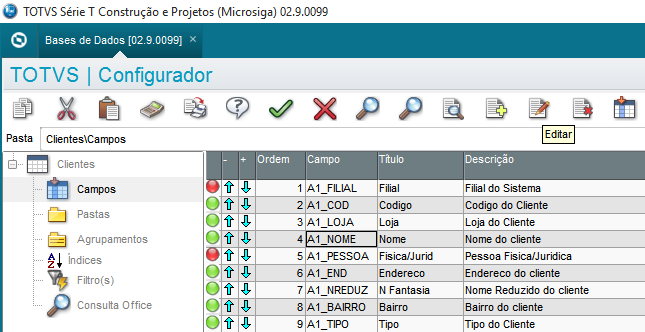
3) Expanda a tabela, clique em Campos e localize o campo que vai alterar
- Clique sobre o campo e clique em Editar
4) Em Tamanho, digite o novo tamanho do campo e clique em Salvar

5) Na tela da listagem de campos, clique em Confirmar (seleção)
- Na tela da listagem de tabelas, clique em Atualizar base de dados

Aviso:
Este procedimento de "Atualizar base de dados" tem por finalidade confirmar a inclusão do campo na tabela no banco de dados. Este procedimento deve ser feito em modo exclusivo, ou seja, não pode haver nenhum usuário com alguma rotina aberta que utilize a tabela envolvida.
6) Na tela Atualização do Dicionário de Dados, clique em Avançar

7) Na próxima tela, clique em Avançar novamente
- Aguarde o processamento. Ao final, será exibida uma tela como essa, indicando Atualização finalizada com sucesso. Clique em Finalizar.

Saiba mais:
Campos - Como alterar o tamanho
0 Comentários