Tempo aproximado para leitura: 00:03:10 min
Dúvida
Como efetuar o processo de Conferência Física por Documento de Entrada?
Ambiente
Cross Segmento - TOTVS Backoffice (Linha Protheus) - Automação e Coleta de Dados - Todas as versões.
Solução
Esta rotina controla o material recebido, realizando a leitura do código de barras, conferindo com os dados da Pré-Nota de Entrada ou documento de entrada , verificando inconsistências e/ou realizando a entrada física dos materiais.
Fluxo do Processo:
Configuração do Processo:
Configurar os parâmetros do sistema
- Acessar o modulo Configurador
- Acessar o Menu > Ambiente > Cadastros > Parâmetros
- Pesquise pelo parâmetro MV_CONFFIS
- Edite o parâmetro MV_CONFFIS
- O campo Cont.Por. deve ser preenchido com "S" para que seja ativado a conferencia.

Configurar os parâmetros do sistema
- Acessar o modulo Configurador
- Acessar o Menu > Ambiente > Cadastros > Parâmetros
- Pesquise pelo parâmetro MV_TPCONFF
- Edite o parâmetro MV_TPCONFF
- O campo Cont.Por. deve ser preenchido com "2" para que seja ativado a conferência por pré-nota

Configurar Operador.
- Acessar o modulo Estoque/Custos
- Acessar o Menu > Atualizações > ACD> Operadores
- Clique Incluir
- Informe os campos obrigatórios

-
Cadastrar Fornecedor
- Acessar o modulo Estoque/Custos
- Acessar o Menu > Atualizações > Cadastros > Fornecedores
- Clique Incluir
- Informe os campos obrigatórios
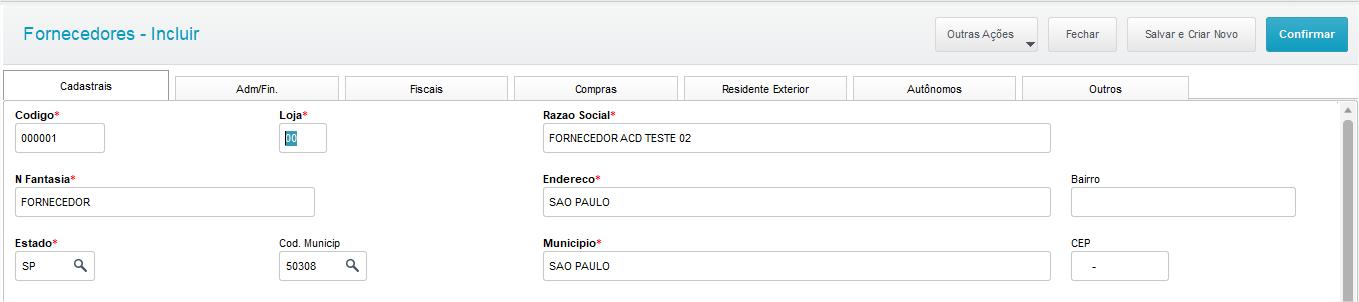
Na aba Outros colocar o campo Conf Fisica igual a 2.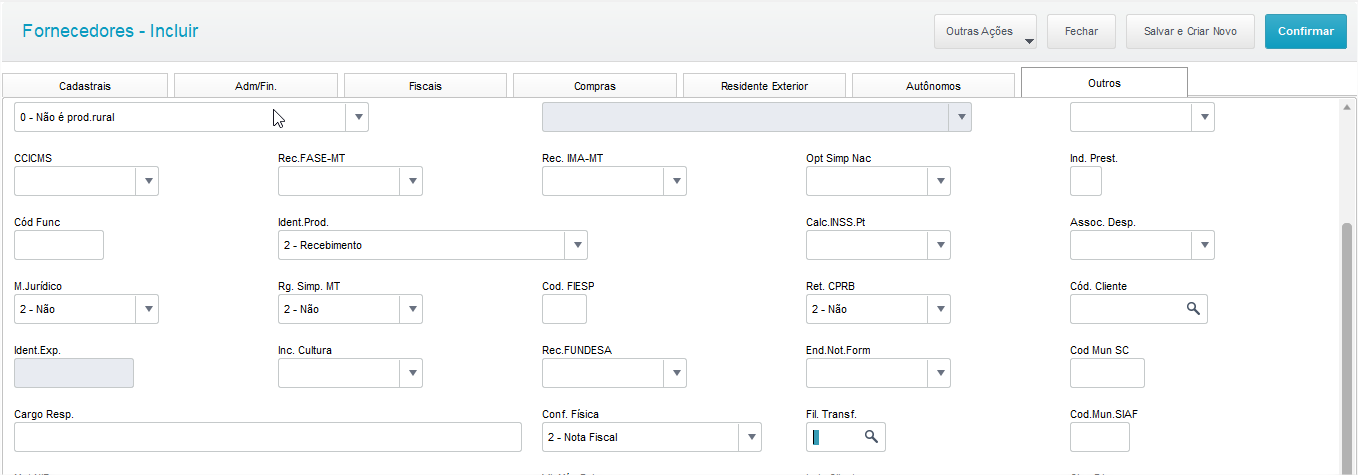
- Clique em confirmar.
- Cadastrar condição de pagamento
- Acessar o modulo Faturamento
- Acessar o Menu > Atualizações > Cadastros > Condições de pagamentos
- Clique Incluir
- Informe os campos obrigatórios

- Clique Confirmar
-
Cadastrar local de estoque
- Acessar o modulo Estoque/Custos
- Acessar o Menu > Atualizações > Cadastros > Produtos > Locais de estoque
- Clique Incluir
- Informe os campos obrigatórios

- Clique Confirmar
- Cadastrar produto
- Acessar o modulo Estoque/Custos
- Acessar o Menu > Atualizações > Cadastros > Produtos >Produto
- Clique Incluir
- Informe os campos obrigatórios para o produto acabado e configure produto com Lote.
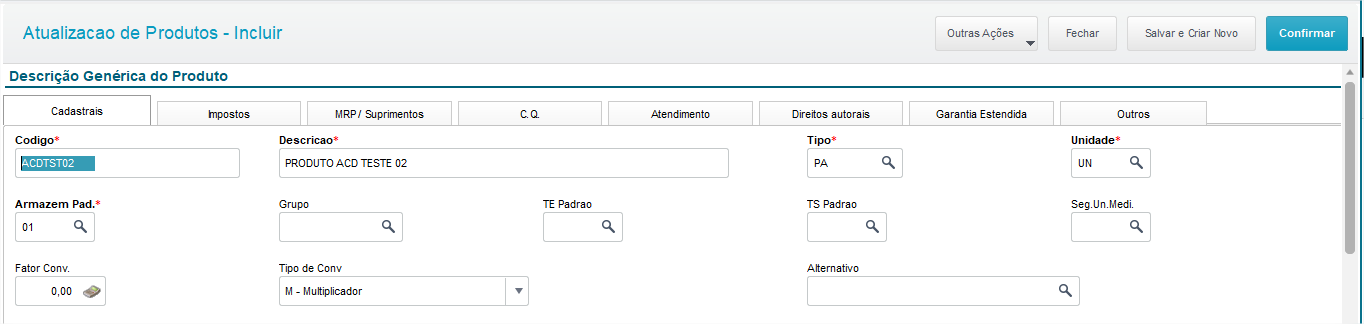

- Clique Confirmar
- Cadastrar TES
- Acessar o modulo Estoque/Custos
- Acessar o Menu > Atualizações > Cadastros > Movimentações > Fiscais > Tes
- Clique Incluir
- Informe os campos obrigatórios, informando os campos Tipo do TES igual a E-Entrada, Atu.Estoque igual a S-Sim e Poder Terc. igual a N-Não Controla

- clique confirmar
- Cadastrar documento de entrada
- Acessar o modulo Estoque/Custos
- Acessar o Menu > Movimentações > Fiscais > Documento de entrada
- Clique Incluir
- Informe os campos obrigatórios para o tipo da nota escolhido.
- Na grade de produtos deve ser informado o item que foi recebido, e o lote do produto.


- clique salvar
- posicione no registro cadastrado.
- clique em visualizar
-
observe que na aba de conferencia física o status da nota esta como não conferida.

Conferência
A conferência de item será realizada pelo Meu Coletor de dados.
-
Acessar Meu Coletor de dados.
- Acessar a opção conferência.
-
Verificar as notas e selecionar
Podendo selecionar o código de Chave de acesso Danfe pela pesquisa
-
selecione a Doc/Danfe.
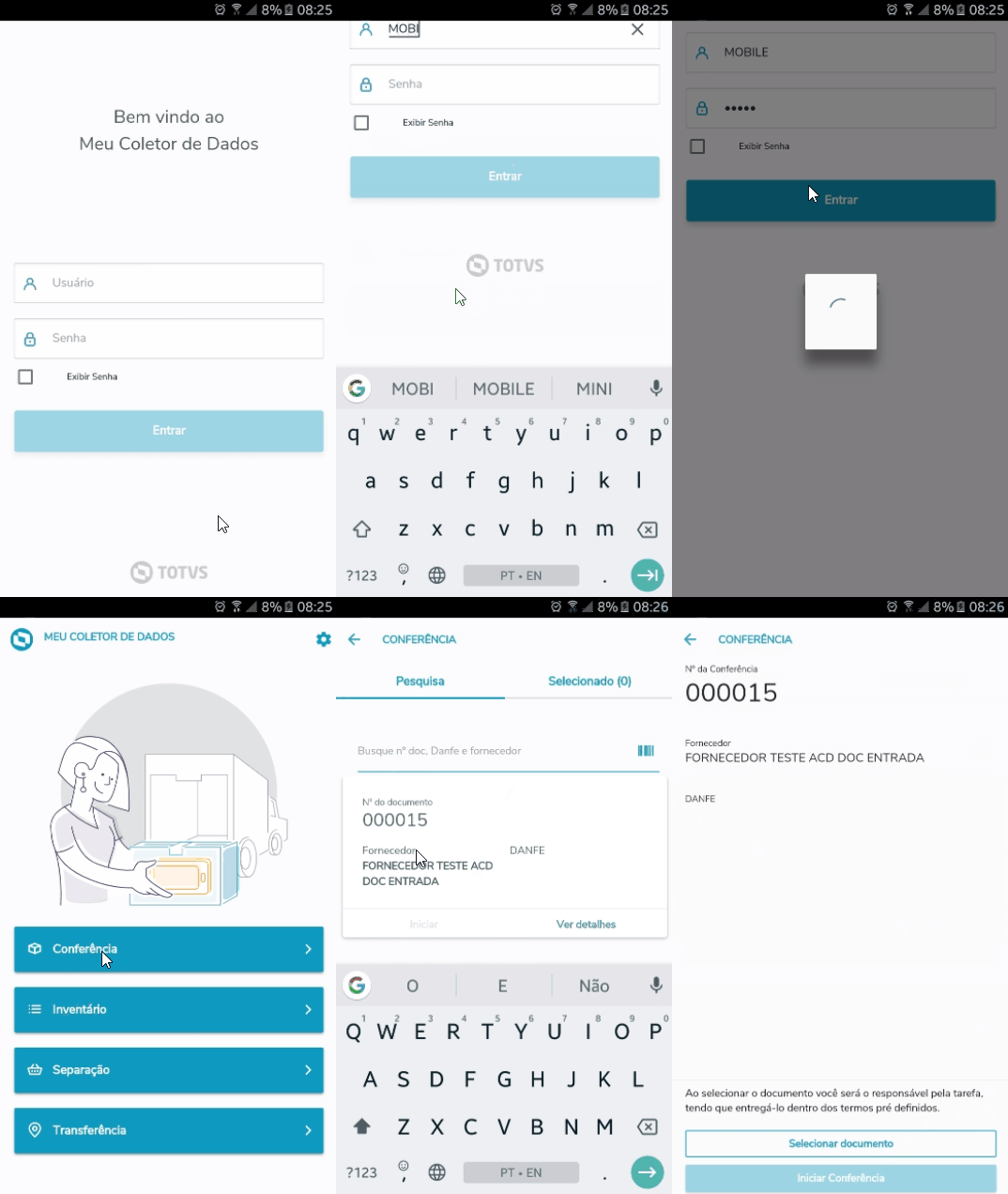
-
Selecionado o documento
E possível realizar a seleção de vários documentos para uma conferência futura e seja online e offline.
-
informe quantidade e lote encontrado

-
Visualizar documento de entrada via Microsiga Protheus
- Acessar o modulo Estoque/Custos
- Acessar o Menu > Movimentações > Fiscais > Documento de entrada
- Clique visualizar, verifique a conferência na aba inferior da nota a quantidade conferida.

0 Comentários