Dúvida
Como é apresentada a visualização na ferramenta Minhas Operações Vendedor?
Ambiente
TOTVS Varejo - TOTVS Moda - TOTVS Varejo Minhas Operações.
Solução
Para realizar a auditoria dos dados apresentados na ferramenta Minhas Operações Vendedor, realize os seguintes passos:
1. Acesse o site https://minhasoperacoes.moda.totvs.com.br/login
2. Informe usuário, senha e nome do ambiente;
3. clique na aba "Vendedores" localizada no menu principal;
4. No menu geral, o vendedor têm acesso a diversas funcionalidades do "Minhas Operações Vendedor", descritas a seguir;
- Recarregar: Restaura as informações padrão do filtro;
- Filtros: Permite exibir ou ocultar;
- Ferramentas: Abre um sub menu com as seguintes opções;
- Log: Ativa o rastreamento de logs da aplicação;
- Documento: Acesso ao documento técnico que detalha o funcionamento do "Minhas Operações Vendedor";
- Imprimir: Permite a impressão da página;
- .xlsx: Possibilita o download das informações em formato .xlsx.
- Módulos: Retorna à tela de seleção de módulos;
- Usuário: Exibe as informações do usuário logado e do tenant, além da opção de sair da aplicação;
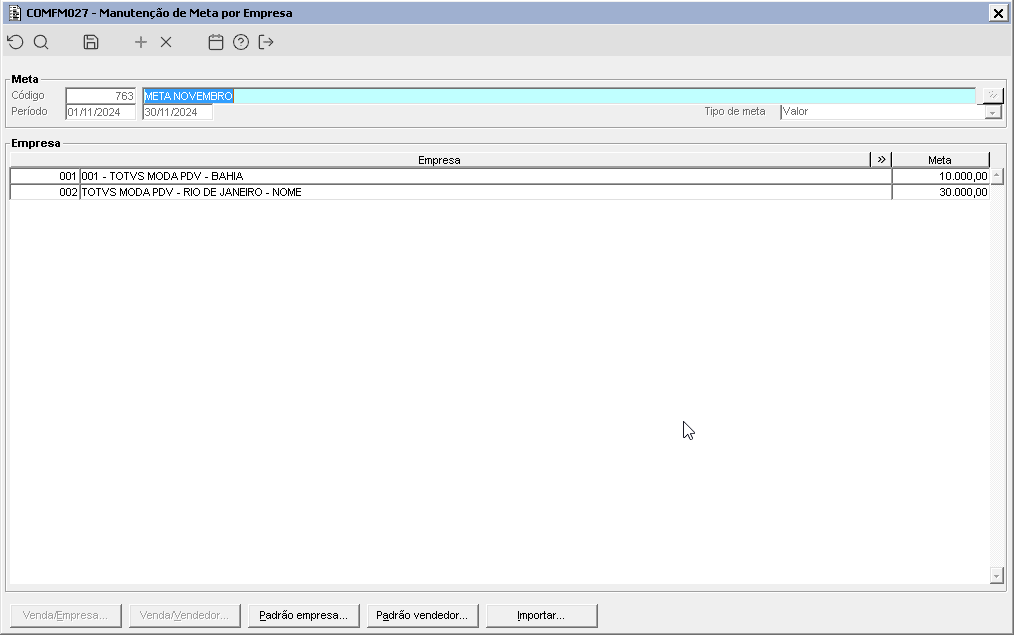
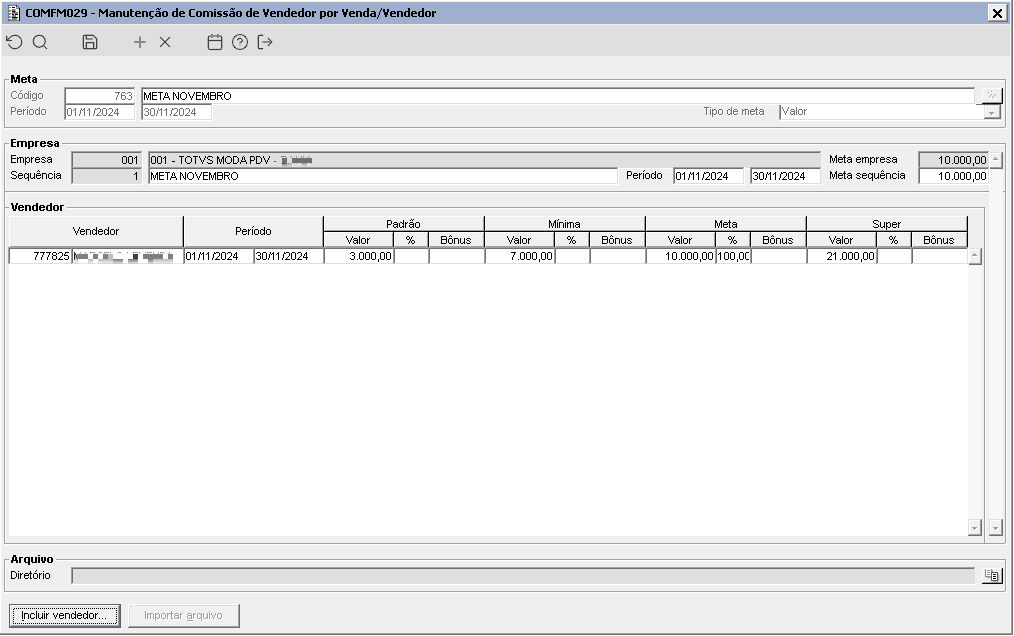
5. No painel, o vendedor têm acesso aos dados de Totais de Vendas, que são obtidos através do componente COMFM027 do ambiente TOTVS Moda. O painel exibe informações como 'Meta de Vendas', 'Total de Vendas', 'Ticket Médio', 'PMPV', 'PA', 'PU' e 'Desconto Médio' utilizando a API.
Observação: Esses dados são disponibilizados de forma automática, é listado a meta cadastrada que esteja apenas dentro do mês corrente, ou seja, o filtro pode variar desde que esteja dentro do mês atual, não sendo possivel consultar metas de meses anteriores por exemplo;

5.1 Vincule o vendedor que visualizará o board, no componente COMFM027 a empresa em que o mesmo atua e a meta pretendida;
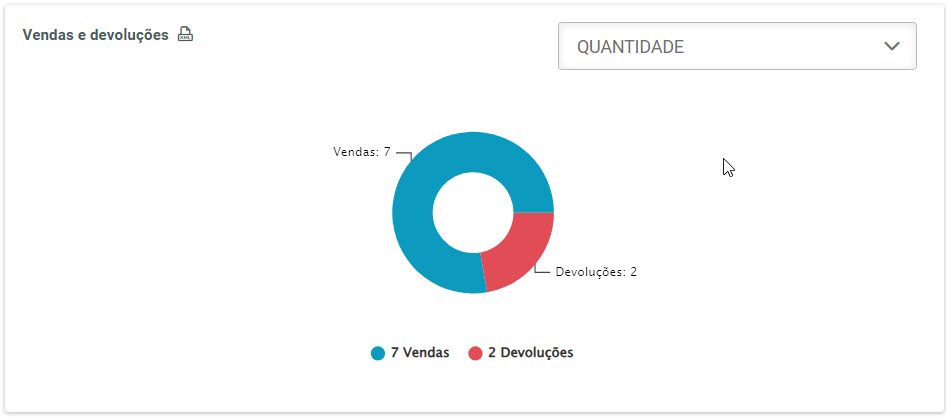
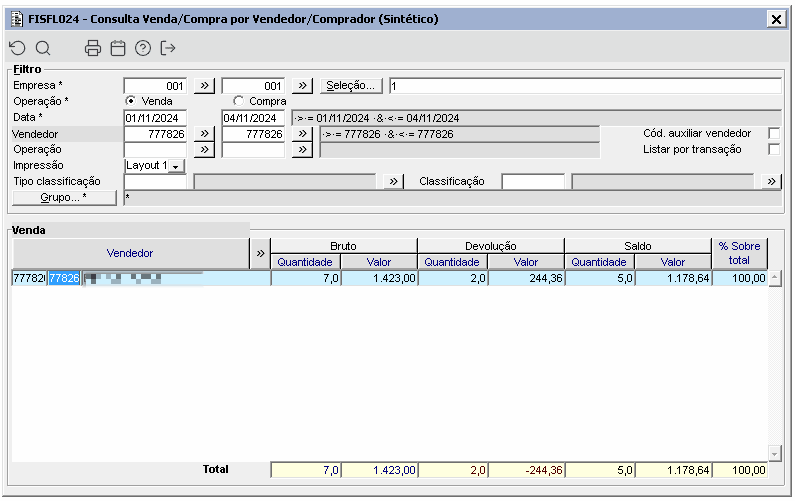
6. No painel de Venda e devoluções, o vendedor têm acesso a informações sobre quantos produtos foram de vendas e quantos foram de devolução de acordo com o período que foi aplicado no filtro, exibindo a quantidade correspondente de vendas e devolução realizadas. Esses dados podem ser auditados utilizando o parâmetro DS_LST_OPER_MOPFC001 configurado as operações utilizadas;
6.1 Em caso que se utilizada operações de faturamento geradas no GERFM065 deve-se informar no parâmetro DS_LST_OPER_MOPFC001 tanto a operação principal como a de faturamento. Conforme exemplo da imagem a seguir, deve-se informar as operações 555 e 556;

6.2 Apresentação do painel de Venda e Devoluções;
6.3 O componente FISFL024 serve como base para auditoria dos valores;
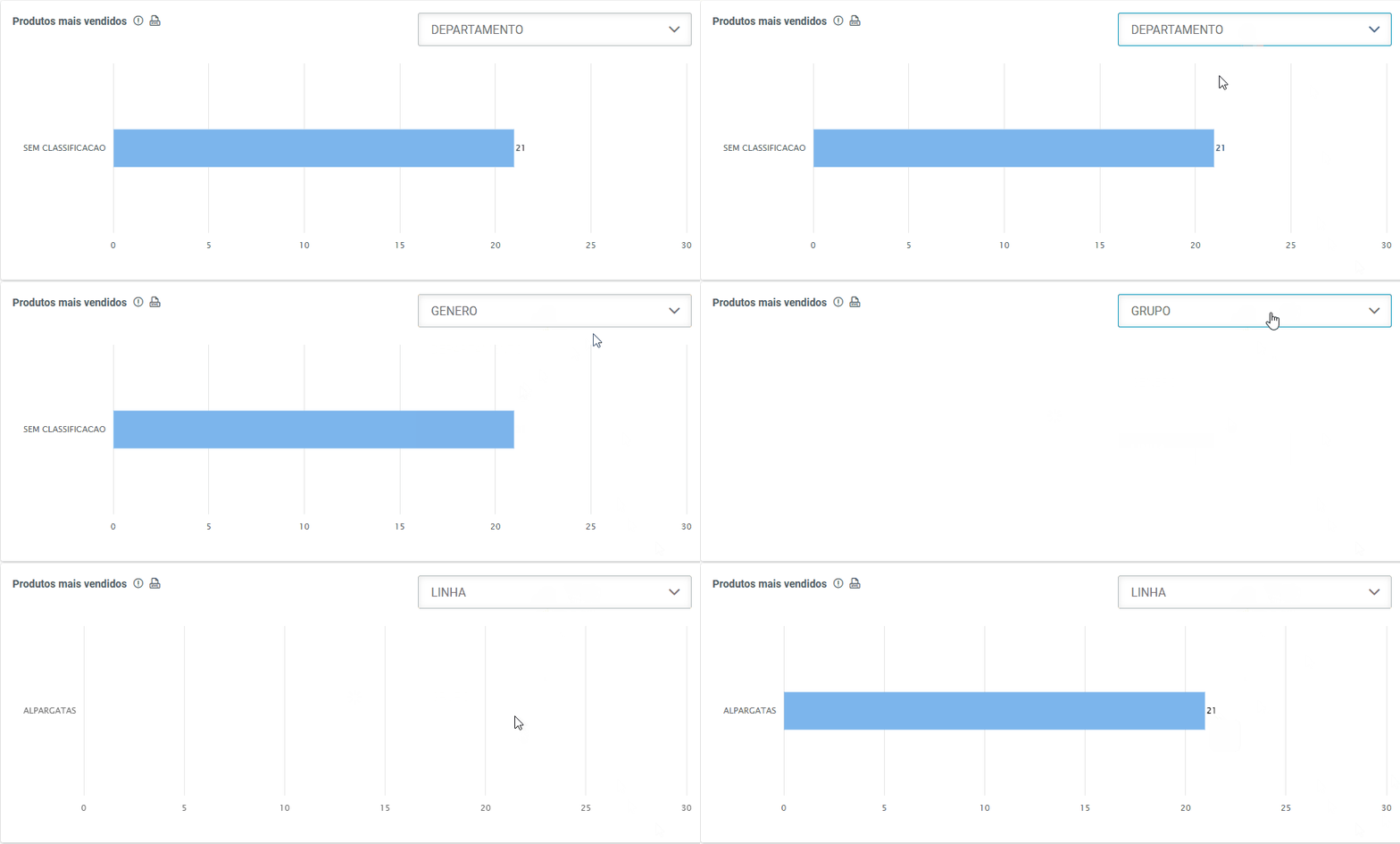
7. No painel dos Produtos Mais Vendidos, os usuários têm acesso as informações sobre o desempenho de cada produto devidamente classificado, como exemplo, Grupo, Departamento, Gênero, Linha. Esses dados podem ser filtrados de acordo com as preferências do usuário para facilitar a análise e identificação dos produtos mais populares, para a visualização deste painel é necessário a configuração do parâmetro LST_TPCLAS_PRD_TA com as classificações desejadas, utilizadas no cadastro de produtos;
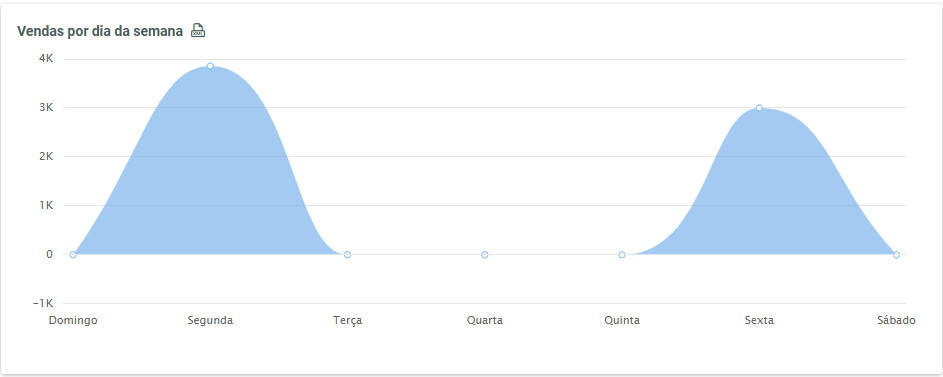
8. No painel de Vendas por dia da semana, o vendedor têm acesso a informações sobre as vendas realizadas em cada dia da semana, exibindo os dias da semana e a quantidade de vendas em cada dia. Esses dados podem ser auditados utilizando o componente FISFL024 do ambiente TOTVS Moda;
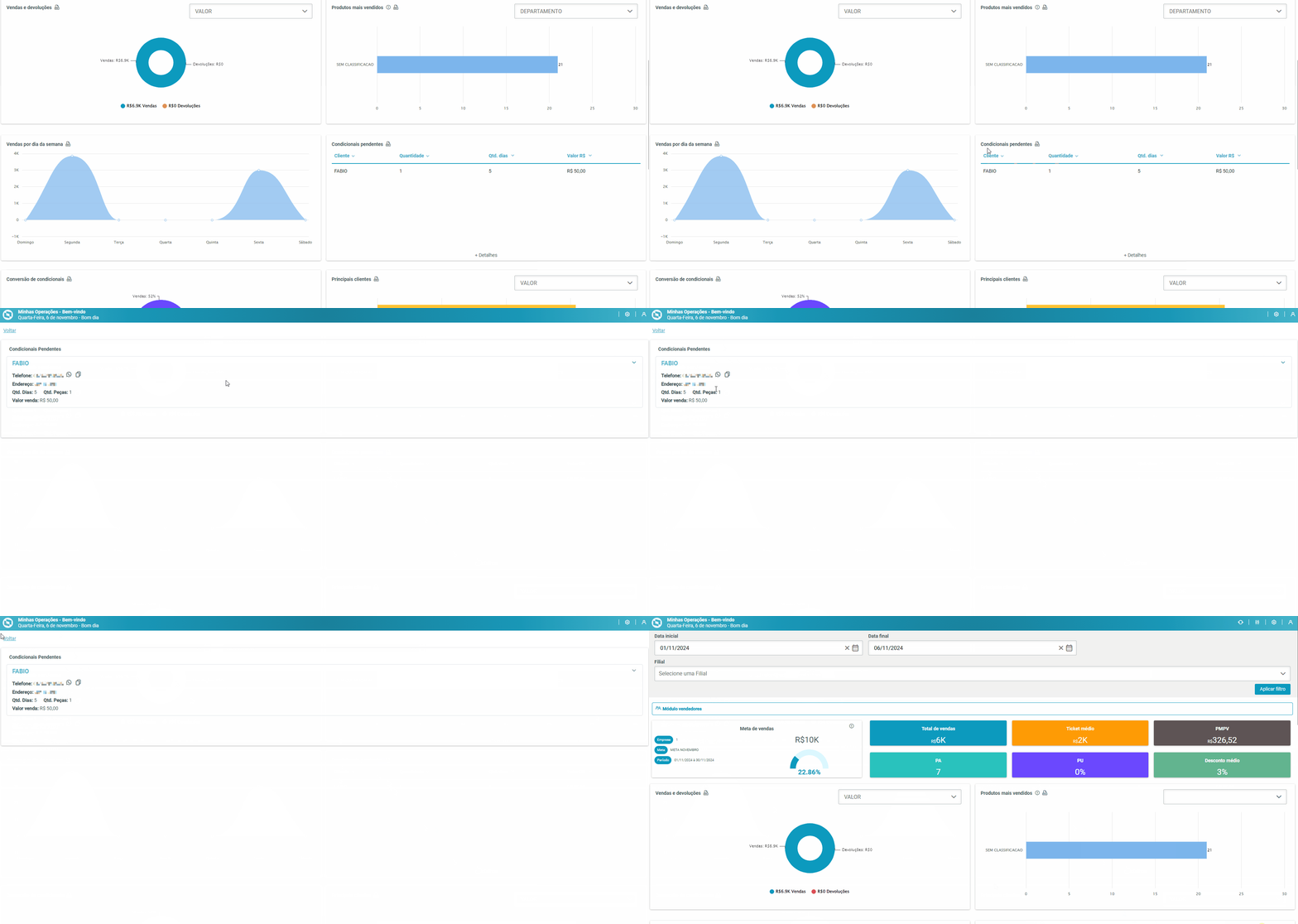
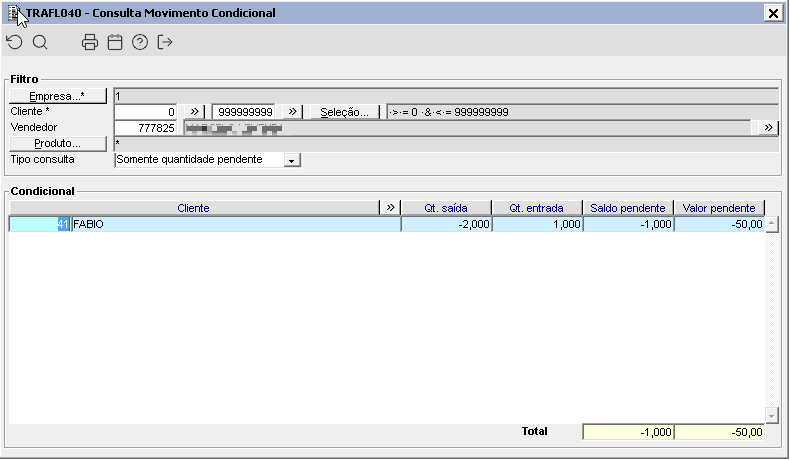
9. No painel de Condicionais pendentes, o vendedor têm acesso a informações sobre os clientes que estão com as condicionais em aberto, podendo detalhar cada cliente e observar o produto, a quantidade, quantidades de dias que esse condicional esta com o cliente e os dados do mesmo, como telefone e endereço;
9.1 Esses dados podem ser auditados utilizando o componenteTRAFL040 do ambiente TOTVS Moda.;
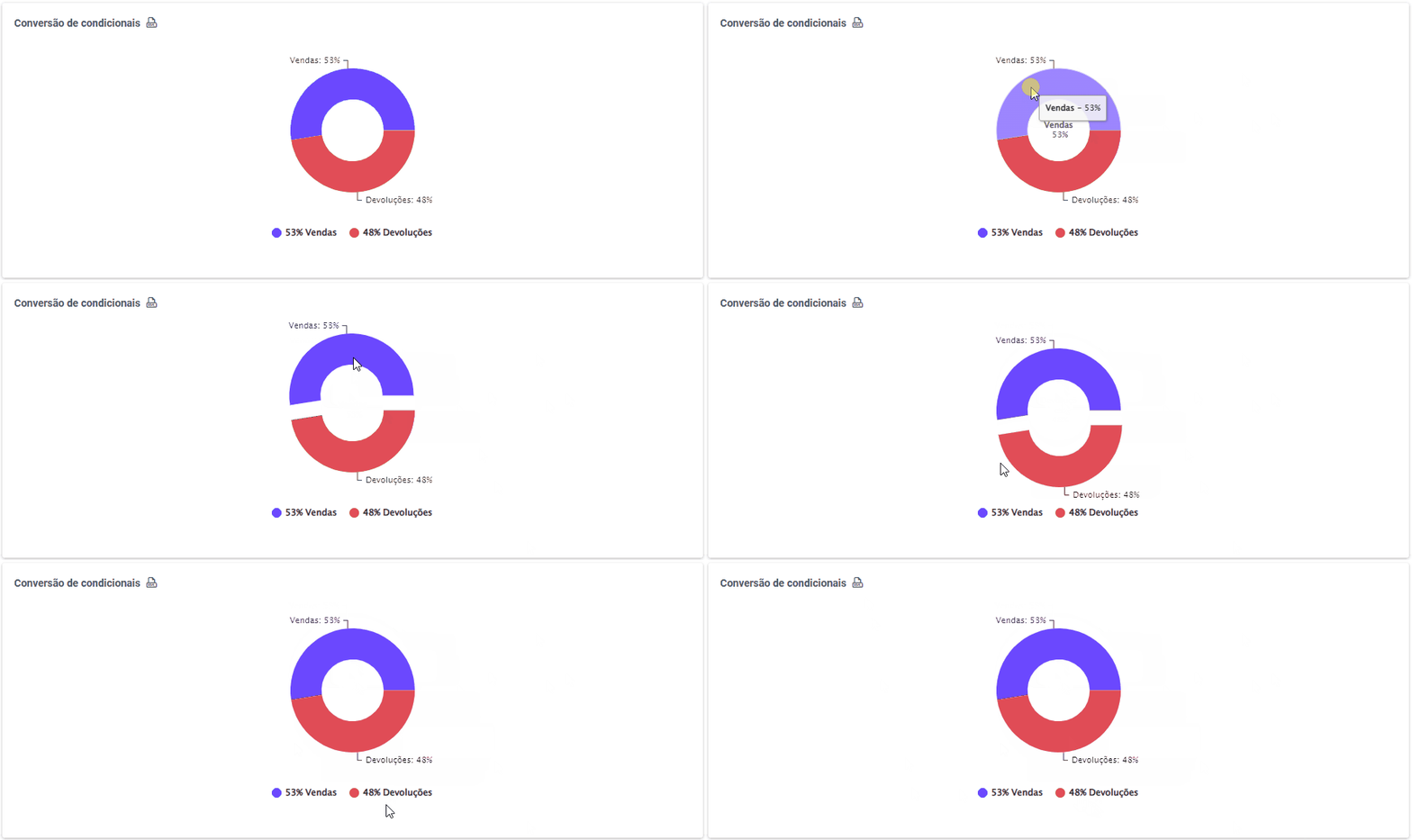
10. No painel de Conversão de condicionais, o vendedor têm acesso a informações sobre as conversões de condicionais, podendo detalhar a porcentagem de venda e devolução;
No painel conversão de condicional o sistema baseia-se nas operações configuradas através do ADMFM014 nos parâmetros:
CD_OPER_COND_PDV_F (Operação Faturamento de Condicional).
CD_OPER_COND_PDV_R (Operação Entrada de Condicional).
CD_OPER_COND_PDV_V (Operação Saída de Condicional.
Obs: A operação de Faturamento de Condicional deve ser diferente da operação de venda comum para não influenciar no calculo do gráfico Conversão de Condicionais.
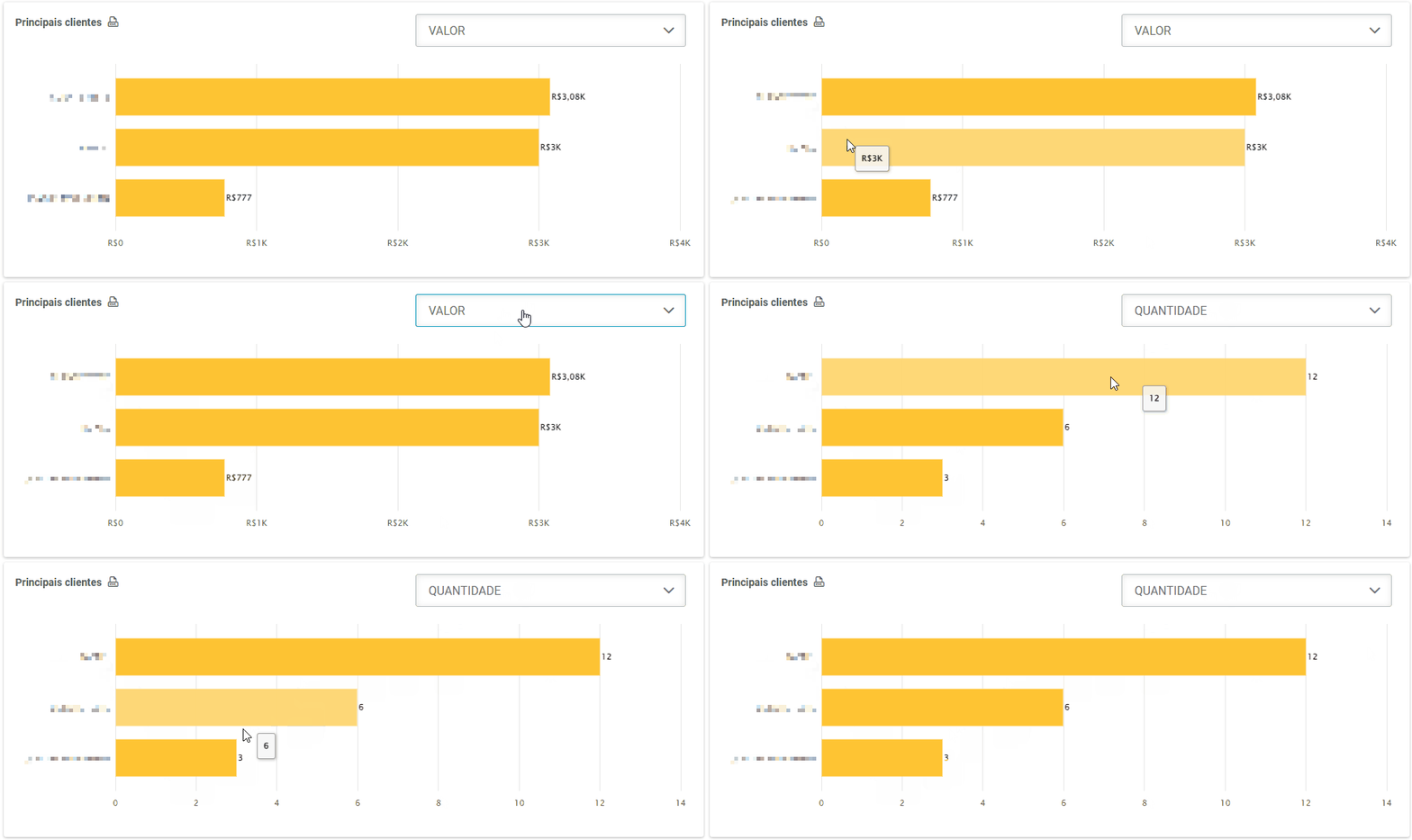
11. No painel de Principais Clientes o vendedor pode acessar um ranking detalhado de clientes, que lista e classifica aqueles com maior volume de compras. É possível visualizar tanto a quantidade total de itens adquiridos por cada cliente quanto o valor monetário acumulado de suas compras, facilitando a análise de desempenho e a identificação dos clientes;
12. No painel de Aniversariantes do período o vendedor tem acesso a uma lista de clientes com informações de aniversário, onde é possível identificar facilmente os clientes que estão comemorando aniversário hoje, aqueles que já fizeram aniversário e os que estão prestes a comemorar. Essa visualização permite ao vendedor planejar ações personalizadas;
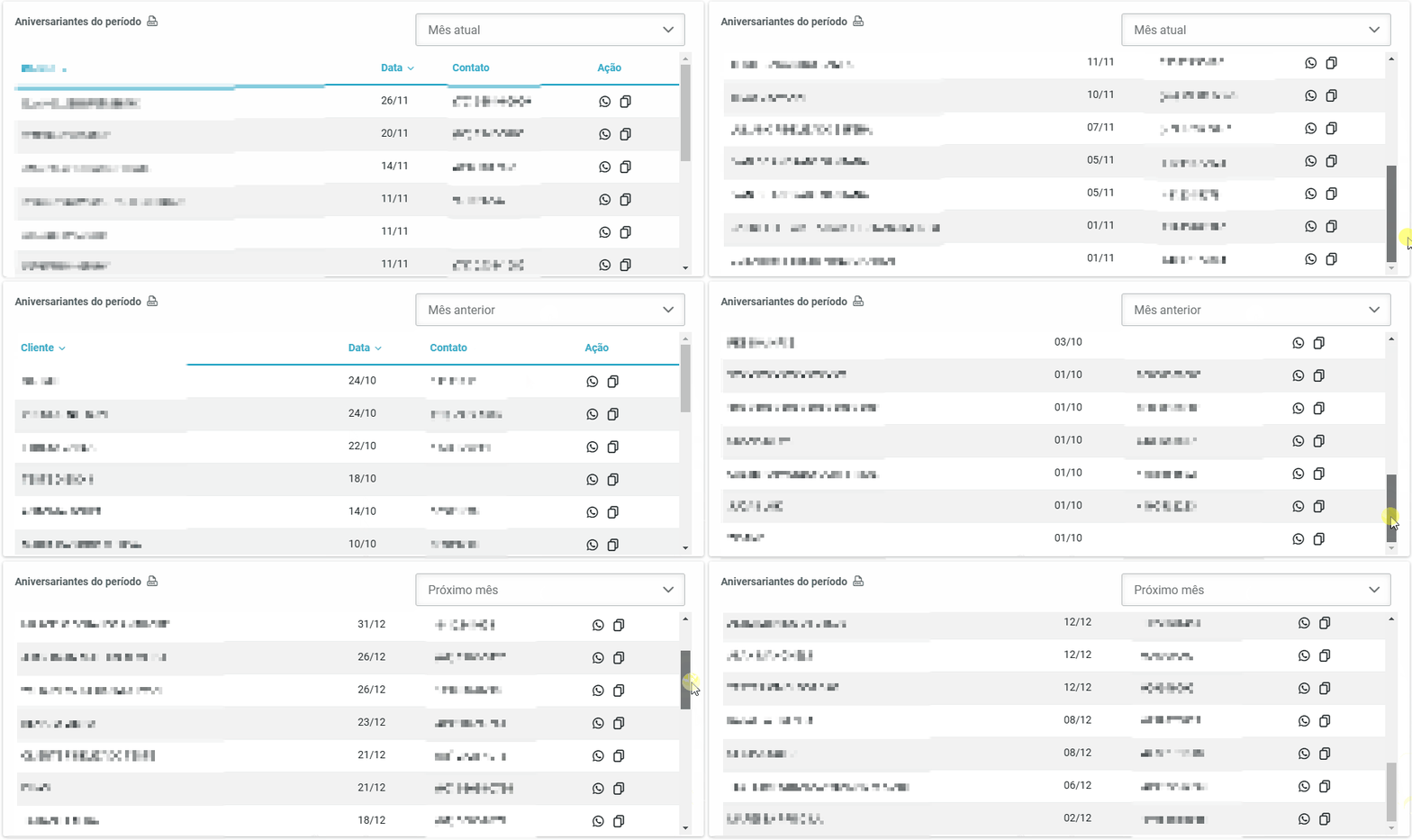
12.1 Esses dados podem ser auditados utilizando o componente PESFC006 (Relatório de Pessoa) do ambiente TOTVS Moda;
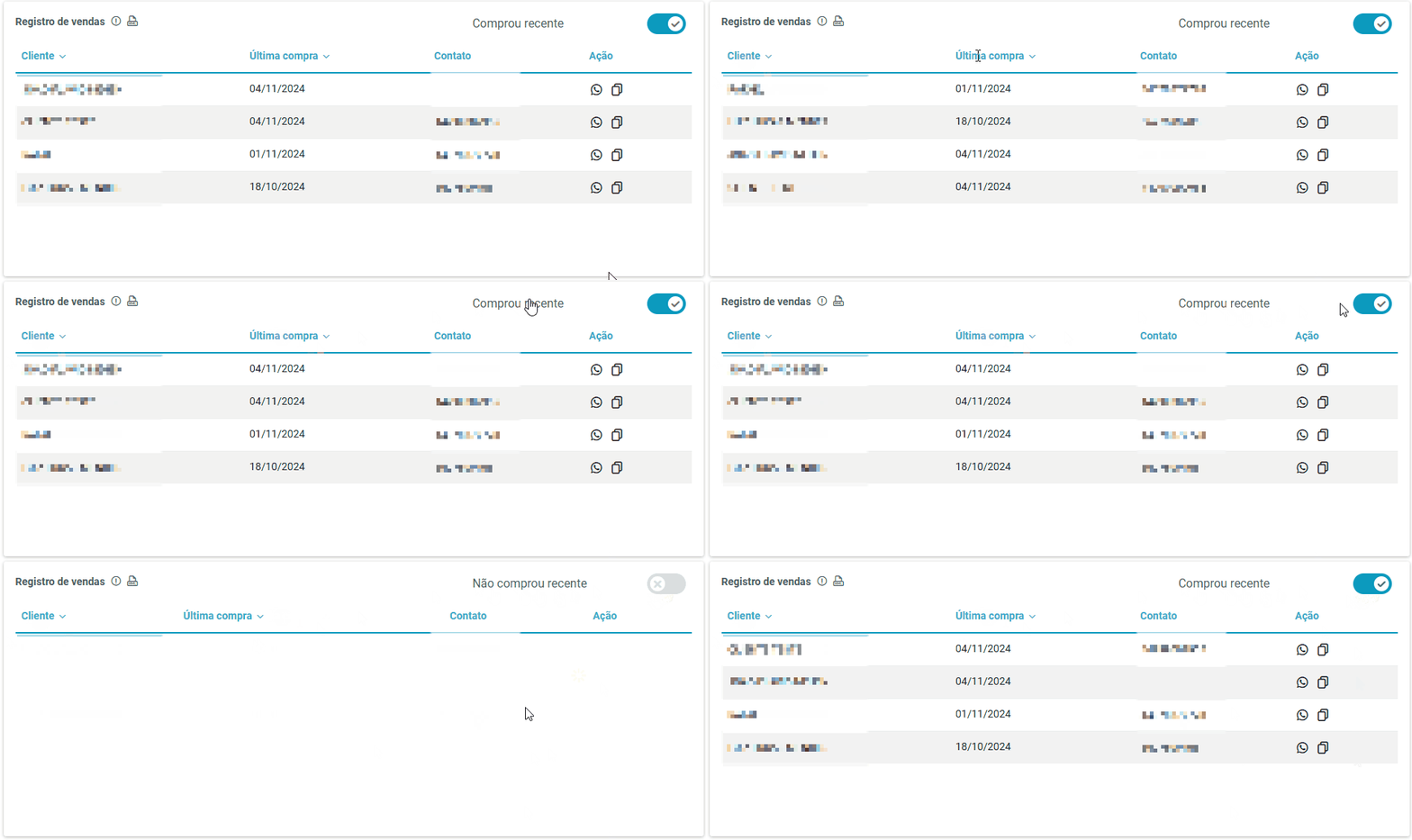
13. No painel de Registro de Vendas, o vendedor acessa uma lista completa de clientes com opções avançadas de filtragem. É possível identificar rapidamente quais clientes realizaram compras recentemente e quais estão há mais tempo sem comprar. Para cada cliente, o painel exibe a data da última compra e o número de WhatsApp, permitindo ao vendedor entrar em contato de forma ágil e personalizada para fortalecer o relacionamento;
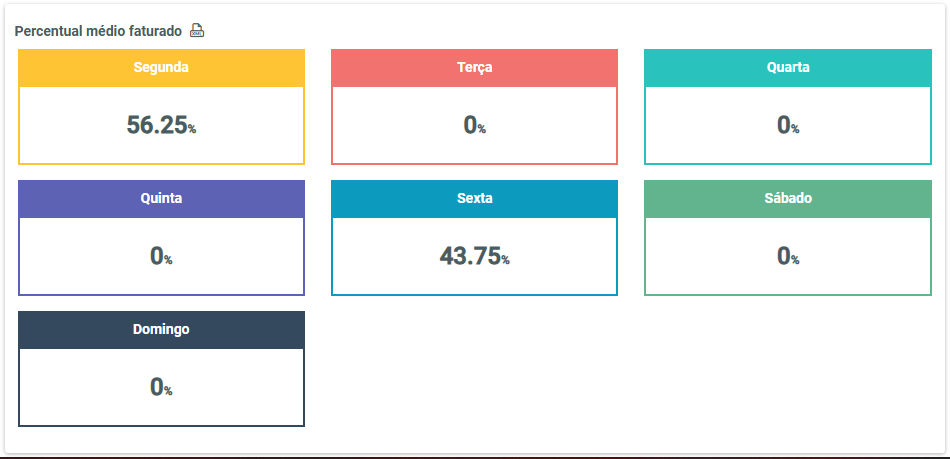
14. No painel de Percentual médio faturado, o vendedor consegue observar o percentual de vendas atribuído a cada dia da semana, proporcionando uma visão detalhada da distribuição das vendas ao longo dos dias. Com esses dados, o vendedor pode identificar quais dias têm maior volume de vendas e quais apresentam menor desempenho;
0 Comentários