Tempo aproximado para leitura: 00:05:00 min
Dúvida
CTBA940- Criação dos campos FK5_MSUIDT e IG_MSUIDT
Ambiente
Cross Segmento - TOTVS Backoffice Linha Protheus - Financeiro - Todas as versões
Solução
01. GERAR SDF COM CAMPOS DE ID
O objetivo da opção Gerar SDF com campos de ID é facilitar a criação dos campos de ID necessários para utilização do conciliador.
01. RESUMO
Esta opção fará a leitura das configurações contidas na tabela QLB e, com as tabelas de origem e destino encontradas, fará a sugestão para criação dos campos XXX_MSUIDT, onde XXX representa o código da tabela utilizada na conciliação.
Esta opção não irá criar os campos no banco, ela ira gerar um arquivo SDF na pasta \systemload\ para posterior execução do UPDDISTR.
02. GERANDO SDF
Escolher a opção "Gerar SDF com campos de ID" e clicar no botão Avançar.
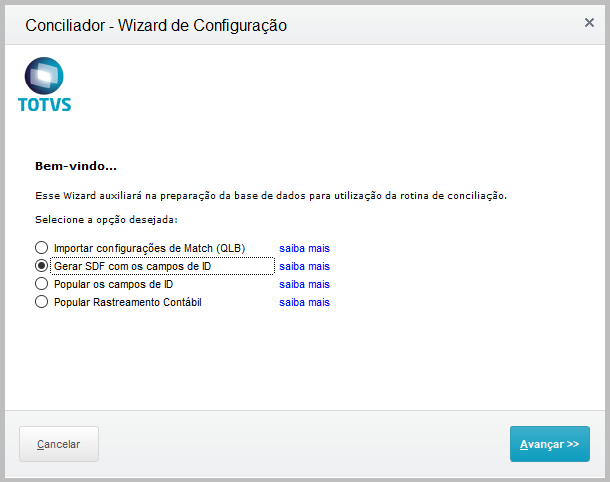
Será exibida a tela de apresentação da opção selecionada:
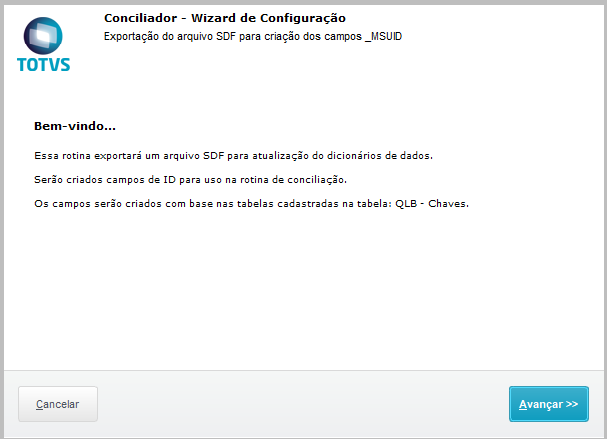
Ao clicar em avançar, o sistema fará a leitura das tabelas de origem e destino cadastradas da tabela QLB (Configurações de Match). Será sugerida a criação dos campos XXX_MSUIDT dessas tabelas (onde XXX é o código da tabela encontrada).
Os campos já existentes na base de dados ficarão com o STATUS "OK" e não serão exportados para o SDF.
Os campos não encontrados, ficarão com o STATUS "Incluir" e serão exportados para o arquivo SDF.
Campos que serão criados com base nas tabelas encontradas no cadastro da QLB:
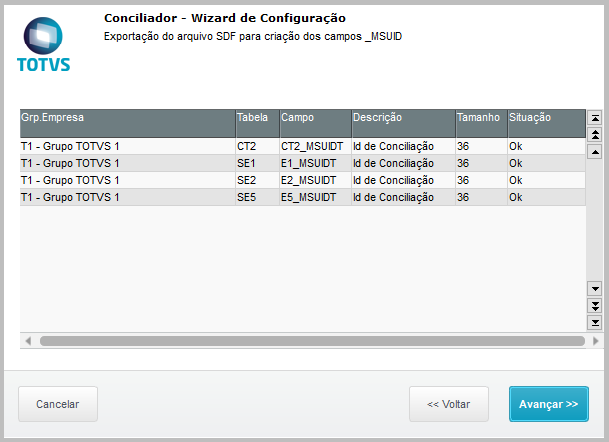
Clique em avançar para exportar o arquivo SDF para a pasta systemload:
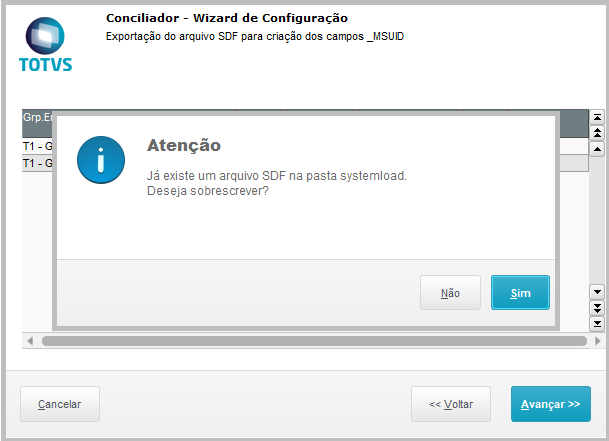
Caso já exista um arquivo diferencial nessa pasta, o sistema perguntará se deve sobrescrevê-lo.
Exemplo de arquivo criado na pasta systemload.
Evidência do arquivo manifest_update com os detalhes do arquivo SDF gerado pela ferramenta.
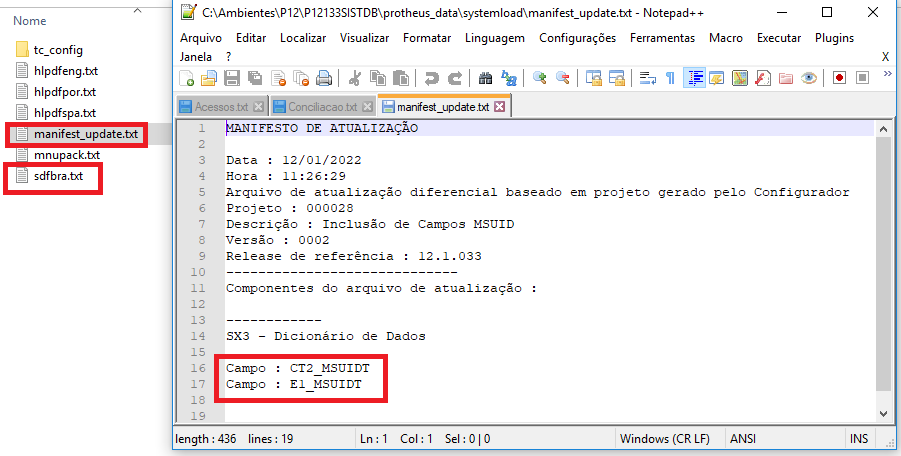
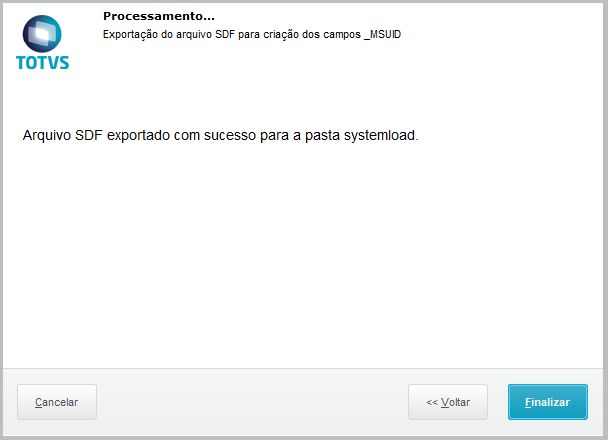
Após confirmar a gravação do arquivo, o Wizard exibe a mensagem de SDF exportado com sucesso:
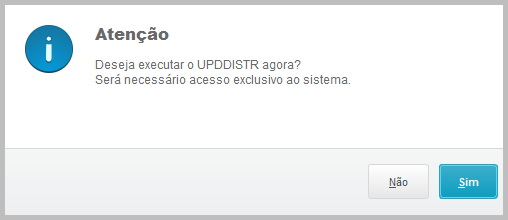
Clicando no botão finalizar desta opção, o sistema pergunta se deseja executar o UPDDISTR para criação dos campos:
Se clicar em Sim, o sistema redirecionará para execução do UPDDISTR
Se clicar em Não, o sistema finalizará esta etapa.
Ao finalizar esta etapa do Wizard, a mensagem de Processamento Finalizado é exibida:
0 Comentários