Dúvida
Como solicitar o vinculo do usuário na empresa?
Ambiente
Cross Segmentos - Totvs Assinatura Eletrônica (TAE)
Solução
No canto esquerdo do Totvs Assinatura Eletrônica existe a opção "Usuários". Neste menu é possível gerenciar os usuários da sua empresa.
Importante:
Só é possível ter acesso a essa opção caso o usuário seja Administrador e possua a permissão de Gerenciar usuários.
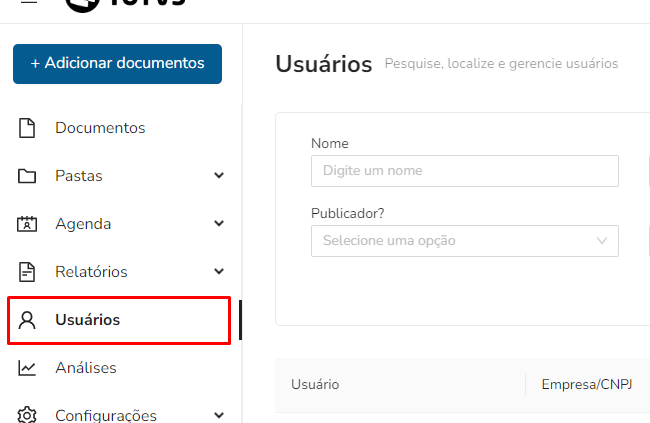
- Filtrar: Essa opção permite realizar filtros para encontrar um usuário específico utilizando nome e/ou e-mail. Também é possível listar usuários administradores, publicadores, desabilitados e usuários externos (que não possuem CNPJ/EMPRESA no cadastro).
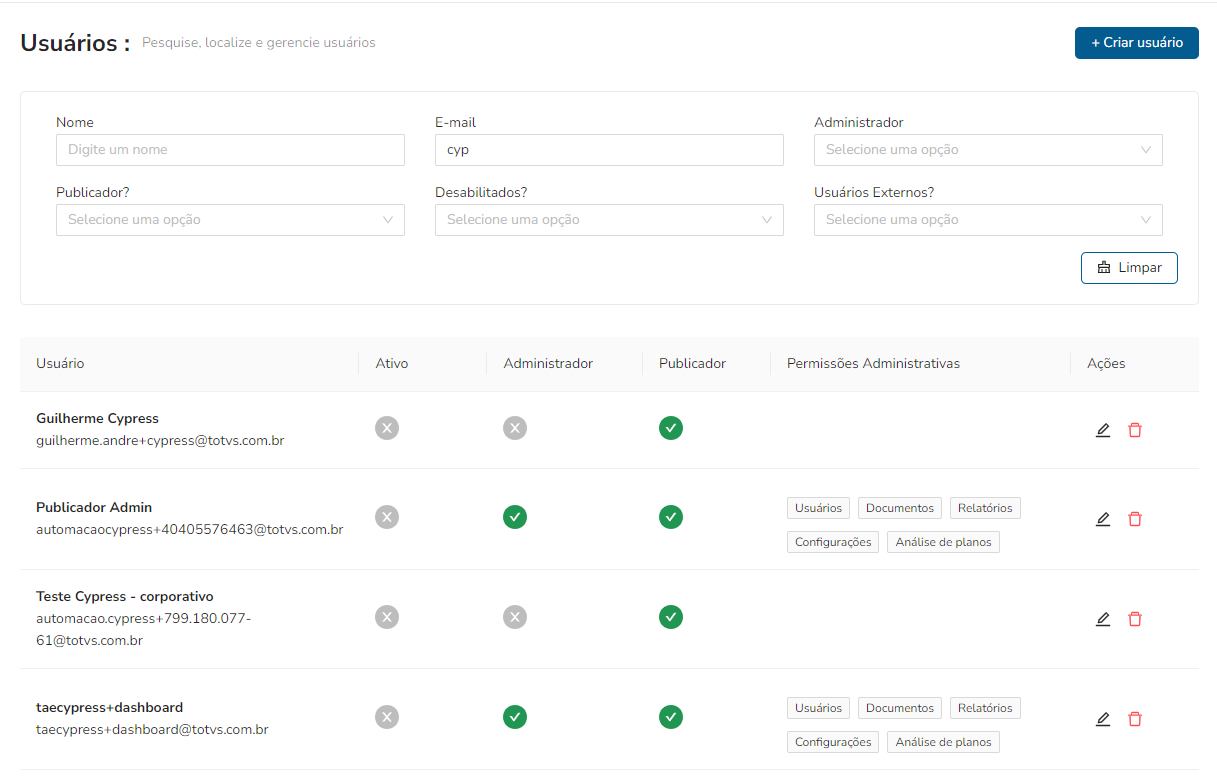
Os resultados da busca são listados em uma tabela e o administrador pode realizar ações como editar usuários e suas permissões ou até mesmo removê-lo da sua empresa no TOTVS Assinatura Eletrônica.
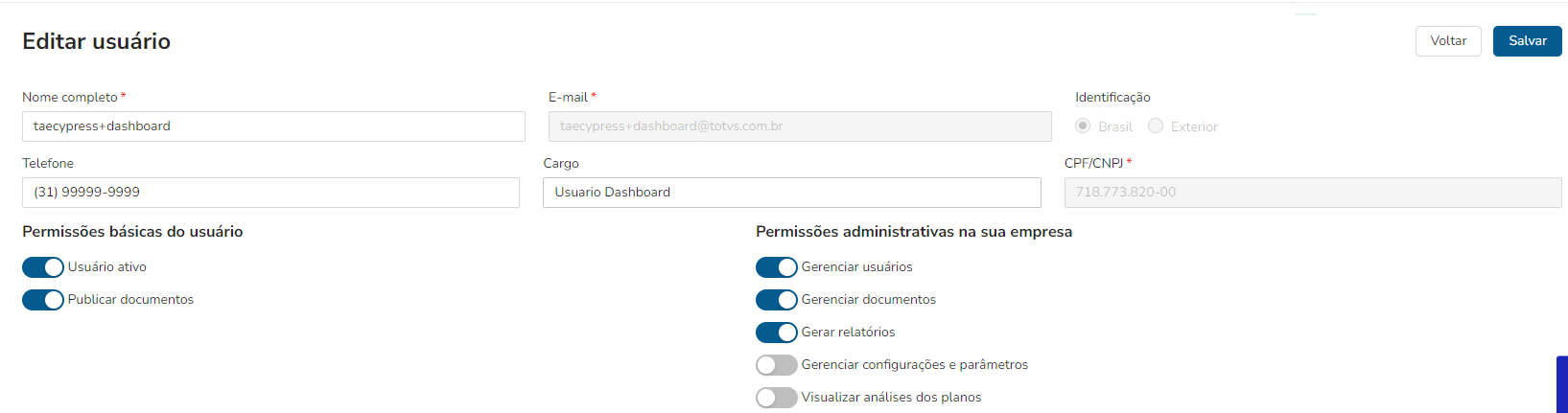
- Editar: Ao clicar em editar o administrador pode editar os dados: Nome, Telefone e cargo de seus colaboradores. E ajustar suas permissões: Ativar/Desativar usuário; Permitir ou não a publicação de documentos; Alterar suas permissões administrativas.
- + Criar usuário: Com essa opção um novo usuário pode ser criado diretamente dentro do TOTVS Assinatura Eletrônica. Após sua criação, o novo usuário receberá um e-mail para definir sua senha:
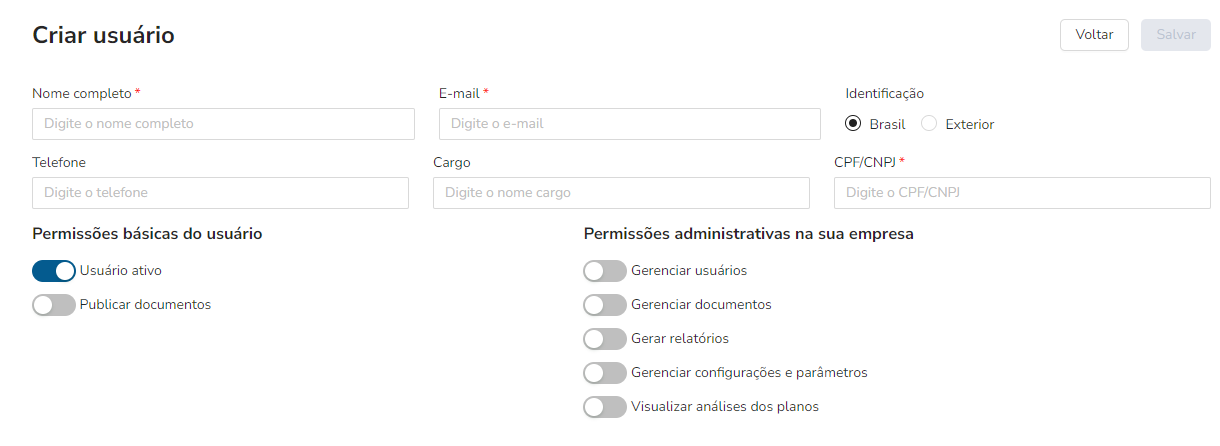
Permissões administrativas na sua empresa
Tanto na criação quanto edição de usuários é possível definir quais permissões administrativas eles vão ter. Elas possuem as seguintes características:
- Gerenciar usuários: Permite acessar o menu "Usuários", bem como executar as ações de pesquisa, criação, edição, inclusão e remoção da empresa.
- Gerenciar documentos: Habilita a opção "Pesquisar em toda empresa" do filtro avançado possibilitando a visualização de todos os documentos emitidos pela empresa, bem como adicionar e remover destinatários de uma publicação, reenviar e-mail para os pendentes e alterar as opção da publicação (enquanto não estiver finalizada).
- Gerar relatórios: Permite acessar o sub-menu "Documentos da Empresa", dentro do menu "Relatórios", e solicitar a geração dos relatórios ali disponíveis.
- Gerenciar configurações e parâmetros: Permite acessar o menu "Configurações" e todos seus sub-menus (Cadastros, Domínios, Logotipo, Parâmetros, Usuários de serviço e Webhook), bem como realizar todas as ações ali disponíveis (pesquisa, alteração, criação, etc).
- Visualizar análises dos planos: Permite acessar o menu "Análises" e consultar os dados referentes aos planos da empresa.
Um detalhe interessante é que usuários que possuem pelo menos uma permissão administrativa serão automaticamente considerados administradores, para título de pesquisa e outros processos.
- Remover da empresa: Opção que permite aos administradores remover usuário(s) de sua empresa. Usuários removidos (externos) não podem publicar documentos mas continuam assinando documentos, porém sem ter alguma empresa vinculada.

- Incluir na empresa: Para usuários removidos ou recém cadastrados sem associação de empresas, existe essa opção. Ao selecionar 'Sim' em Usuário Externo, apenas o campo e-mail estará habilitado:

Agora, ao invés de retornar uma lista dos usuários externos, será possível buscar apenas um registro por vez. Para realizar a pesquisa basta inserir o e-mail no campo e clicar em Buscar.
Com a pesquisa feita, o registro irá aparecer logo abaixo com a opção Solicitar inclusão na empresa: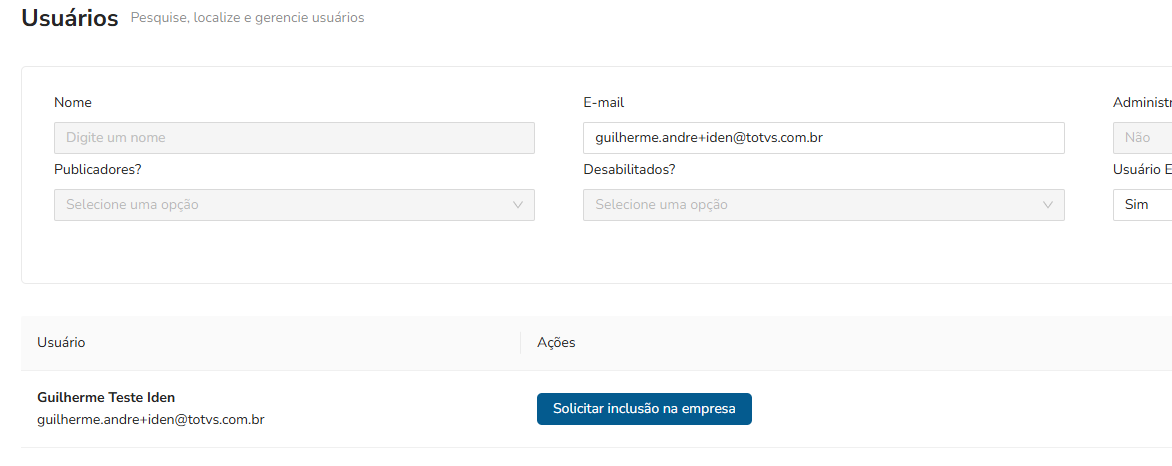
Ao clicar nele será exibido um alerta informando que será solicitado a inclusão na empresa: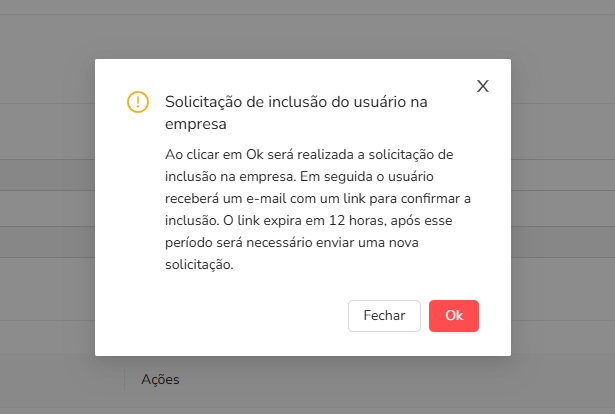
Clicando em Ok, será encaminhado um e-mail para que o usuário confirme a inclusão dele. Nesse momento também é possível realizar a mesma busca, que nesse caso retornará que uma solicitação já esta em andamento: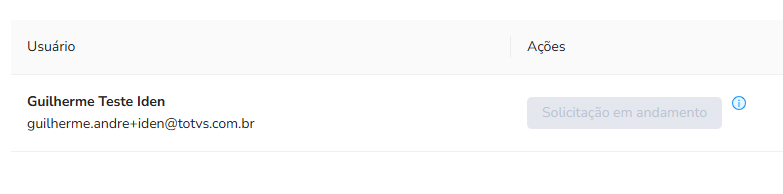
Após ter sido feita a solicitação chegará um e-mail para que o usuário confirme: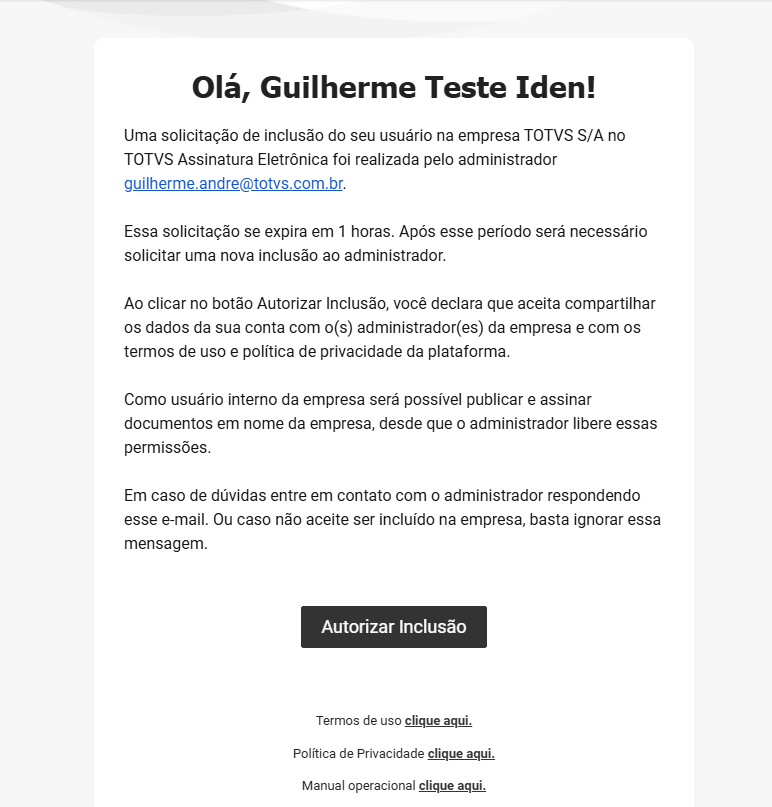
Clicando em Autorizar Inclusão será redirecionado para tela de confirmação de inclusão. Após um sinal positivo da inclusão, basta realizar o login na plataforma: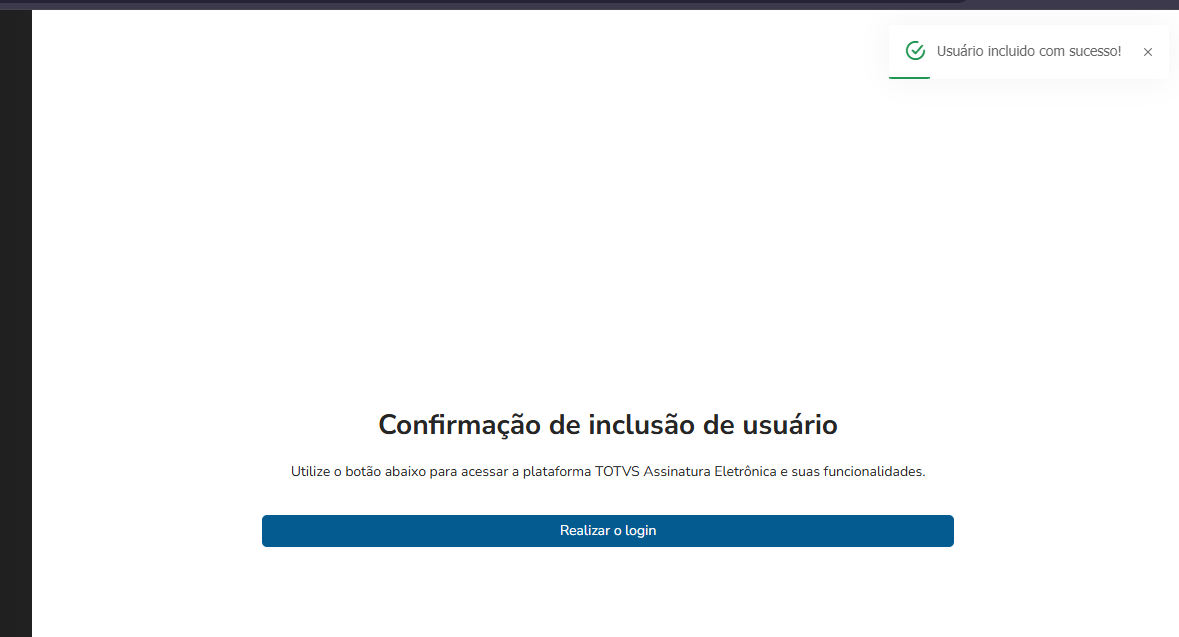
0 Comentários