Tempo aproximado para leitura: 00:06:25 min
Importante!
A partir de Abril de 2025, o suporte ofertado ao LMS será descontinuado. Não havendo mais evoluções após este período.
O LMS não estará mais disponível para acesso nos ambientes a partir da próxima release do TOTVS Fluig Plataforma, prevista para o primeiro semestre de 2025.
Ocorrência
Qual é o procedimento para habilitar ou desabilitar o recurso Aprendizado para um papel específico?
Ambiente
TOTVS Fluig Plataforma - Aprendizado - a partir da versão 1.7.1**
** Se você utiliza uma versão anterior, o passo a passo está no final da página.
Causa
Necessidade de limitar o acesso ao recurso Aprendizado.
Solução
Para efetuar a ação desejada, é necessário seguir os passos detalhados abaixo:
- Faça o login com um usuário administrador e acesse Painel de Controle → agrupador Pessoas → Permissões.
-
No recurso Permissões → agrupador Aprendizado, expanda o item Menu Aprendizado e acione Gerenciar.
-
Acione a aba Papéis e, em seguida, acione Adicionar permissão.
-
No campo de busca, selecione a opção Papéis e digite user.
-
Clique sobre user para adicioná-lo na lista abaixo. Em seguida, acione Selecionar permissão e selecione a opção Visualizar página. Acione Adicionar.
-
Caso queira desabilitar o recurso, basta desmarcar a opção Visualizar página para o papel user.
** Passo a passo para versões anteriores à 1.7.1:
- Faça o login com um usuário administrador e acesse Painel de Controle → agrupador Pessoas → Permissões.
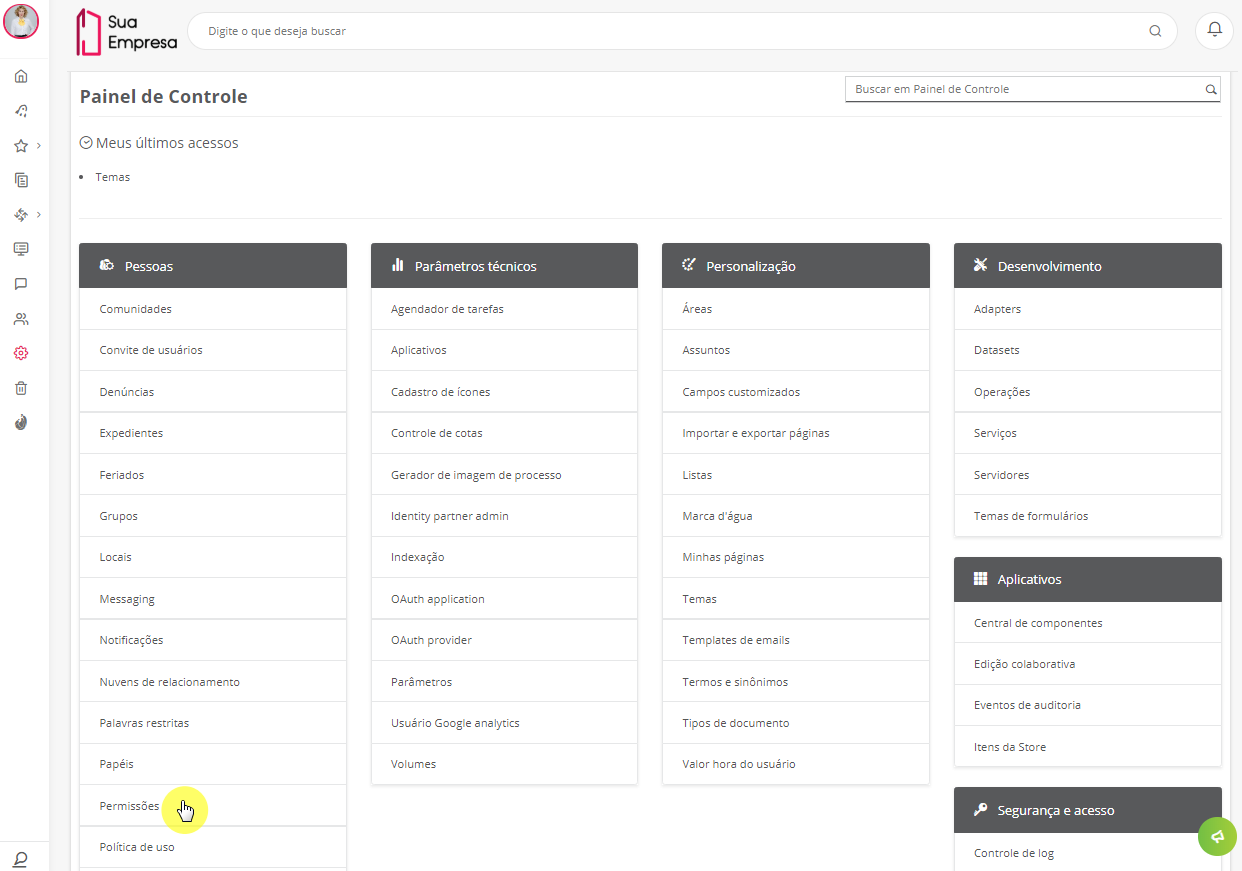
- No recurso Permissões, escolha a opção Papel e depois acione Próxima etapa.

- Vamos utilizar como exemplo o papel user, que corresponde ao papel de usuários comuns. Selecione o papel user no quadro de papéis à esquerda.

- Após selecionar o papel, é necessário localizar o recurso Aprendizado. Acione Adicionar e procure por Aprendizado. Selecione-o e habilite ou desabilite a opção Visualizar página, de acordo com a ação desejada.

Saiba mais...
Confira as opções de permissão dos demais recursos de aprendizado em Recursos de aprendizado e avaliações.
0 Comentários