Dúvida:
Como posso realizar a abertura da conta no Banco Santander com o Totvs Pagamento Digital?
Ambiente:
TOTVS Pagamento Digital
Solução:
Informações importantes:
Essa modalidade possibilita utilizar a integração de maneira direta com o Santander.
A taxa cobrada é acordada diretamente com a cooperativa, a Shipay não tem controle algum relacionado a taxa.
O repasse é realizado automaticamente, de maneira imediata.
Como obter suas credenciais para integrar o PIX Santander à Shipay:
Login PJ:
O primeiro passo, é necessário acessar o portal de desenvolvedor: https://developer.santander.com.br/
Em seguida, realizar o login via Conta PJ do Santander ou via e-mail/senha. Caso ainda não tenha um login, é possível criar um.
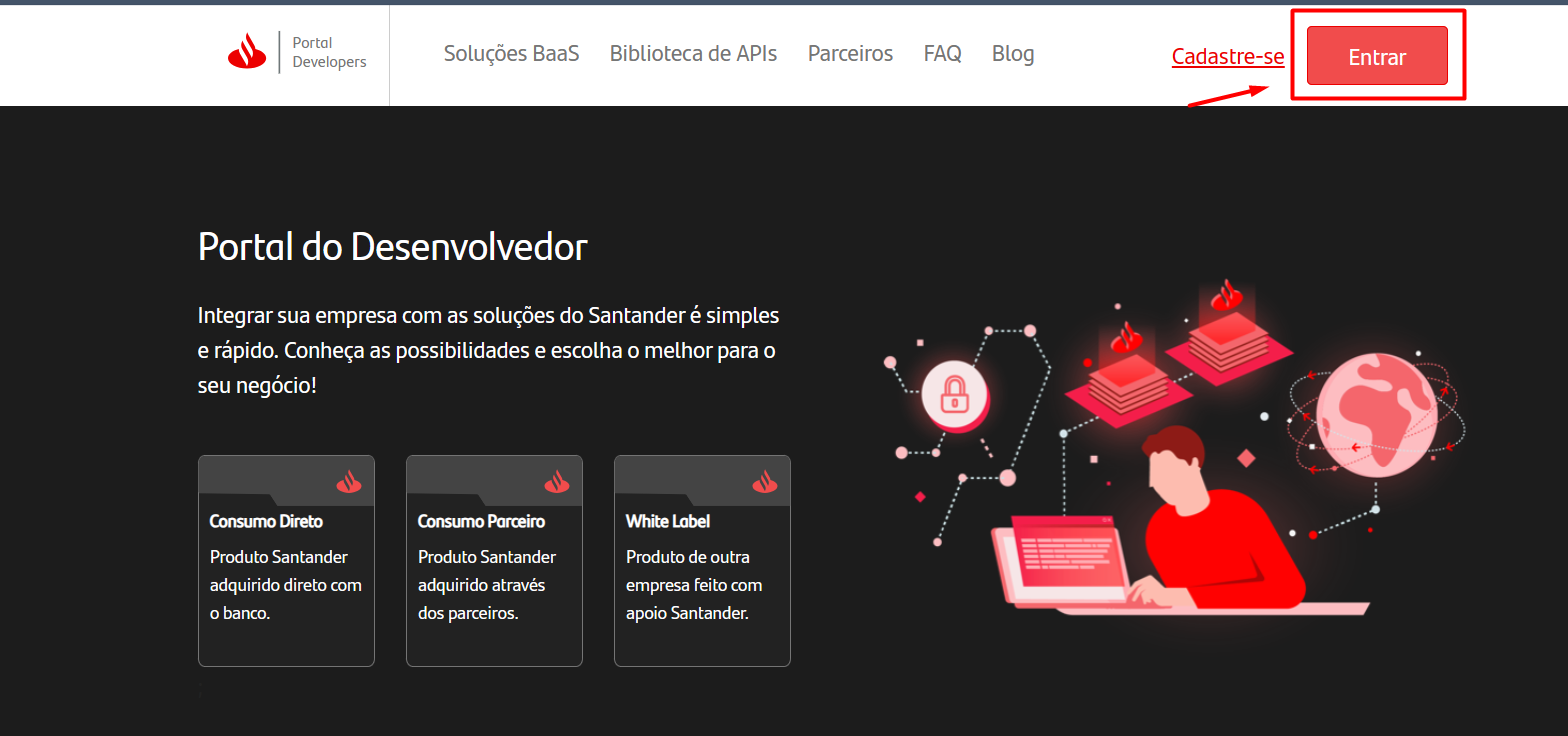
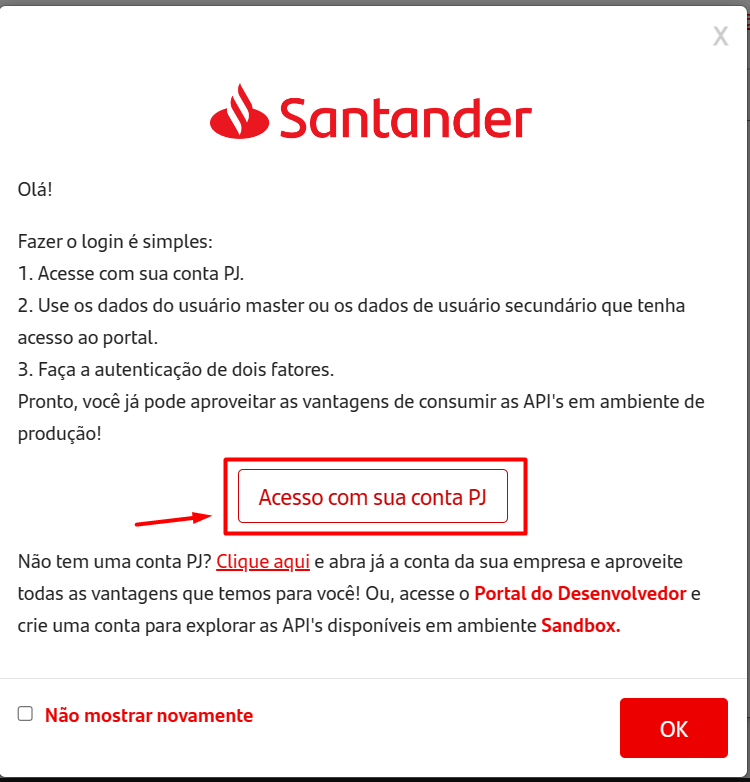
Após acessar, clique no perfil para visualizar as opções e acesse a opção “Minhas Empresas”, selecione a empresa e clique em “Aplicações” e depois em “Criar Nova Aplicação”
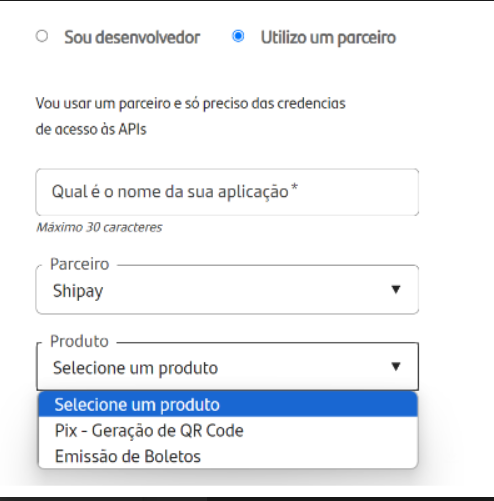
Atenção: por padrão, o site irá abrir automaticamente uma página com o ‘Sou Desenvolvedor’ selecionado, porém é necessário mudar a opção clicando em “Utilizo um parceiro”.
Passo a passo para login:
-
Inserir a “Agência”;
-
Inserir a “Conta”;
-
Inserir o “Usuário”;
-
Inserir a “Senha”;
-
Clique em “Login”
Neste momento, apenas o Usuário Master consegue fazer a criação das aplicações em Produção utilizando o Login PJ, ok?
Em seguida:
1. Inserir o endereço de e-mail;
2. Inserir o Token que foi enviado no e-mail registrado;
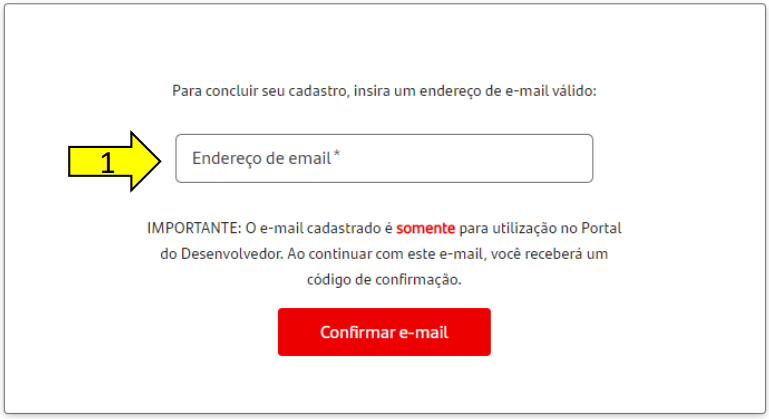
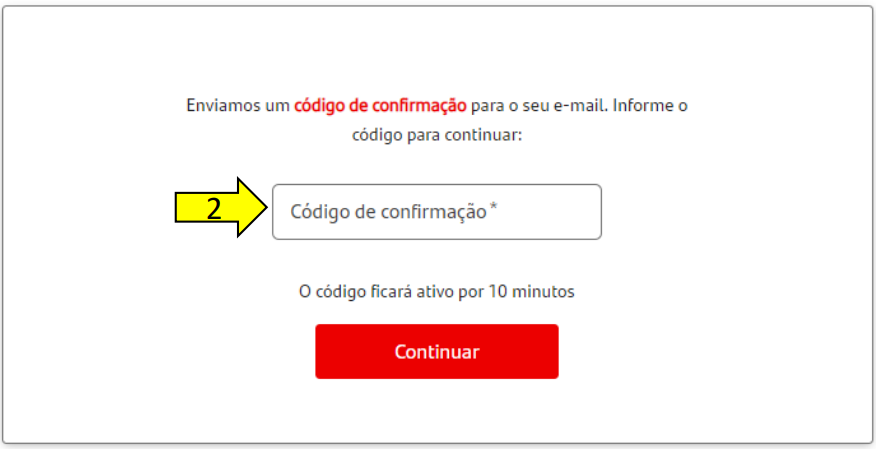
Obs: Esse fluxo só irá aparecer caso o usuário master não tenha e-mail cadastrado em seu perfil.
Esta autenticação de usuário poderá também ser feita via Qr Code, caso o recurso esteja disponível.
Criando Credenciais Produção:
Após ter feito o login com a conta PJ: 1 – Clique em aplicações.
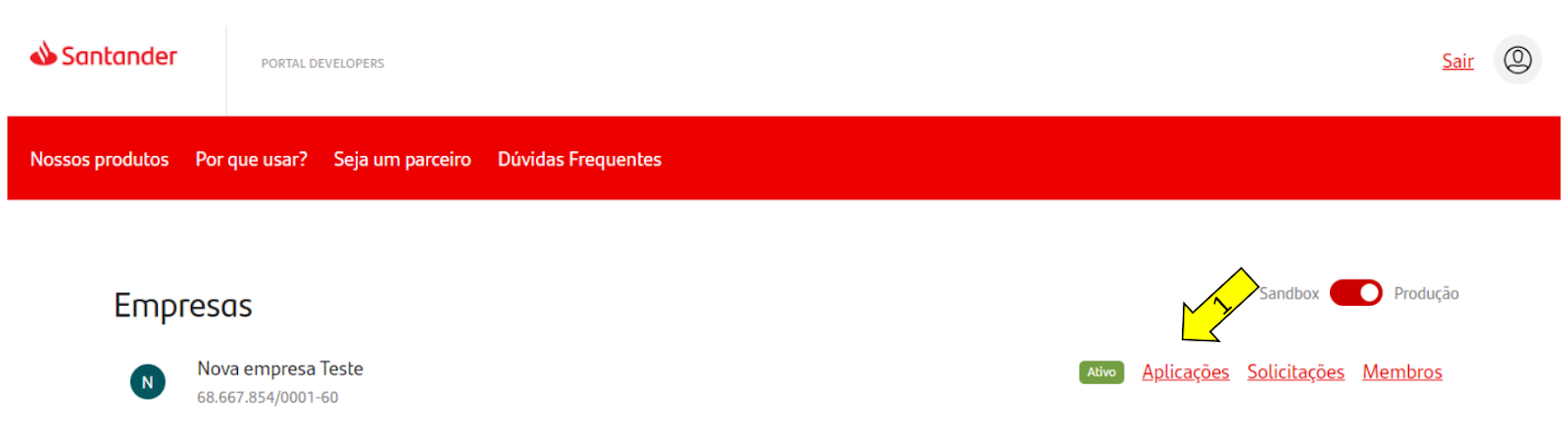
Seu usuário já estará associado a empresa podendo criar credenciais, em produção e pegá-las para que possa utilizar a API.
Passo a passo:
-
Selecionar “Utilizo um parceiro”;
-
Inserir um novo nome para o aplicativo;
-
Selecionar Shipay;
-
Selecione o “Produto” desejado; (Pix - Geração de QR code);
-
Clique em “Enviar;
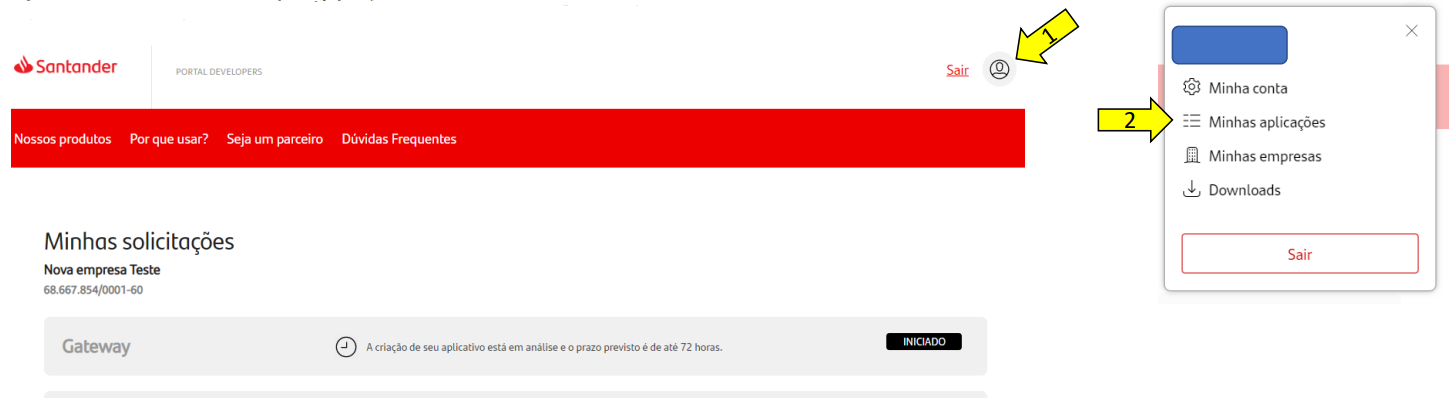
Na página de “Minhas solicitações”:
-
Clique no ícone de usuário
-
Clique em Minhas Empresas e repita o processo quantas vezes forem necessárias;
Após o envio de criação da aplicação que contém a credencial, o usuário receberá um e-mail (que está cadastrado o usuário master).
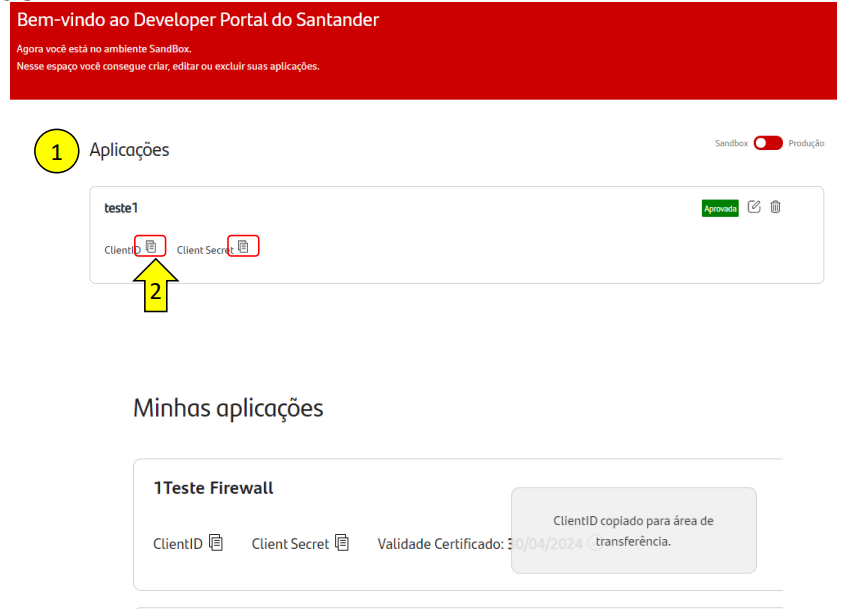
Após a criação você deverá voltar para a página de empresas e clicar em aplicações:
-
Neste espaço foi gerado duas chaves para teste o “ClientID” e o “Client Secret”;
-
Para copiar, basta clicar no botão ao lado do Client ID para copiar o conteúdo (irá aparecer uma mensagem de que o conteúdo foi copiado para a área de transferência).
-
Para colar o resultado, basta abrir algum editor de documento (word, notepad) e colar o conteúdo.
-
Para copiar o conteúdo do Client Secret basta repetir o processo do item 3.
Instalando suas credenciais no Painel Shipay
Ao acessar o Painel Shipay, clique na aba “PIX” e na sequência, selecione o símbolo do Santander:

Em seguida, preencha com as informações solicitadas, desta maneira:

Não se esqueça de colocar um apelido e informar o tipo de Chave PIX que será cadastrada.
Feito isso, você apenas deverá associar essa chave Pix em sua Loja, clicando na aba “Lojas” na parte superior do painel, selecione a Loja desejada e clique em “Associar Carteira”:
Prontinho, você já está habilitado para transacionar usando o PIX do Santander!


0 Comentários