Tempo aproximado para leitura: 00:20:00 min
Dúvida
Como alterar data de movimento pelo Monitor de Plus?
Ambiente
Varejo Supermercados - Supermercados PDV - Movimentações - Todas as versões
Solução
Para solucionar essa dúvida, realize os passos:
Passo 1. Configure a permissão para o usuário, no caminho:
Monitor > Cadastros > Usuários e Grupos > Permissões para usuários
No campo Usuários, busque pelo usuário desejado para realizar as permissões para o mesmo.
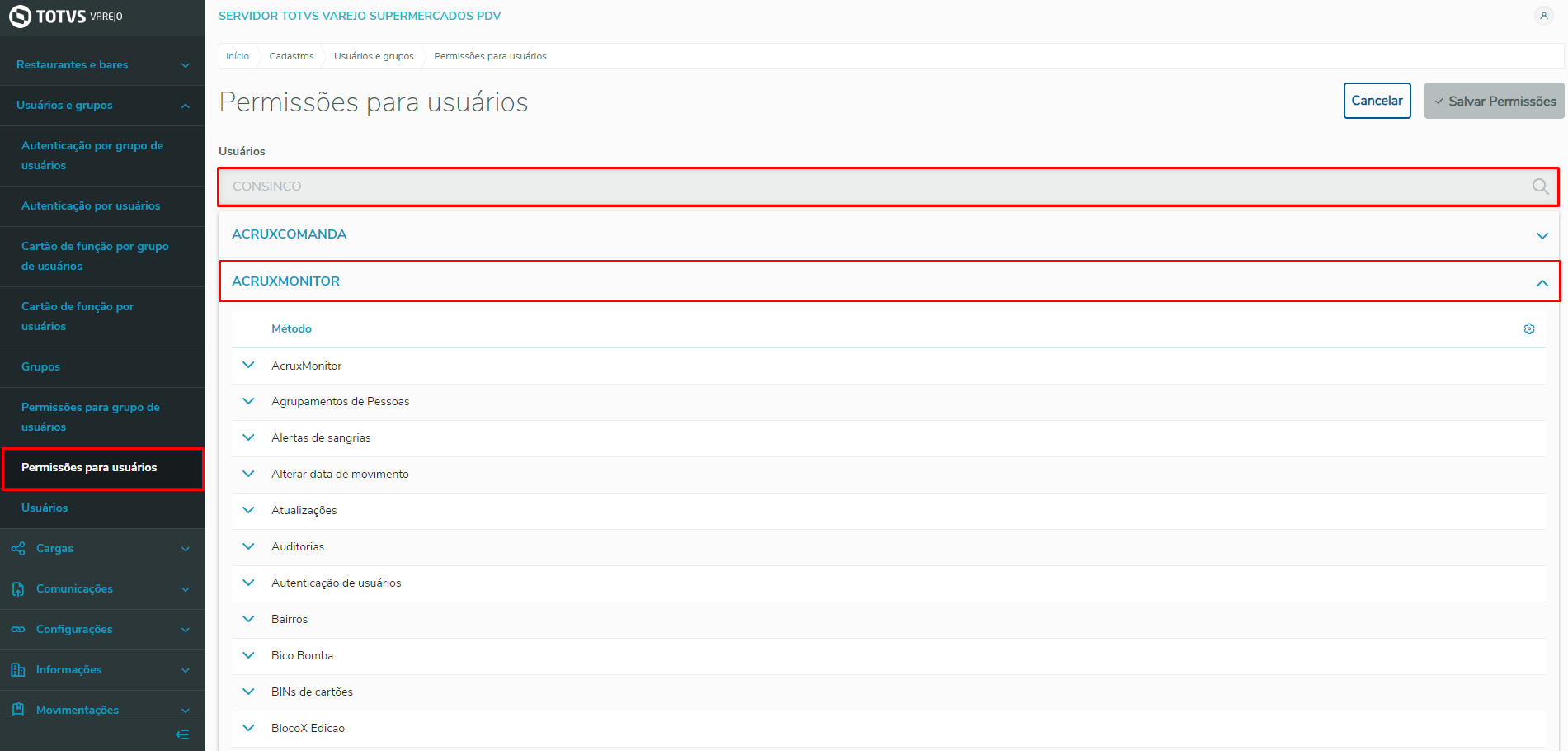
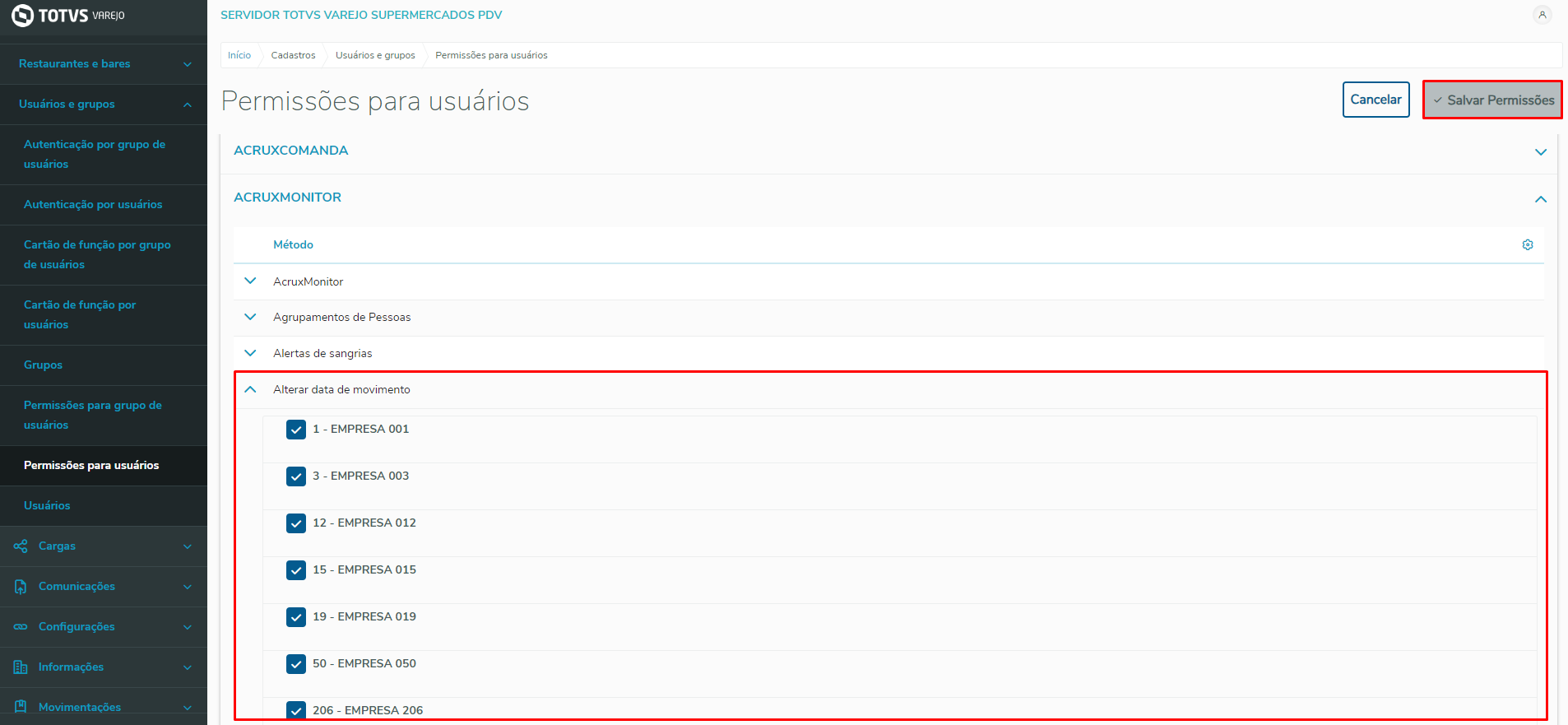
Passo 2. Na aba Monitor selecione o método Alterar data de movimento, ative a empresa e clique no botão Salvar.
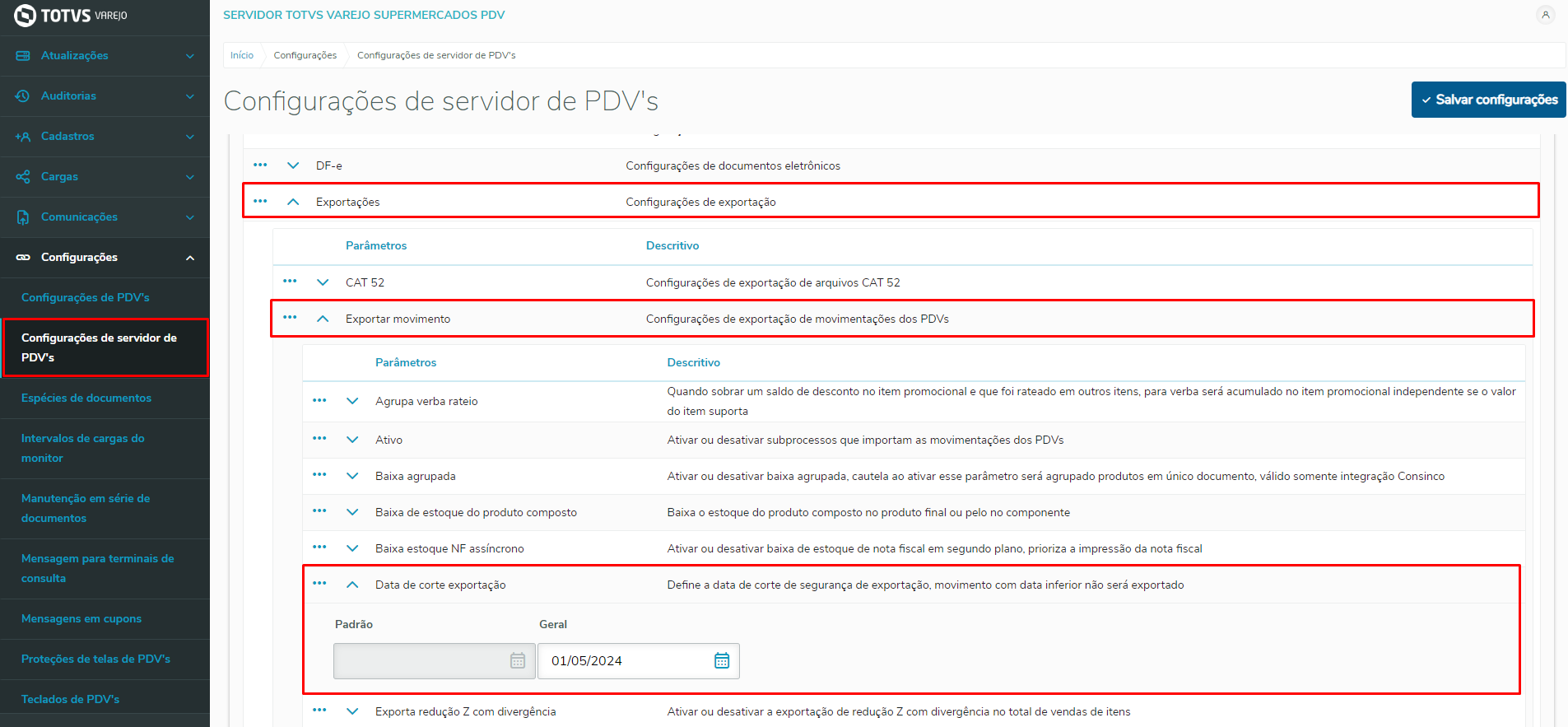
Passo 3. Configure a data de corte, no caminho:
Monitor > Configurações > Configurações de Servidor de PDV's > Exportações > Exportar movimento > Data de corte exportação.
No parâmetro abaixo é definido a data de corte de segurança de exportação, movimentos inferiores à data configurada não serão emitidos. Após selecionar a data desejada na aba Geral, clique em Salvar.
Passo 4. Configure a date limite em dias para exportação no caminho:
Monitor > Configurações > Configurações de Servidor de PDV's > Exportações > Exportar movimento > Limite em dias para exportação.
No parâmetro abaixo é definido o limite em dias para exportação do documento. Exemplo, se configurado 150 dias e o documento está divergente maior que 150 dias, não será integrado no ERP. Após configurar quantidade de dias, clique em Salvar.

Passo 5. Com os parâmetros configurados, acesse MonitorPlus, geralmente é o IP ou o localhost como os exemplos abaixo:
http://IP_DO_SERVIDOR/monitor/ISAPIAcruxMonitor.dll
http://localhost/monitor/ISAPIAcruxMonitor.dll
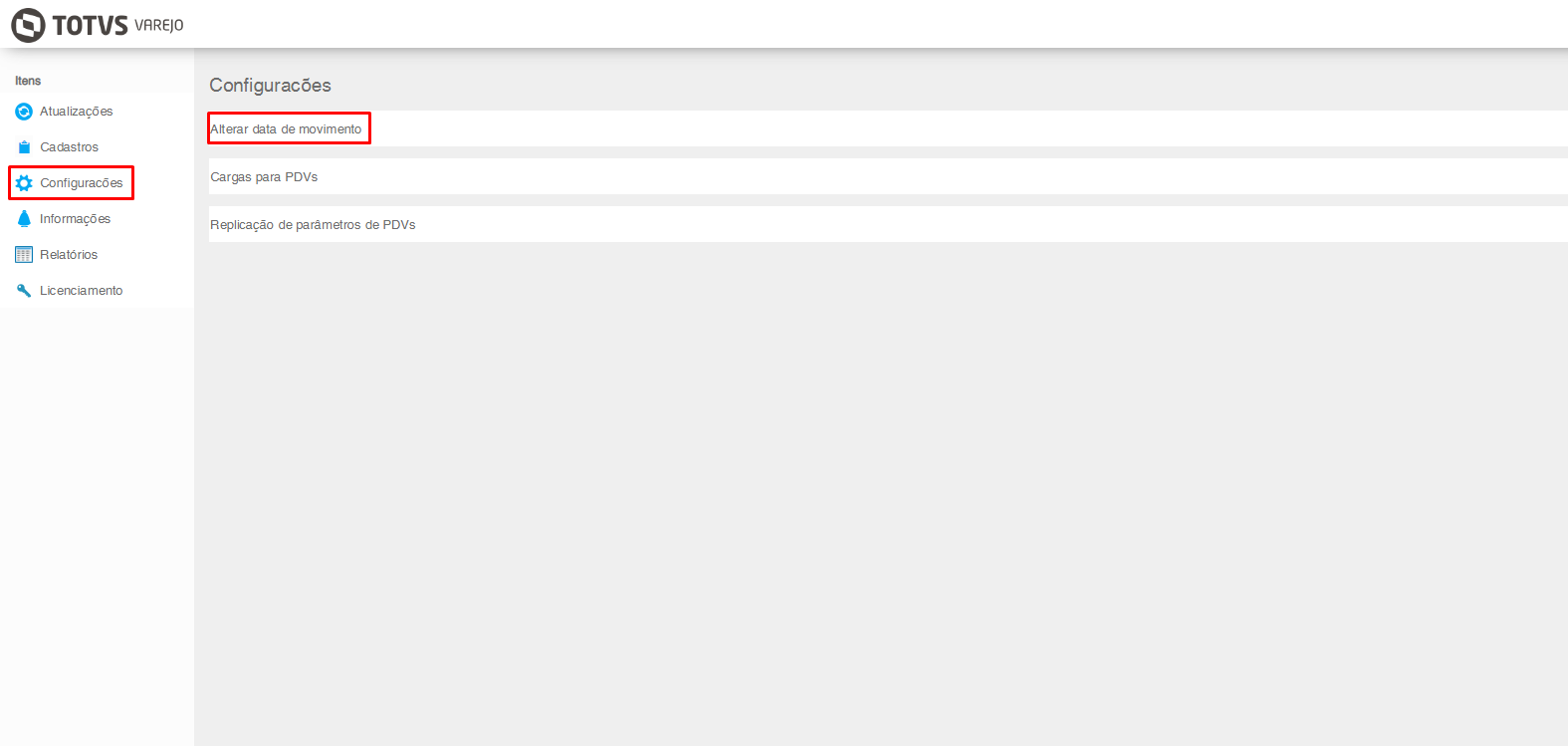
Passo 6. Dentro do MonitorPlus, acesse o caminho:
MonitorPlus > Configurações > Alterar data de movimento.
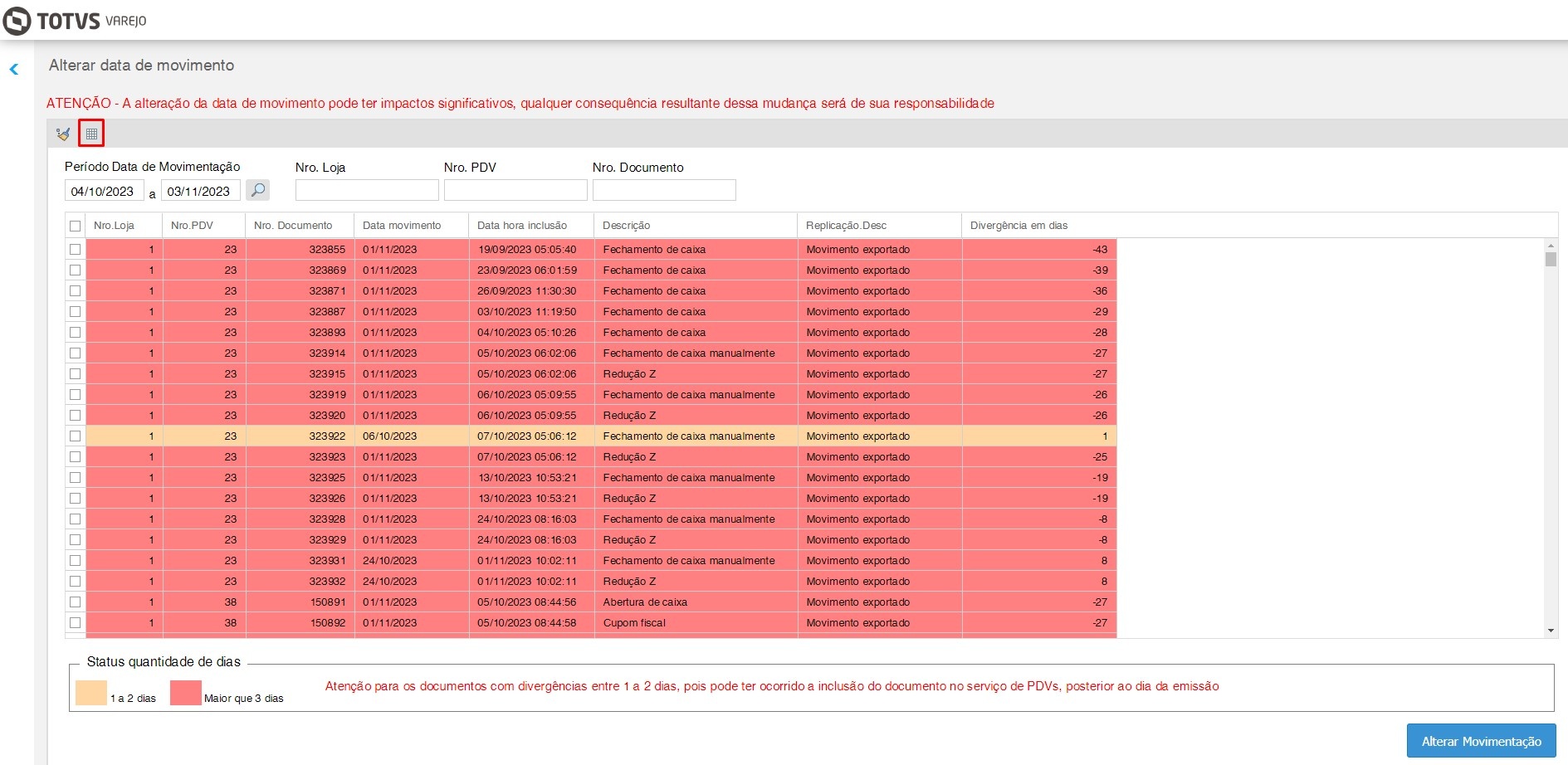
Passo 7. Ao abrir a tela inicial, teremos os documentos com data de movimento divergente da data de inclusão, separados por duas cores:
Amarelo - Para documentos que estão com data de movimento entre 1 e 2 dias, divergente da data de inclusão. Atenção para esses documentos, pois os mesmos podem estar corretos.
Vermelho - Para documentos que estão com data de movimento maior que 3 dias, divergente da data de inclusão. Provavelmente, para esses documentos será necessário o ajuste da data de movimento.
Dessa forma o usuário terá maior controle de suas movimentações para conseguir ajustar de forma clara e objetiva.
Na tela é possível filtrar por período de movimentação (Data inicial e final), depois utilizar os filtros dinâmicos (Número da loja, número do PDV e Número do Documento).
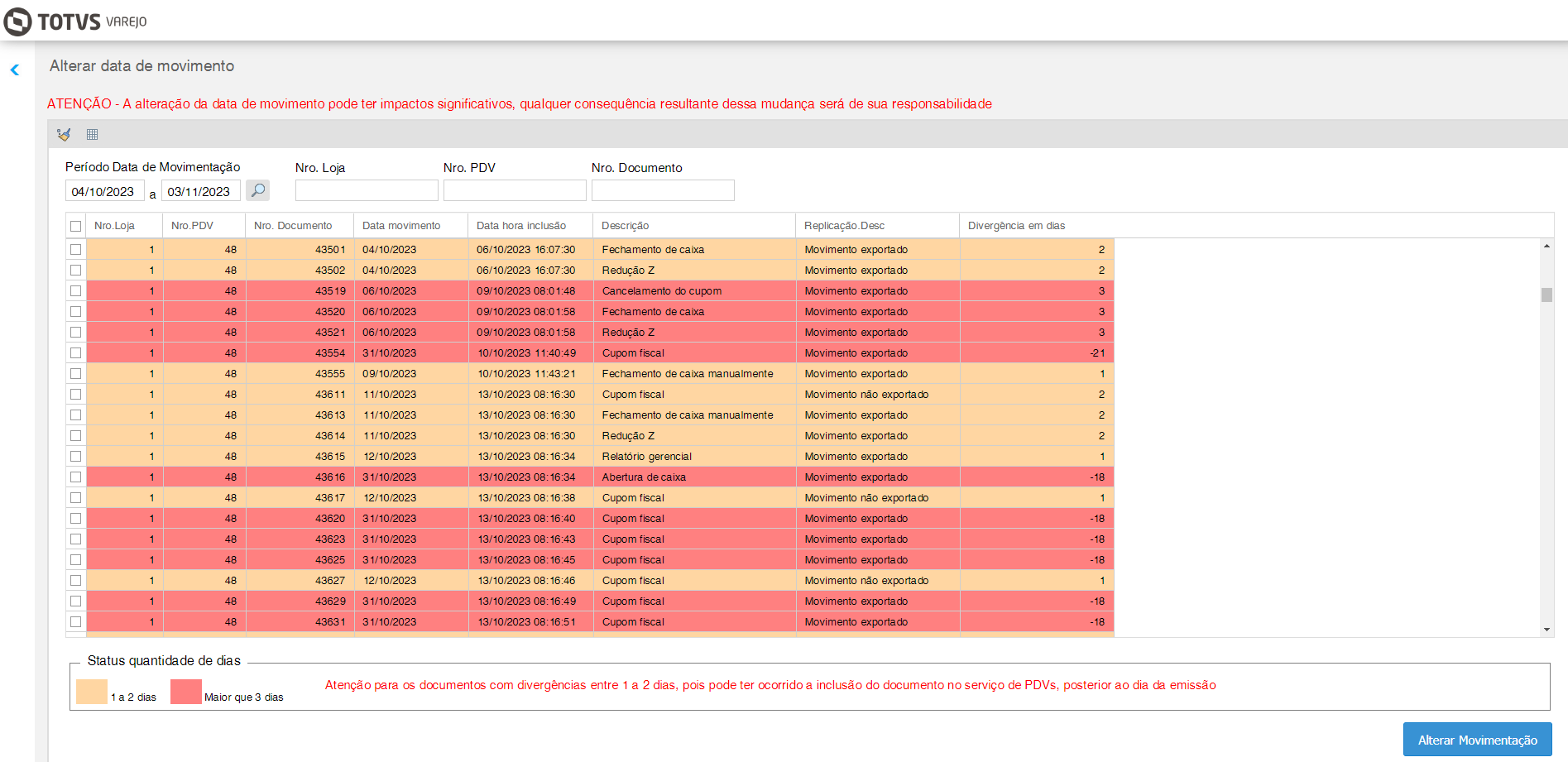
Passo 8. Utilize o filtro para buscar o período de movimentação desejado, e para uma maior precisão preencha os filtros dinâmicos como Número Loja, Número PDV, Número Documento. Conforme o usuário digita essas informações, os dados serão filtrados na tela.
Selecione os documentos desejados e clique no botão inferior do lado direito Alterar Movimentação.
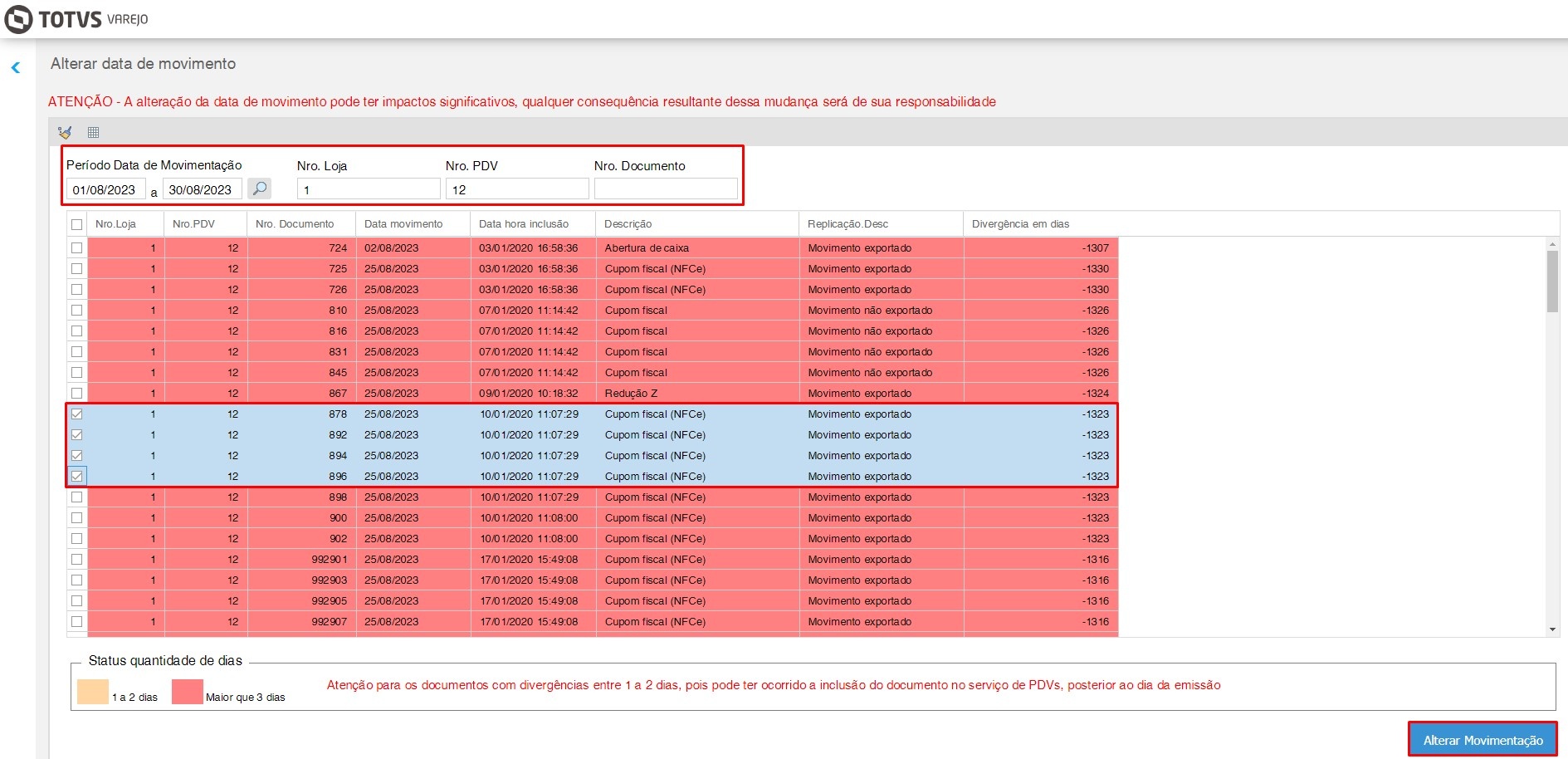
Passo 9. Na tela seguinte será mostrado os documentos selecionados anteriormente. Insira no campo Nova Data de Movimento a nova data desejada e clique no botão Salvar Nova Data.
Para o procedimento ser realizado corretamente, a nova data e hora de movimento precisa ser menor ou igual à data hora inclusão (coluna em amarelo). Dessa forma o sistema deleta os documentos do ERP, altera a data do documento e faz uma nova emissão ao ERP com a nova data e hora de movimento.
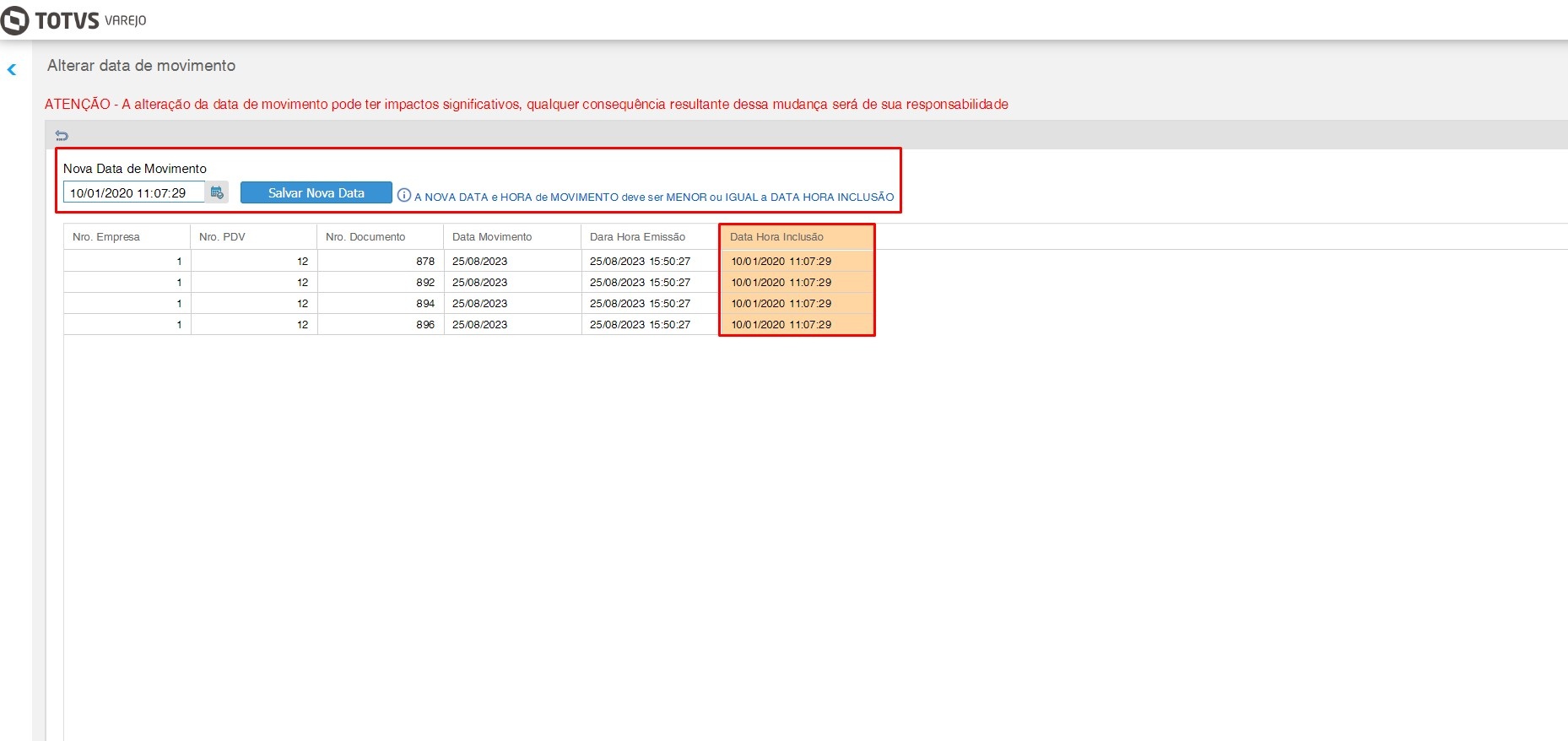
Passo 10. Ao clicar no botão Salvar Nova Data, uma mensagem será exibida com as seguintes informações:

2. A nova data e hora de movimento precisa ser menor que a data hora inclusão
3. A nova data e hora de movimento do documento
4. A nova data e hora de emissão do documento
Passo 11. Ao clicar no botão Salvar Nova Data, uma mensagem será exibida para o usuário ter ciência de que esse processo é de extrema responsabilidade.
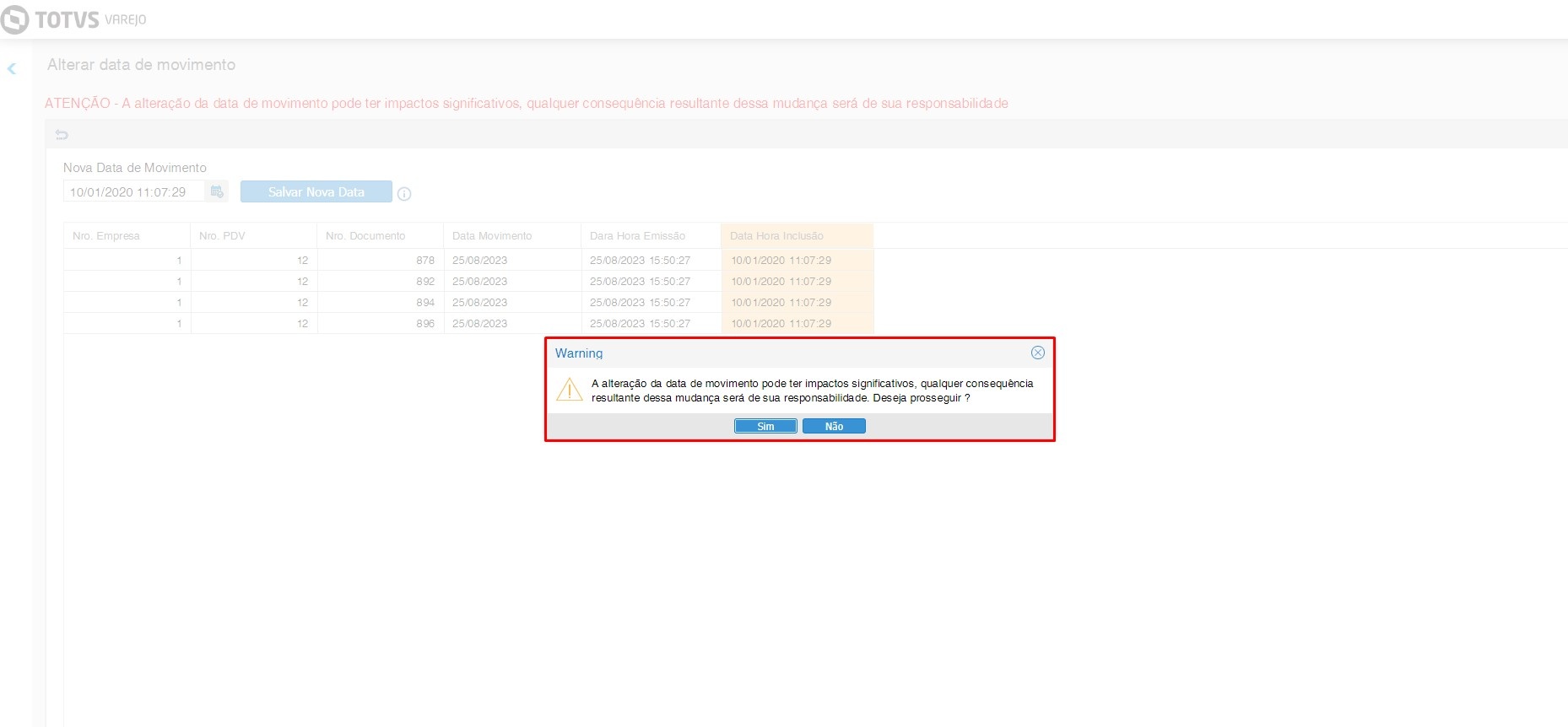
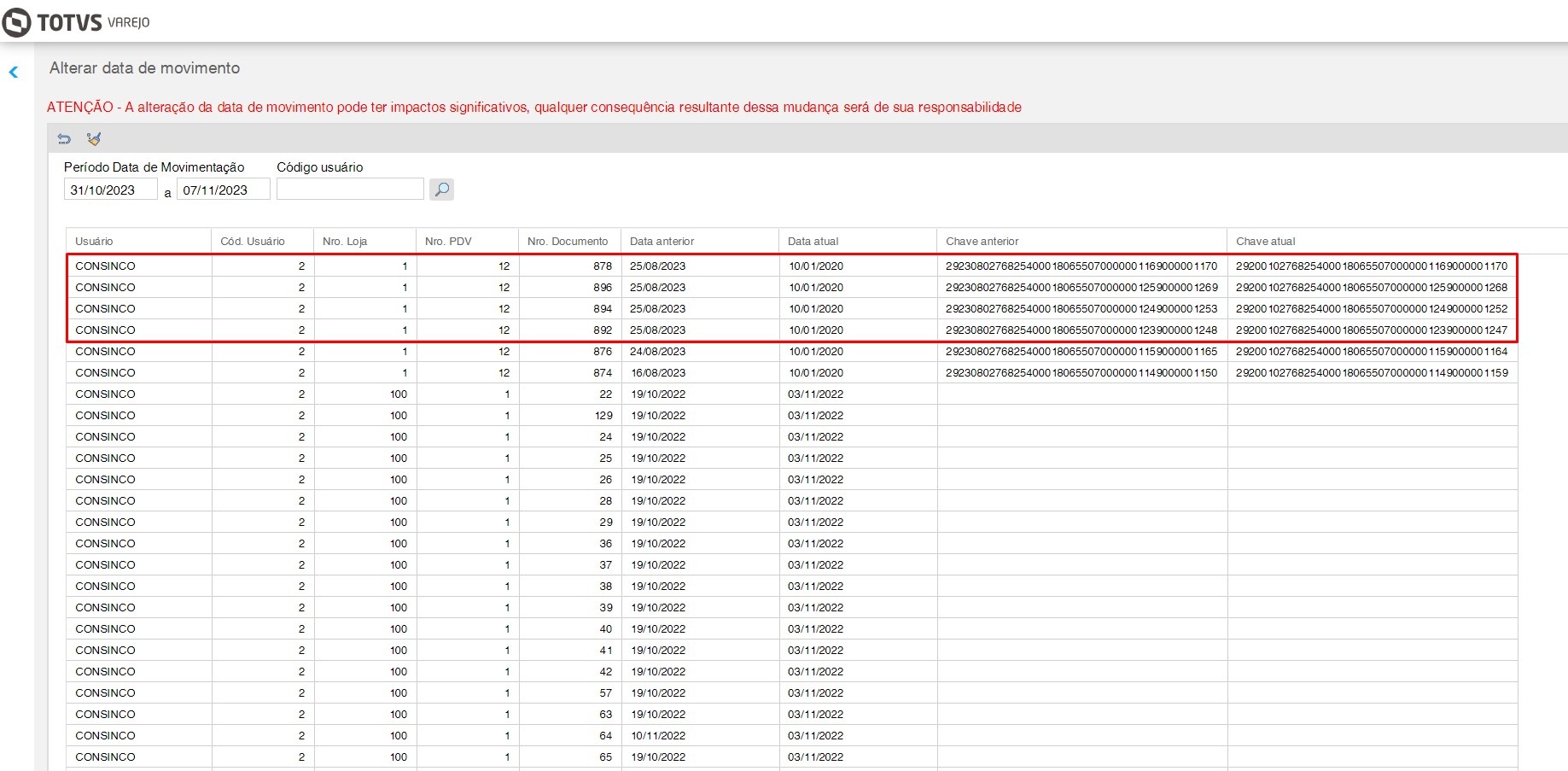
Passo 12. Após a alteração, os documentos terão a data de movimento alterada e serão exportados novamente ao ERP. No menu acima temos o botão Últimas Alterações, para visualizar as últimas alterações realizadas nos movimentos.
Passo 13. Na tela de últimas atualizações, é possível conferir os documentos alterados pelos seguintes dados (nome e código de usuário, número da loja, número do checkout, número do documento, data de movimento anterior e atual, chave da nota fiscal anterior e atual).
A chave anterior e atual só é exibida para documentos NFC-e. Para documentos SAT, o próprio aparelho SAT gera a nova chave quando o documento for reintegrado.
Importante
Após esse procedimento é necessário acessar o Painel DF-e para gerar um novo XML e reenviar o documento.
0 Comentários