Dúvida
Como aplicar um patch no TSS?
Ambiente
Cross Segmentos - TSS Transmissão de Documentos Eletrônicos - Todas as versões
Pré-requisitos
- Visual Studio Code instalado;
- Extensão 'TOTVS Developer Studio for VSCode (AdvPL, TLPP e 4GL)' instalada no VSCODE;
- TSS deve estar com o serviço no ar, porém com os JOBS comentados (item 1 mais abaixo);
- Ambiente do TSS conectado e configurado dentro do VSCODE.
Solução:
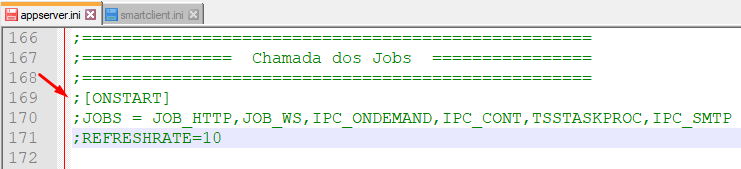
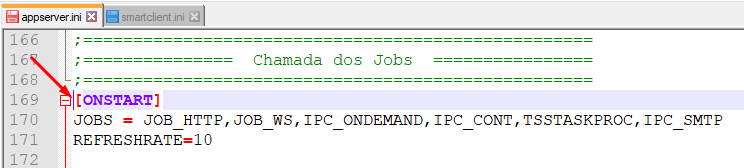
1. Pare o serviço do TSS e comente a seção [ONSTART] do arquivo appserver.ini do seu TSS, colocando um ";" no início e salve as alterações, conforme imagem abaixo.
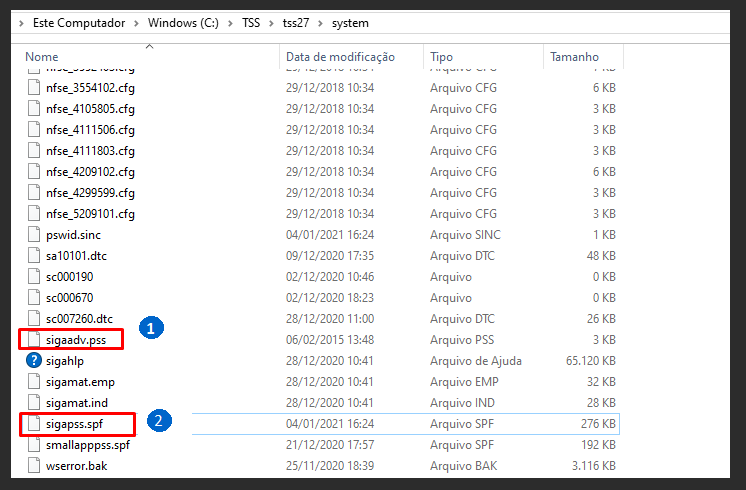
2. Verifique se os arquivos sigaadv.pss item (1) e sigapss.spf item (2) estão presentes dentro da pasta /system do seu TSS. Verifique imagem abaixo.
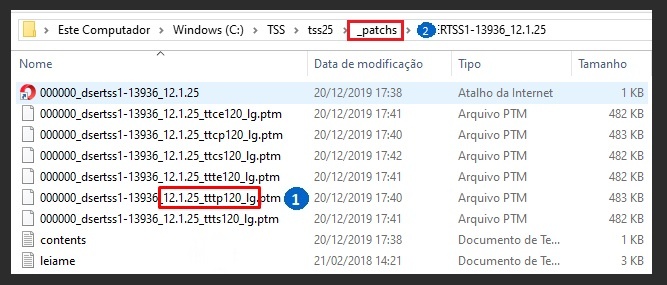
3. O arquivo de patch tem a extensão .ptm e deve ser selecionado conforme a versão do seu TSS item (1). Sugerimos que seja criado uma pasta dentro da pasta raiz do seu TSS para salvar o patch que será utilizado item (2).
4. Instalação e configuração do Plug-in do TDS para VSCode
Para continuidade, recomendamos seguir os procedimentos dos vídeos abaixo. Caso já tenha efetuado as configurações e a conexão do seu ambiente com o appserver, avance para o passo 5.
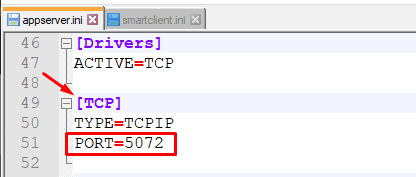
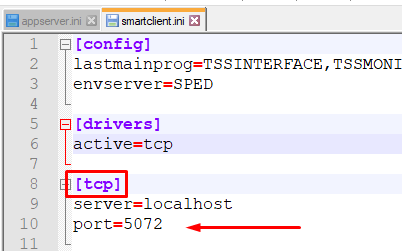
5. Configure a porta TCP do seu TSS no arquivo smartclient.ini com a mesma porta informada no appserver.ini, conforme imagem abaixo:
Arquivo appserver.ini, localizado em \bin\appserver:
Arquivo smartclient.ini, localizado em \bin\appserver:
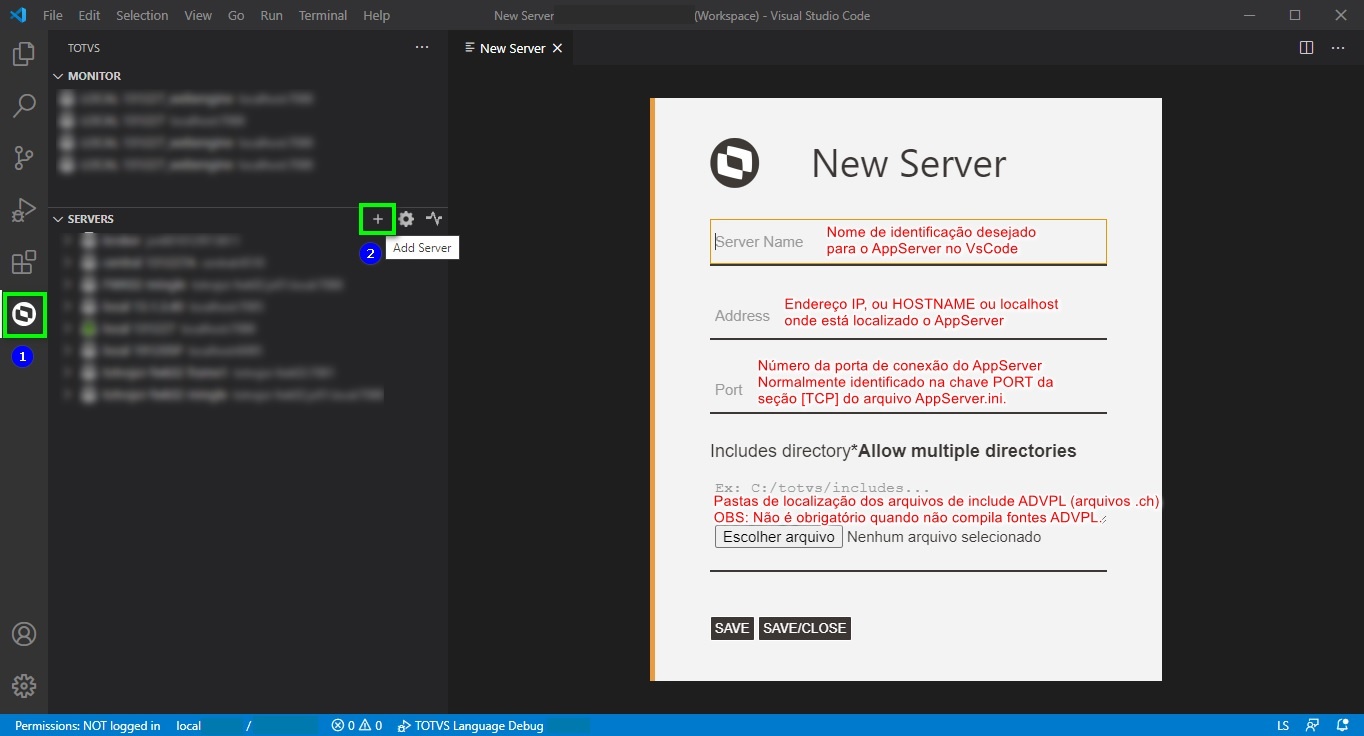
A partir desse ponto, acompanhe a ilustração abaixo para criar corretamente a conexão.
6. Abra seu VSCode e acesse a barra de ferramentas disponível na lateral esquerda na posição vertical, o atalho TOTVS AppServer Ícone do plug-in da TOTVS no VSCode, destacado no item (1) abaixo, depois clique no na opção na caixa superior de filtro, item(2).
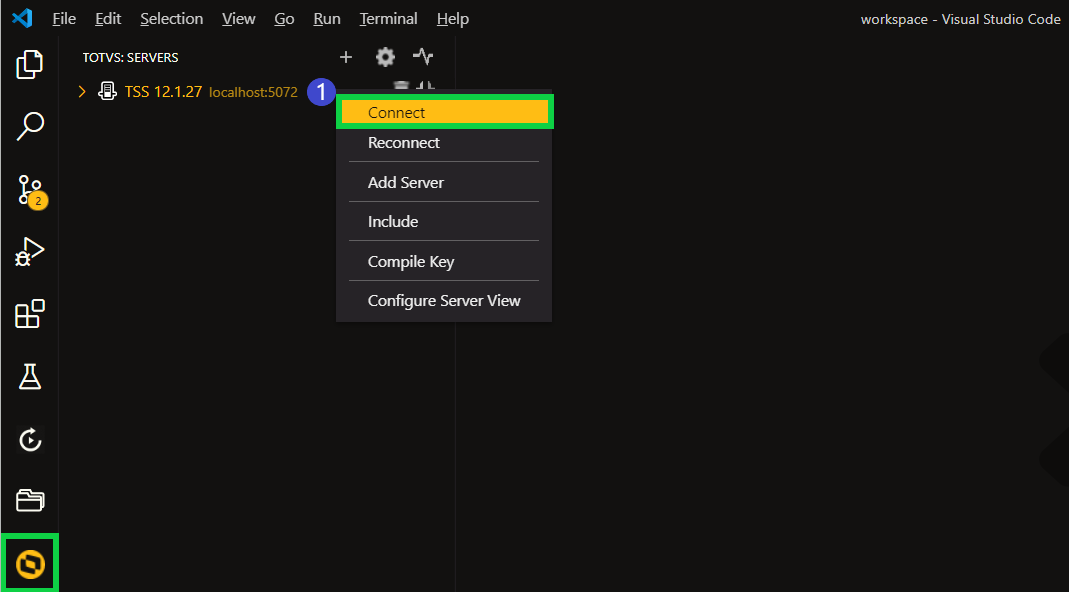
Selecione o ambiente que criado (ou o ambiente que deseja aplicar o patch), clique com o botão direito do seu mouse em seguida clique em "Connect" item (1), conforme imagem abaixo.
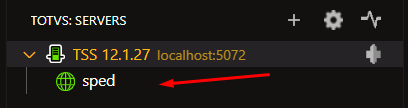
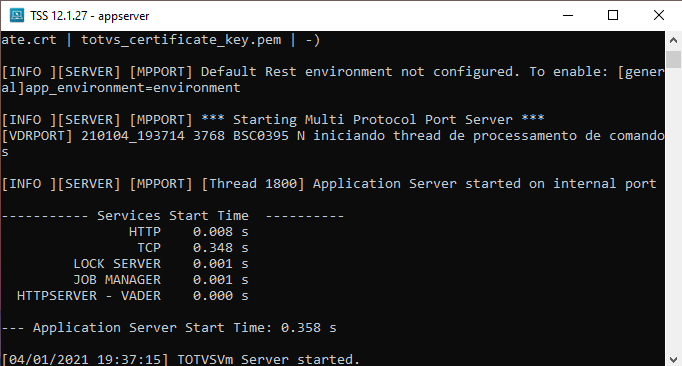
Inicie o serviço do TSS. Recomendamos que seja iniciado em modo console.
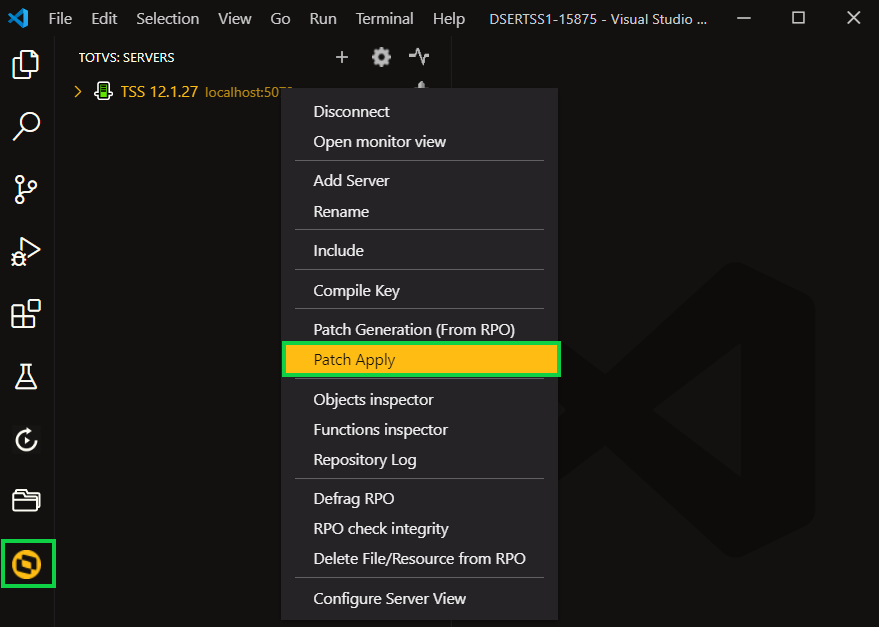
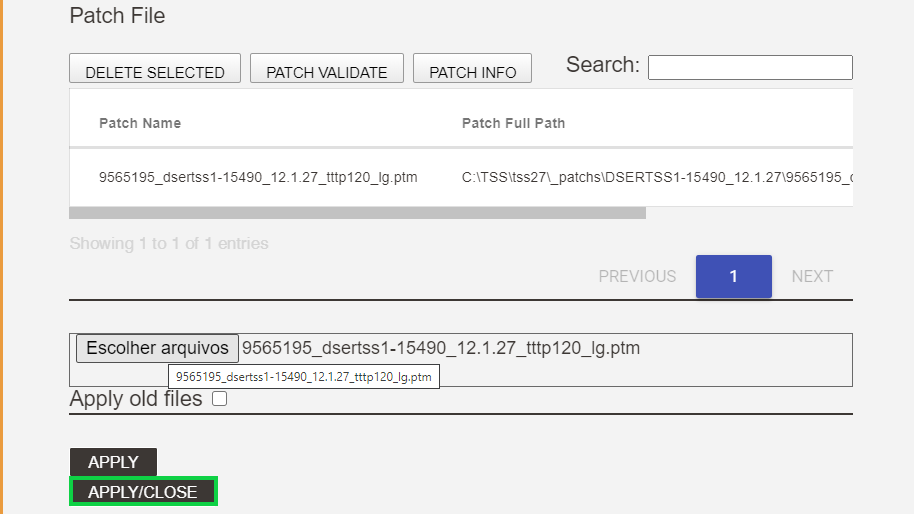
Em um ambiente já conectado, clique com o botão direto e selecione a opção "Patch Apply"
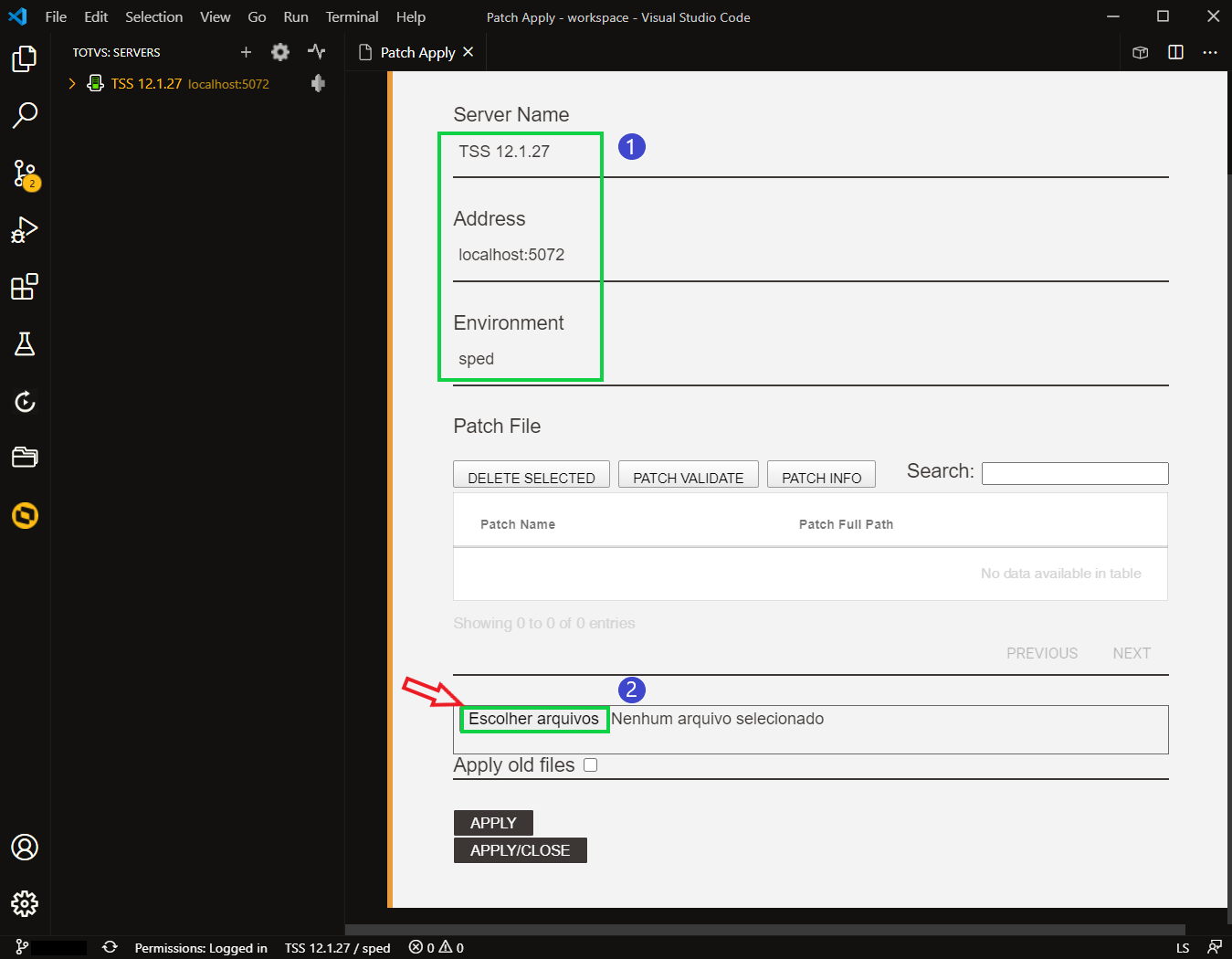
As opções do ambiente já virão preenchidas automaticamente item (1).
Clique em "Escolher Arquivos" item (2), navegue até a pasta em que salvou o patch desejado e clique em "Abrir"
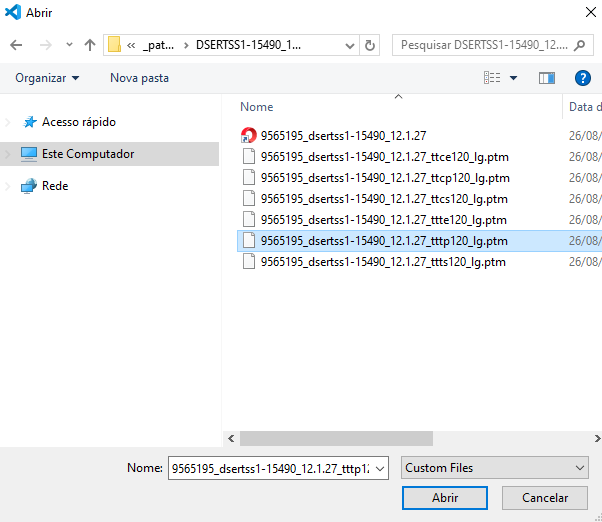
Clique em "Aplly" ou "Apply/Close"
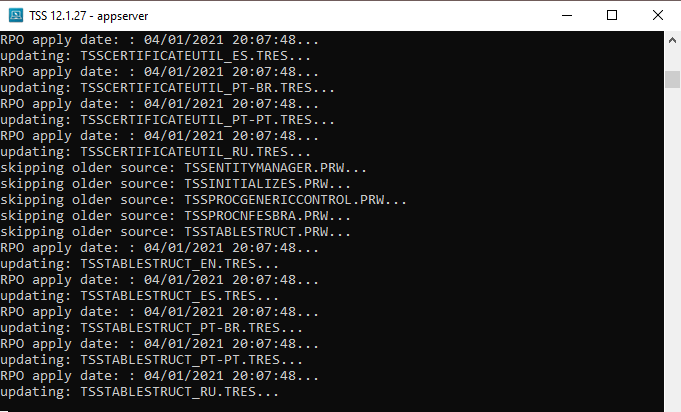
Verifique o console do seu TSS, pois nele deverá indicar os arquivos que foram atualizados nessa patch.
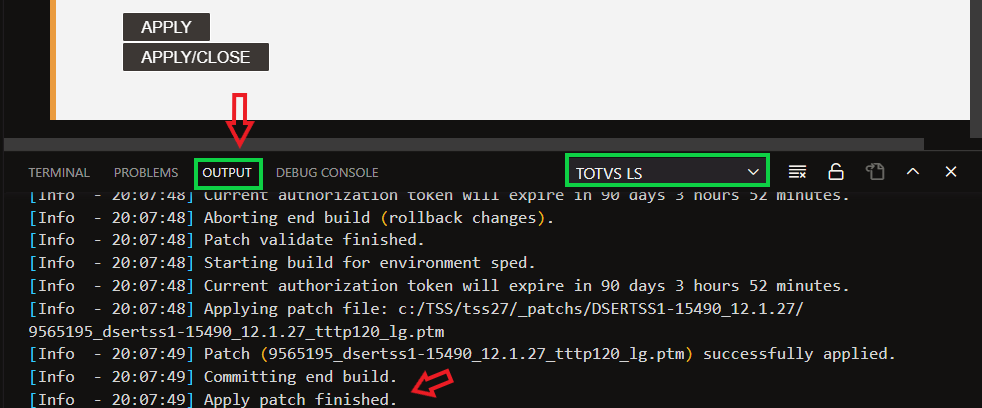
Na Aba "Output" do seu VSCode, irá indicar se o patch foi aplicado com sucesso "Patch (xxxx) successfully applied.".
Caso essa aba não esteja aparecendo para você, aperte CTRL + ' (Aspa simples) no seu teclado.
Após realizada a aplicação do patch aplicado com sucesso, retire o comentário ";" da seção [ONSTART] no arquivo appserver.ini e reiniciar o serviço do TSS, conforme imagem.
Aplicação de patch finalizada e TSS pronto para uso.
Observações
Obs.: Para aplicação do pacote, sugerimos que o binário esteja atualizado:
MP - TSS - Atualização do Appserver (binário) do TSS
Caso ocorra o erro Server returned: Duplicated function na aplicação verificar documentação abaixo:
MP - TSS - Server returned: Duplicated function


9 Comentários