Dúvida
Como utilizar a Fila de Laudos
Ambiente
Hospitais e Clinicas 12.1.2406 e superiores
Solução
Para utilização da Fila de Laudos é necessário seguir os passos abaixo:
1. PARAMETRIZAÇÃO
1.1 CADASTRO DA UNIDADE DE ATENDIMENTO
Na aba Painéis do Cadastro da Unidade de Atendimento, selecione os parâmetros conforme imagem abaixo:

Na imagem acima temos marcado quais são os parâmetros importantes para que a Fila de Exames funcione corretamente.
Utiliza senha de atendimento: necessário para que seja possível retirar a senha no totem
Utiliza o Painel de Atendimentos Eletivos: necessário pois a fila de exames é apenas para agendamentos
Realiza Chamada de senha no registro de atendimento: necessário para registrar o atendimento e selecionar quais os agendamentos de exames que serão utilizados).
Utiliza Fila de Exames: sinaliza que a Unidade de Atendimento utiliza fila de exames. É obrigatório que a UNIDADE EXECUTORA DE EXAME (configurada no cadastro do exame) também possua esse parâmetro marcado para que o exame seja inserido na fila de exame e a senha seja chamada no Painel de Senhas.
1.2 AGENDAMENTO
É obrigatório que exista um agendamento de exames (imagem e/ou laboratorial) na Unidade de atendimento em que será realizado o registro do atendimento.
Todo agendamento deve conter um SALA selecionada. É OBRIGATORIO configurar dentro da agenda em Opções > Períodos > Dia > Horários do período e escolher qual a SALA que será utilizada para esta agenda no dia. Desta forma está SALA será o LOCAL (Guichê) chamado no PAINEL de senhas para realização do exame.


É importante ressaltar que os exames podem ser executados em unidades distintas à unidade em que o atendimento for registrado, por exemplo, numa Central de Exames, onde o atendimento é realizado nela e direcionado a outra unidade para execução.
1.3 CADASTRO DE PRESTADORES
É necessário definir os prestadores que serão Executantes de Exame, para isso acesse o cadastro de Prestador e adicione o Tipo de Prestador 15 (Executante de Exames).
Somente aparecerão na busca os prestadores que contenham esse tipo adicionado

2. UTILIZAÇÃO
1º Passo) Retirar a senha no Totem de Atendimento:

2º Passo) Registre o Atendimento
Após retirar a senha do totem para a UNIDADADE em que foi realizado o agendamento, chamar o paciente no painel para registrar o atendimento:

Após chamar o paciente, a tela de agendamento será aberta para selecionar um OU mais agendamentos de exames para registrar o atendimento e assim inserir os exames na fila de exames, se as unidades executoras cadastradas utilizarem a fila de exames

3º Passo) Após registrar o atendimento, os exames que constam nos agendamentos aparecerão na Fila de Exames associados à senha que o paciente retirou no Totem.
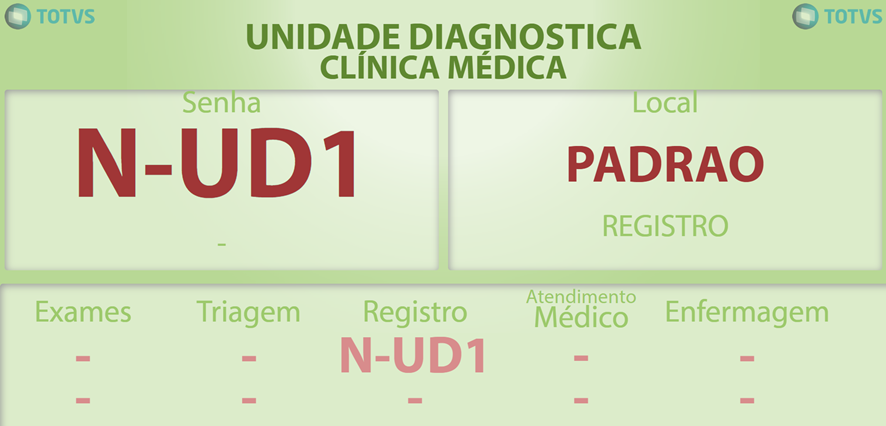
Observa-se que a senha de registro de atendimento é chamada no Painel de Senhas da Unidade de
Atendimento em que a senha foi registrada.
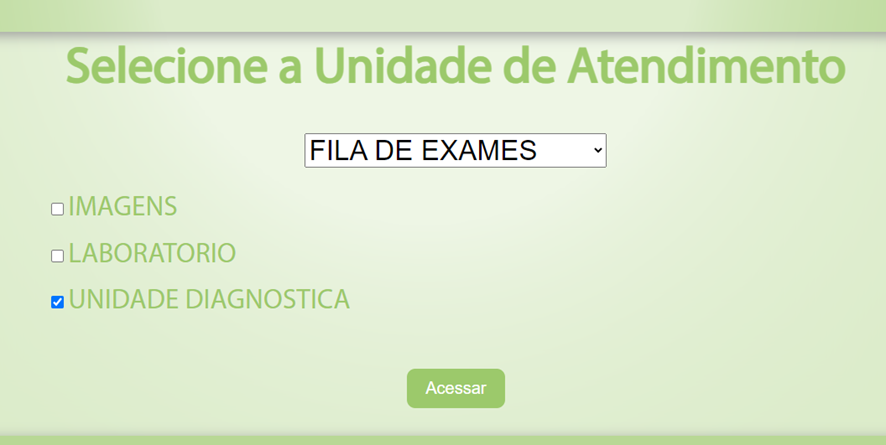
Exames de laboratório são realizados ao mesmo tempo, portanto todos serão agrupados em um
único exame “Exames Laboratoriais”, enquanto que os exames de Imagem aparecerão separados
e identificados.

Os exames podem aparecer em três status na fila de exame, "Aguardando", "Em atendimento" e "Finalizado". Ao marcar e desmarcar o checkbox o usuário filtra quais tipos aparecerão.

Botões Chamar e Finalizar. O Botão Chamar é utilizado para chamar os pacientes no Painel de Senhas, passando os exames para o status de Em Atendimento.
Observação: Dois clicks na linha do exame que você quer chamar geram o mesmo comportamento de clicar no botão Chamar.
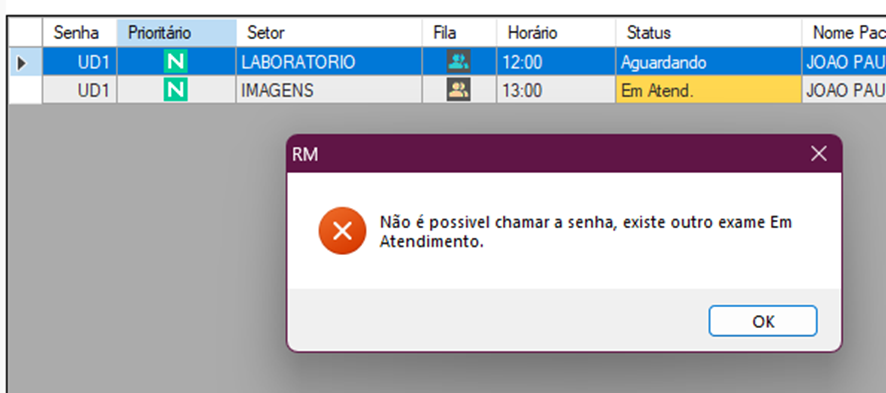
Só pode haver um exame de uma mesma senha "Em Atendimento". Caso tente chamar um exame
enquanto outro esteja já em atendimento, uma mensagem de erro é apresentada:


Caso tente chamar ume exame que já está "Em Atendimento" ou "Finalizado", uma mensagem de
erro também é apresentada:

Ao clicar em Chamar, a senha aparecerá no Painel de Senhas da Unidade de Atendimento Executora/Setor indicado na Fila de Exames, utilizando o nome da Sala presente no agendamento e apresentada na Fila de Exames como sendo o Guichê / Local de execução.

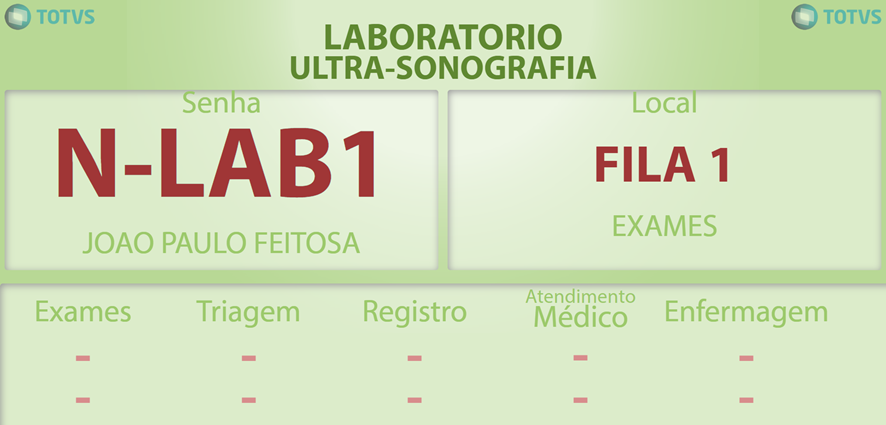
Obs.: A Coluna Exames no painel de senha mostra as senhas que foram chamadas pela Fila de Exames.
4º Passo) Uma janela aparecerá para o usuário e nela se deverá escolher o Executante de Exame que será responsável pela execução do mesmo.

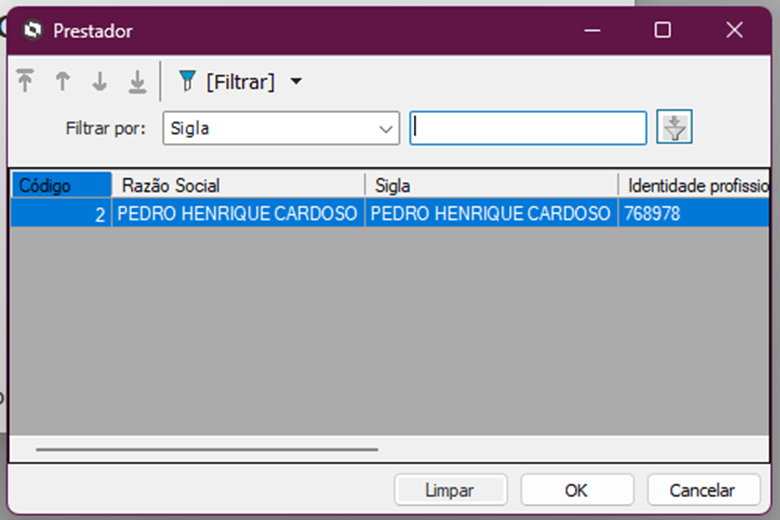
Após terminar a execução do exame, deve-se finalizar o mesmo.
Obs.: Apenas é possível Finalizar exames Em Atendimento. Caso tente, a seguinte mensagem aparecerá.
6º Passo) Afim de evitar erros, ao "Finalizar" um exame "Em Atendimento", será exibida uma mensagem de confirmação

7º Passo) Ao clicar em "Sim", o status do exame para a ser "Finalizado"
8º Passo) Ao finalizar TODOS os exames associados à senha, todos estarão Finalizados e serão removidos da Fila de Exames.
Observações:
- Caso o Registro de Atendimento seja cancelado, todos os exames associados a ele serão removidos da Fila de Exames.
- Caso um Pedido de Exame seja cancelado, todos os exames associados a ele serão removidos da Fila de Exames.
- Caso um exame de imagem seja cancelado, ele será removido da Fila de Exames. Para remover exames de laboratório, por terem sigo agrupados, é necessário cancelar o Pedido de exame contendo o mesmo.
0 Comentários