Tempo aproximado para leitura: 00:02:00 min
Dúvida
Como habilitar a opção de adicionar um Novo Participante no Novo Fluxo de Compras - PGCA010?
Ambiente
Protheus – Compras – A partir da versão 12.1.2210
Solução
Como habilitar o botão
Para habilitar essa funcionalidade, deve ser ativado o parâmetro MV_SELFOR = 'S' que permite o comprador adicionar novos fornecedores a uma cotação.
Como incluir um Novo participante na Geração da Cotação (tela de Necessidade de Compra)
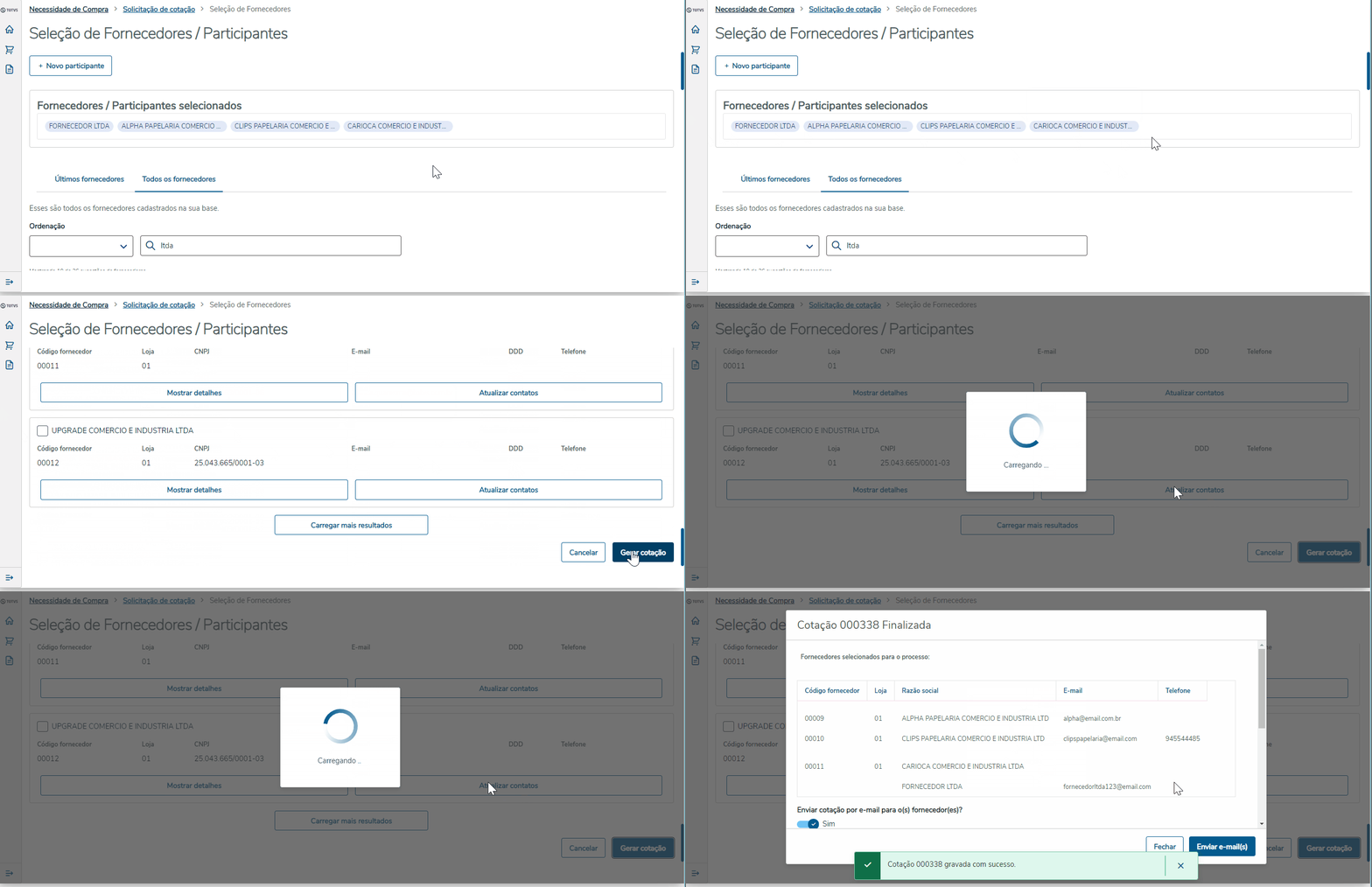
Para incluir nessa cotação um ou mais fornecedores participantes (não cadastrado no sistema), é necessário clicar no botão Novo participante, localizado na parte superior da tela. Nele será necessário adicionar a razão social e e-mail. É obrigatório o preenchimento da razão social para a inclusão do novo fornecedor participante, não será possível duplicar a mesma. Este fornecedor ainda não estará cadastrado oficialmente no sistema, apenas participará do processo de cotação.

Após selecionar os fornecedores desejados e incluir os Novos participantes, deverá clicar no botão Gerar Cotação para concluir o processo de geração de cotação.
Como remover um Novo participante antes de finalizar a inclusão da cotação
Importante: Caso tenha incluído um Novo participante indevidamente e desejar removê-lo, terá que finalizar a geração da cotação para depois desqualificá-lo. Depois de incluir um Novo participante na geração da cotação não é possível excluí-lo da tela acima antes de gerar a cotação. Será necessário gerar a cotação, ir na Tela de Cotações no NFC, editar a cotação e clicar em Desqualificar, conforme processo abaixo.
Nesta opção, o fornecedor não será considerado para as próximas etapas, bem como terá os valores inseridos na proposta zerados. Também é possível inserir uma justificativa ou observação para desqualificação do fornecedor.

Quando o fornecedor for desqualificado, não será possível atualizar valores da proposta. Sendo possível apenas a visualização
Como incluir um Novo participante após a criação da Cotação (tela de Edição da Cotação)
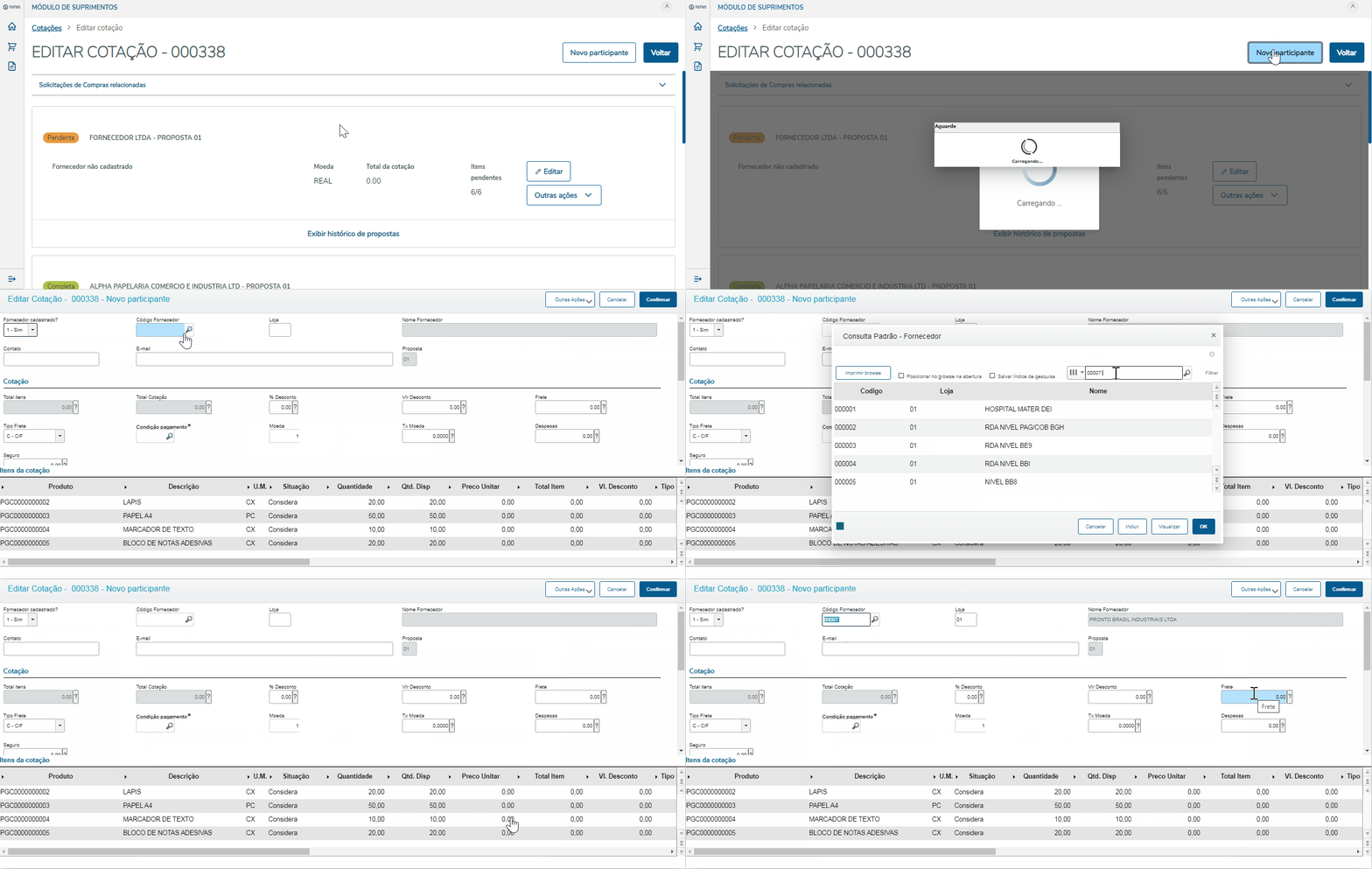
Se o usuário desejar incorporar um novo participante após a criação da cotação, ele poderá fazê-lo na tela de Edição da Cotação, onde encontrará um botão localizado no canto superior direito com essa finalidade (Novo participante). Ao clicar nesse botão, o usuário será redirecionado para uma página onde poderá inserir as informações do novo fornecedor participante. No caso de um fornecedor já cadastrado, após inserir o código do fornecedor, os dados serão automaticamente preenchidos, como exemplificado na imagem abaixo.
Atenção: Quando uma cotação é gerada com amarração de produto x fornecedor não será possível adicionar um novo participante.
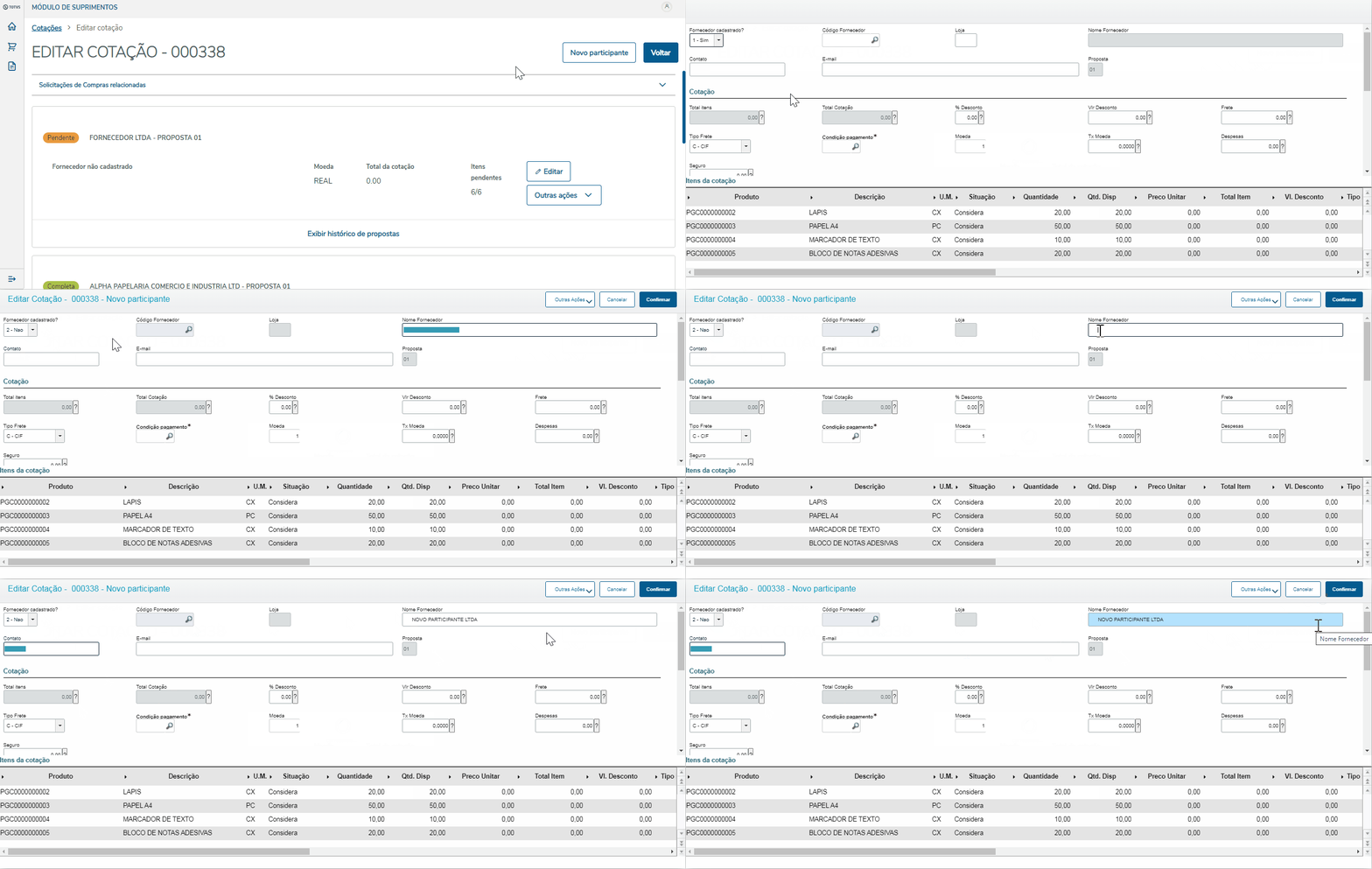
Para fornecedores ainda não cadastrados selecione a opção "Não" no campo "Fornecedor cadastrado?" e preencha o campo de Razão social
Como analisar a cotação quando o Novo participante for o vencedor
Caso o vencedor seja um fornecedor participante (não cadastrado), será exibido um alerta sobre a condição do mesmo, exigindo cadastro para a conclusão do processo.

A tela de cadastro de fornecedor possui quatro abas:
- Cadastrais: Formulário para preenchimento de dados do fornecedor;
-
Adm/fin.: Formulário para preenchimento de dados administrativos e financeiros;
- Fiscais: Formulário para preenchimento de dados fiscais;
- Campos obrigatórios: Formulário para preenchimento de campos obrigatórios.
- Campos customizados: Formulário para preenchimento de campos customizados.
Campos obrigatórios serão sinalizados com asterisco (*) no fim do seu nome, e somente após a obtenção dos mesmos o botão Salvar ficará habilitado para o cadastro do fornecedor.
Para obter alguns campos de informações do fornecedor após o preenchimento do CNPJ, é necessário a utilização do parâmetro MV_APIFOR (com valor .T. ), para habilitar o preenchimento automático utilizando a TOTVS CAROL.

Importante: O cadastro do novo participante deve ser realizado durante a análise da cotação, caso ele seja o fornecedor vencedor, conforme cenário mostrado acima.
Se o cadastro for incluído diretamente pela rotina MATA020, o sistema não reconhecerá a relação entre o fornecedor e o Novo participante do processo da cotação, não conseguindo identificar que o participante já foi cadastrado.
Portanto, o cadastro deve ser efetuado exclusivamente pela tela do Novo Fluxo de Compras (NFC), durante a etapa de análise da cotação, garantindo assim que o sistema estabeleça corretamente o vínculo entre o fornecedor e a cotação.
Saiba Mais:
0 Comentários