Tempo aproximado para leitura: 00:10:30 min
Dúvida
Como realizar a configuração do layout de marketplace no TOTVS Moda para conciliar as movimentações financeiras?
Ambiente
TOTVS Varejo - Moda - Financeiro
Solução
Para solucionar essa dúvida, realize os seguintes passos:
1. Acesse o componente FCRFM152;
2. Utilize a opção Lista para visualizar quais MarketPlace são possíveis configurar;
3. Clique duas vezes no código do MarketPlace que deseja configurar;
4. Nesse momento é habilitado o frame Configuração de campo para preenchimento, nessa etapa informe a Descrição do Campo, o Tipo de Campo, o Campo para gravação no sistema e a Posição do campo no arquivo, conforme a breve explicação das imagens abaixo: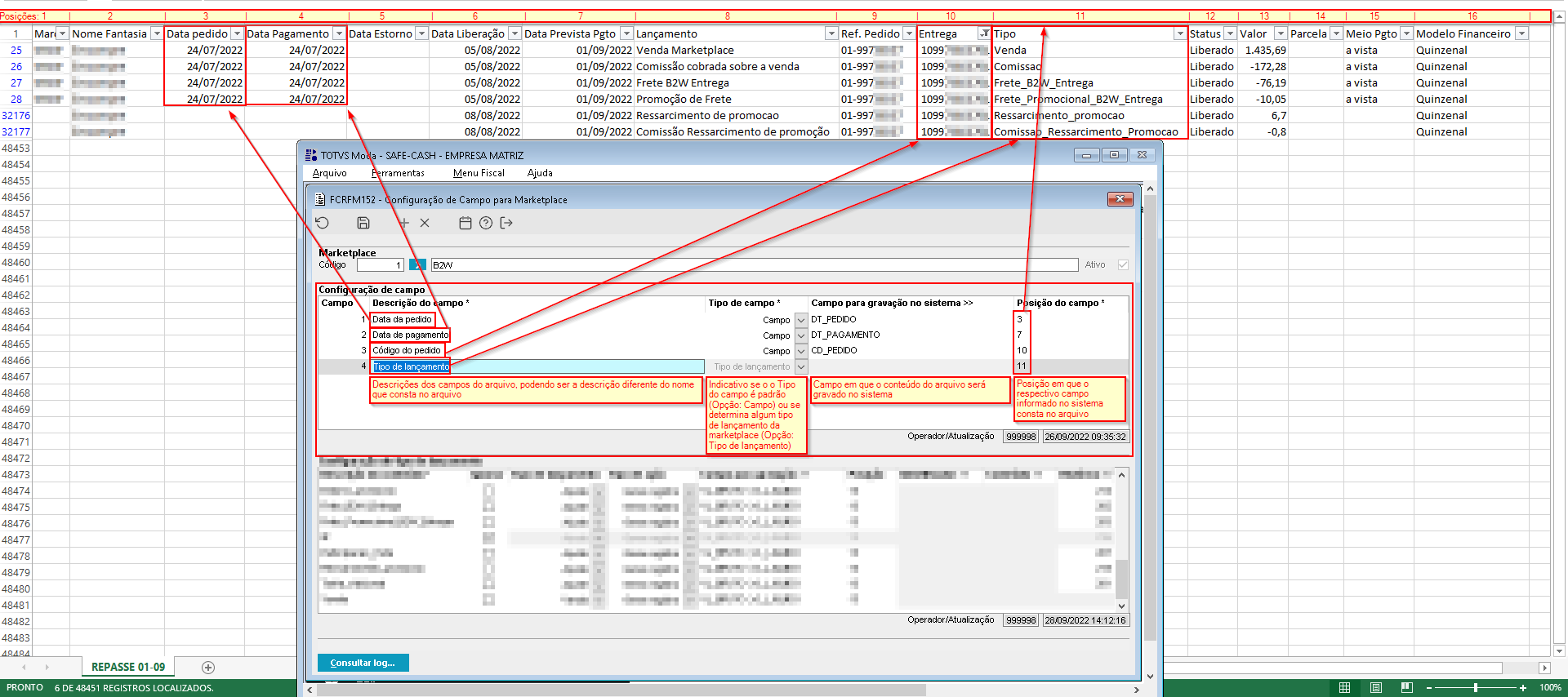
5. Caso tenha configurado algum campo com a opção Tipo de campo como Tipo de Lançamento, configure o frame da Configuração do mesmo (Configuração de tipo de lançamento), é importante se atentar a descrição e orientação de cada campo para o correto funcionamento do processo:
- Descrição do conteúdo: diferente do processo de configuração do campo, em que pode ser informado qualquer descrição para identificar a informação, na configuração de um Tipo de lançamento é obrigatório que a descrição do conteúdo seja idêntica a informação do arquivo CSV, inclusive com letras minúsculas, maiúsculas e caracteres especiais, por exemplo, se na planilha o tipo de lançamento for Cancelamento_Cliente, deve ser configurado no FCRFM152 a descrição "Cancelamento_Cliente" para esse tipo de lançamento;
- Checkbox Ignorar: tem como funcionalidade descartar os valores do tipo de campo configurado na respectiva linha do arquivo. É importante destacar que caso configure o Tipo de campo para identificar os lançamentos, é preciso que seja efetuado o cadastro de todos os tipos existentes, mesmo que queira ignorar algum desses campos posteriormente, nesse caso, após a configuração utilize o checkbox Ignorar.
- Tipo de Lançamento: informe a natureza do lançamento, se é Venda, Ajuste ou Cancelamento;
- Tipo de ação: preencha se o tipo de lançamento irá gerar registro, atualizar um registro já existente ou gerar e atualizar;
- Campo para gravação: clique duas vezes e indique qual o campo ou campos, já previamente configurado (Configuração de campo), que deve gravar para o tipo de lançamento;
- Posição: configure com a posição no arquivo CSV em que se entra o valor para o Tipo de Lançamento;
- Histórico: informe qual histórico que deve movimentar o valor configurado anteriormente na Conta Corrente. Pode utilizar a imagem abaixo como um exemplo de todos os campos campos orientados anterior (há diferenças de um marketplace para o outro, utilize as imagens nesse artigo apenas como base para a configuração):

6. Para finalizar, utilize F3 ou clique em Gravar para concluir as configurações realizadas.
7. Após configurar como deve ser gravado o arquivo no formato .CSV no sistema, é preciso que acesse o componente FCRFM153 e realize a configuração:
-
Marketplace: nesse componente, digite ou procure na opção Lista
o código do MarketPlace utilizado anteriormente;
- Pessoa: digite o código de cadastro do MarketPlace no sistema (que já foi cadastrado no componente PESFM010) e pressione TAB;
- Linha inicial: informe a primeira linha do arquivo que irá possuir informações para gravar no sistema, geralmente a linha 1 é a nomenclatura dos campos do arquivo, então essa informação tem com finalidade pular essa primeira linha, para gravar os registros necessários e que possuem valores;
- Solicitar data de pagamento: quando habilitado irá considerar a data de pagamento informada em tela (na importação do arquivo .CSV no componente FCRFP191);
- Configuração de despesa: nessa etapa preencha as informações que estão em tela para a geração das despesas das duplicatas, apenas lembrando que caso o Tipo de Despesa seja por histórico, no momento de efetuar a configuração do histórico x despesa, é preciso que esse histórico esteja com o checkbox Gerar C.P. habilitado no FCCFM003;
- Configuração de Conta: informe o código da conta corrente do sistema em que será gerado as movimentações do arquivo.
8. Para finalizar, utilize F3 ou clique em Gravar para concluir as configurações realizadas, após isso será possível efetuar a importação do arquivo no formato .CSV no componente FCRFP191. Observação: a planilha deve obrigatoriamente estar no formato .CSV.
Saiba mais
Caso queira verificar a documentação mais técnica e detalhada de todo o processo, verifique a documentação disponibilizada no link: Conciliação de Marketplace.
0 Comentários