Tempo aproximado para leitura: 00:04:00 min
Dúvida
Como realizar configurações de transportadora para uso nos pedidos de Prateleira Infinita para utilização no PDVFM001?
Ambiente
TOTVS Varejo - TOTVS Moda - Varejo
Solução
Para realizar a configuração por parâmetro realize os seguintes passos:
Há duas possibilidades de configurações:
1. Acesse o componente ADMFM014, configure o parâmetro DS_LST_TRANSP_PRATELEIRA.
2.Para configuração através do componente PDVFM093.
Na tela de configuração, poderá criar cada serviço que deseja utilizar, indicar a transportadora correspondente (quando aplicável), inserir o código específico do serviço (no caso dos Correios) e, em seguida, liberar a configuração para as empresas que irão utilizá-la. (irá substituir o parâmetro empresa DS_LST_TRANSP_PRATELEIRA)
2.1 Acesse o componente PDVFM093, no Frame Configuração entrega temos os campos abaixo;
2.2 Código, Indique o código da configuração;
2.3 Configuração, Indica a descrição da configuração;
2.4 Código, Insira o código da transportadora a ser usado pela configuração. Também poderá ser dado duplo click para consultar/selecionar a transportadoras (PESFL028) desejada;
2.5 Transportadora, Insira o nome da transportadora;
2.6 Serviço, quando for usado Correios, é necessário informar o código do serviço contratado para a configuração;
2.7 Tipo de experiência, Indica se é retirada em loja ou se será envio pela loja. Sempre quando houver uma transportadora, será definida como envio pela loja.
2.8. Botão Ver mapa, quando pressionado, irá carregar na área abaixo da lista, de configuração de entrega, o mapa com as localizações das empresas definidas na configuração selecionada. É utilizado o endereço do cadastro da pessoa que está vinculada na empresa no PESFM010.
3. No Frame Empresa temos as empresas liberadas por configuração e os botões Empresa, Copiar e Colar;
3.1. Código, Código da empresa a ser informado;
3.2. Empresa, Nome da empresa selecionada;
3.3. Botão Empresa (GERFL041), Lista as empresas;
3.4. Botão Copiar, Copia a lista de empresas;
3.5. Botão Colar, Cola a lista de empresas.
Os botões Copiar e Colar facilitam a duplicação da lista de empresas entre as configurações. Ao passar o mouse no botão Copiar após acionado, será demonstrado por "tooltip text" de qual configuração foi copiado.
Abaixo temos o processo de inclusão de uma configuração e também o funcionamento dos botões Copiar e Colar. Quando não for informado um código de serviço, o sistema irá gravar o valor 0 (zero) automaticamente ao salvar.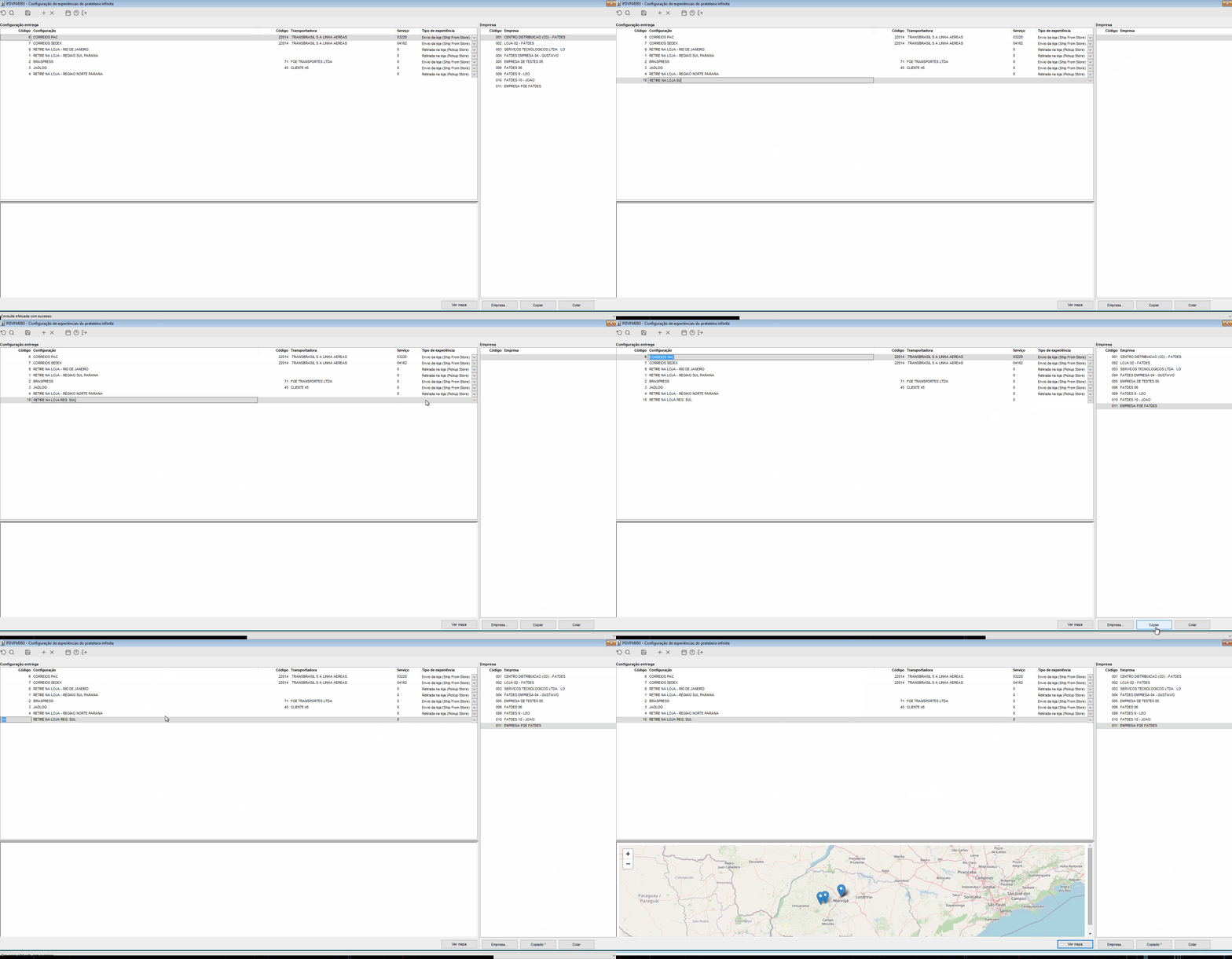
0 Comentários