Tempo aproximado para leitura: 00:04:00 min
Dúvida
Como realizar configurações de transportadora para uso nos pedidos de Prateleira Infinita Moda PDV.
Ambiente
TOTVS Moda - Varejo
Solução
Há duas possibilidades de configurações, para realizar a configuração por parâmetro realize os seguintes passos:
1. Acesse o componente ADMFM014, configure o parâmetro DS_LST_TRANSP_PRATELEIRA.
Para configuração através do componente PDVFM093.
Na tela de configuração, poderá criar cada serviço que deseja utilizar, indicar a transportadora correspondente (quando aplicável), inserir o código específico do serviço (no caso dos Correios) e, em seguida, liberar a configuração para as empresas que irão utilizá-la.
Ele também irá substituir o parâmetro empresa DS_LST_TRANSP_PRATELEIRA.
Para essa configuração, realize os seguintes passo:
1. Acesse o componente PDVFM093, no Frame Configuração entrega temos os campos abaixo;
1.1. Código: Indique o código da configuração;
1.2. Configuração: Indique a descrição da configuração;
1.3. Código: Insira o código da transportadora a ser usado pela configuração. Também poderá ser dado duplo click para consultar/selecionar a transportadoras (PESFL028) desejada;
1.4. Transportadora: Insira o nome da transportadora;
1.5. Serviço: Quando for usado Correios, é necessário informar o código do serviço contratado para a configuração;
1.6 Tipo de experiência: Indique se é retirada em loja ou se será envio pela loja. Sempre quando houver uma transportadora, será definida como envio pela loja.
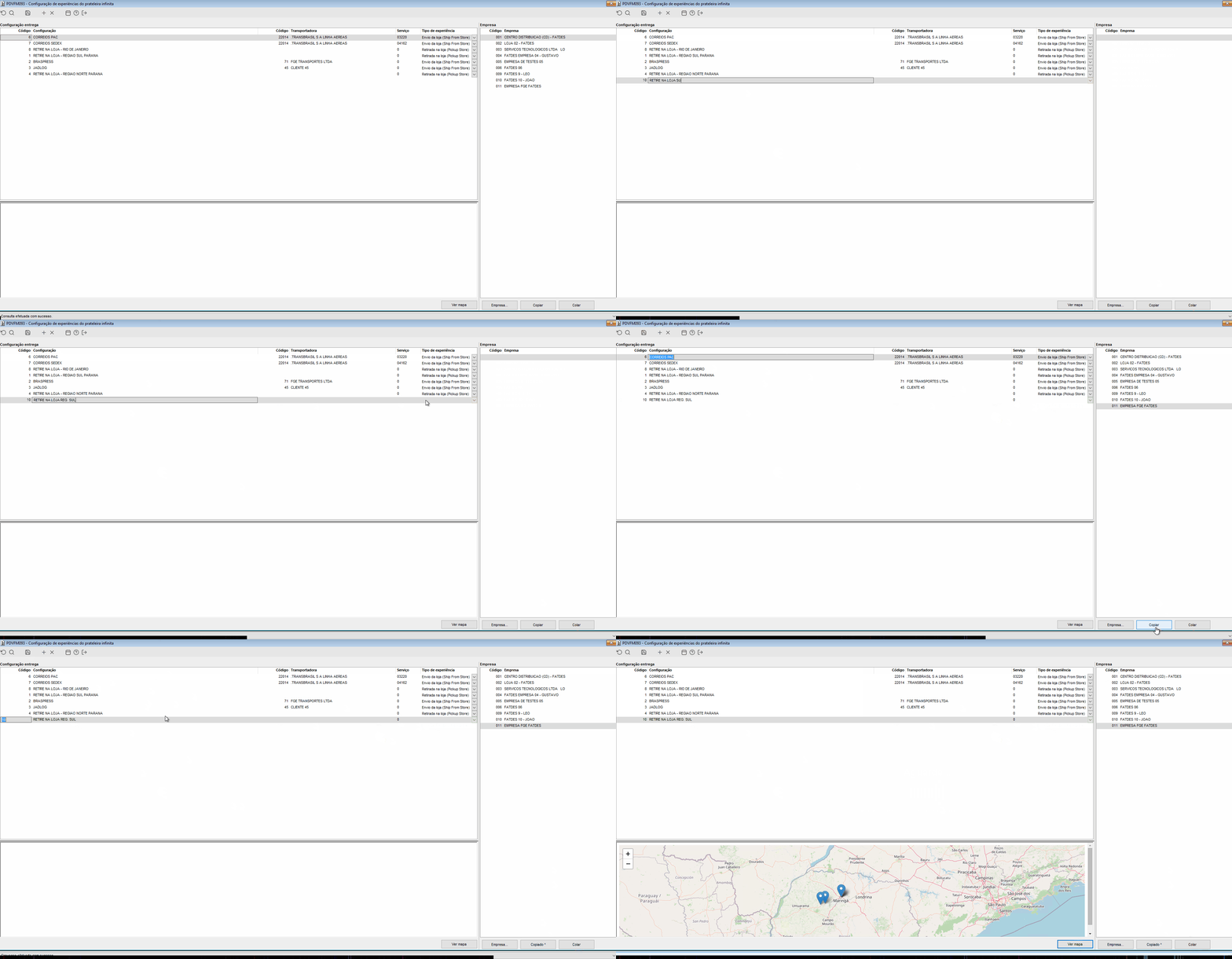
1.7. Botão Ver mapa: Quando pressionado, irá carregar na área abaixo da lista, de configuração de entrega, o mapa com as localizações das empresas definidas na configuração selecionada. É utilizado o endereço do cadastro da pessoa que está vinculada na empresa no PESFM010.
2. No Frame Empresa temos as empresas liberadas por configuração.
Aqui também temos os botões Empresa, Copiar e Colar;
2.1. Código: Código da empresa a ser informado;
2.2. Empresa: Nome da empresa selecionada;
2.3. Botão Empresa (GERFL041): Lista as empresas;
2.4. Botão Copiar: Copia a lista de empresas;
2.5. Botão Colar: Cola a lista de empresas.
Os botões Copiar e Colar facilitam a duplicação da lista de empresas entre as configurações. Ao passar o mouse no botão Copiar após acionado, será demonstrado por tooltip text de qual configuração foi copiado.
Abaixo temos o processo de inclusão de uma configuração e também o funcionamento dos botões Copiar e Colar. Quando não for informado um código de serviço, o sistema irá gravar o valor 0 (zero) automaticamente ao salvar.
0 Comentários