Dúvida
Como utilizar MDF-e no conector NFe
Ambiente
[RMS - Todas as versões]
Solução
Abaixo rotina contida no manual abaixo referente ao cadastro e processos.Para maoires informações,favor efetuar utilização da documentação abaixo:
https://tdn.totvs.com/pages/releaseview.action?pageId=286497120
Procedimento para Utilização
- Cadastro de Emitentes:
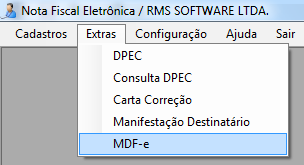
Acessar o conector, no menu principal acessar opção "Extras"  "MDF-e".
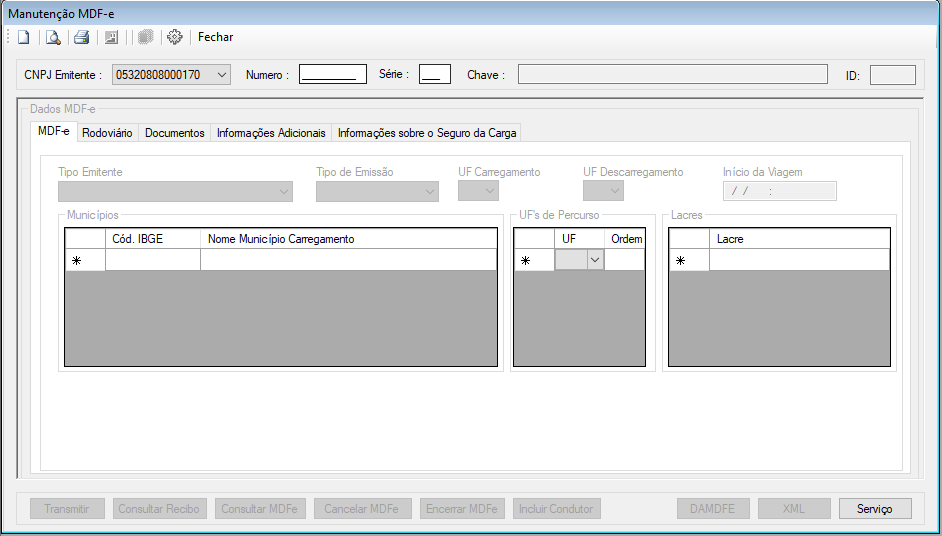
No formulário de Manutenção de MDF-e, clicar no ícone  "Manutenção de Emitentes".
No formulário de cadastro de emitentes, clicar no ícone verde  , com o símbolo "mais"
  para "adicionar" um novo Emitente:
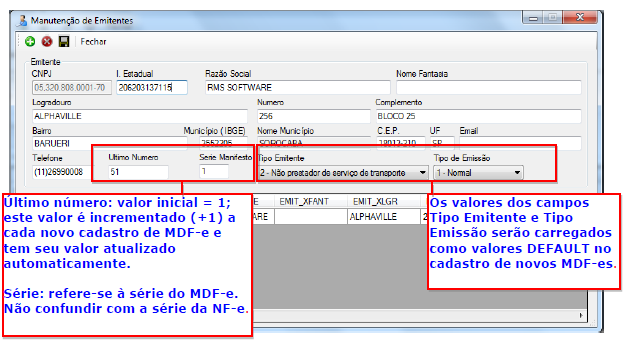
Destaque para os campos abaixo (que serão carregados como valores padrões no cadastro de novos MDF-e's):
"Tipo Emitente", 1 - Prestador de serviço de transporte,2 - Não prestador de serviço de transporte.
"Tipo de Emissão", 1 - Normal, 2 - Contingência.
"Último número", valor inicial = 1; Este é o número identificador do MDF-e, que será sempre incrementado a cada novo cadastro de MDF-e e atualizado automaticamente.
"Série", refere-se à série do Manifesto Eletrônico de Documentos Fiscais (Não confundir com a série da NF-e).
Após preencher o formulário com os dados do Emitente, clicar no ícone  para salvar os dados.
- Exclusão de Emitentes:
- Acessar o conector, no menu principal acessar opção "Extras"
 "MDF-e".
 - Clicar no ícone
- No formulário de cadastro de emitentes, selecionar um emitente no grid.
- No formulário de cadastro de emitentes, no ícone vermelho
 com o símbolo "X", para excluir um Emitente.
- Cadastro de MDF-e (Manifesto Eletrônico de Documentos Fiscais):
Acessar o conector, no menu principal acessar opção "Extras"  "MDF-e".
- Clicar no ícone
 "novo".
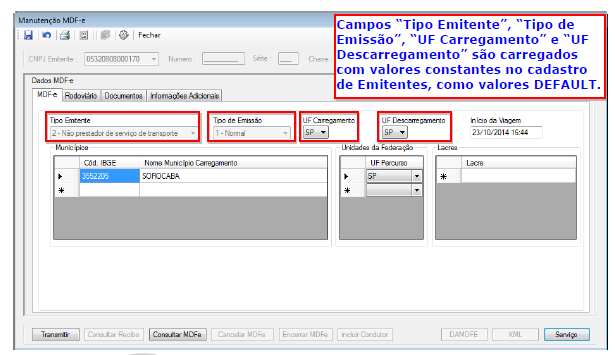
 - Preencher dados da Aba "MDF-e".
Preencher dados da Aba "Rodoviário"  "Veículo"
a. Clicar no botão 
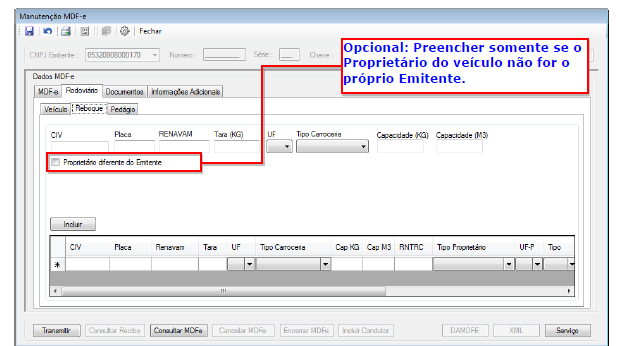
- Preencher dados da Aba "Rodoviário"
 "Reboque":
-
- Clicar no botão

- Clicar no botão
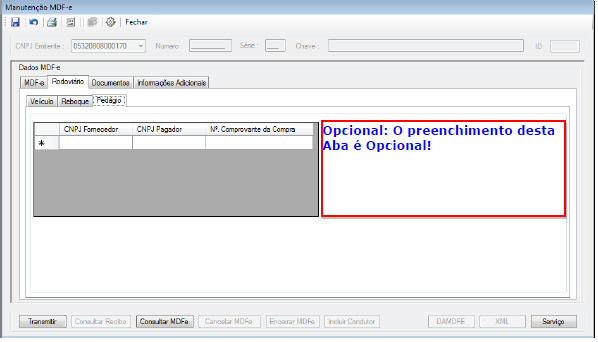
- Preencher dados da Aba "Rodoviário"
 "Pedágio" (OBS: O Preenchimento desta Aba é Opcional!):
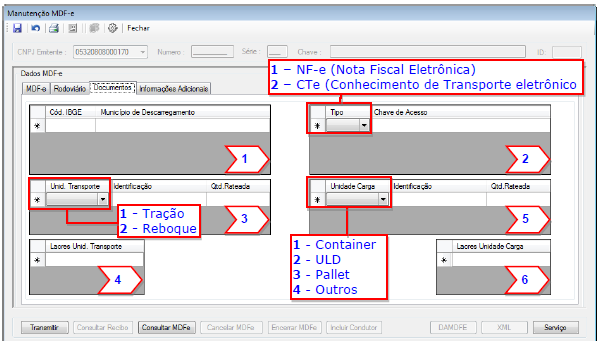
- Preencher dados da Aba "Documentos"
-
OBSERVAÇÃO: Para preencher os dados, é necessário iniciar pelo grid Município de Descarregamento. Cada grid filtra informações no Grid seguinte! Ordem: (1) Município de Descarregamento
 (2) "Documento" Chave de Acesso
  (3) Unid. Transporte
  (4) Lacres Unid. Transporte
  (5) Unidade Carga
  (6) Lacres Unidade Carga.
Preencher dados da Aba "Informações Adicionais"

Apos inserir todos os dados, deve-se clicar no botão "salvar" para depois transmitir o MDF-e.
- Alteração de MDF-e (Manifesto Eletrônico de Documentos Fiscais):
Acessar o conector, no menu principal acessar opção "Extras"  "MDF-e":
Clicar no ícone  Pesquisar, para carregar os dados de um MDF-e já existente.
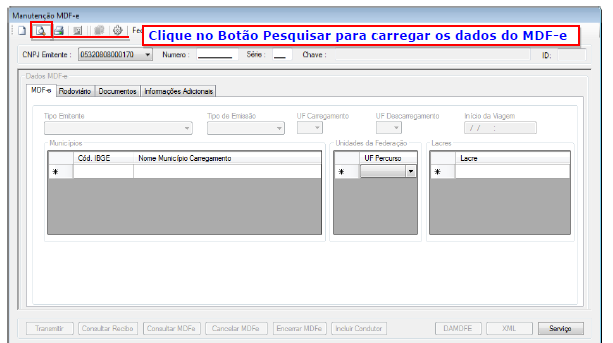
- Altere os dados que forem necessários e clique no ícone
 "Salvar" para armazenar as informações alteradas. Somente poderão ser alterados MDF-e's que ainda não foram transmitidos para a SEFAZ Autorizadora.
 - Clicar no ícone
 Voltar, para iniciar uma nova pesquisa.
- Exclusão de MDF-e (Manifesto Eletrônico de Documentos Fiscais):
Acessar o conector, no menu principal acessar opção "Extras"  "MDF-e".
- Clicar no ícone Pesquisar, para carregar os dados de um MDF-e já existente.
- Clicar no ícone
 Excluir, para apagar os dados de um MDF-e no banco de dados. Esta operação só é permitida para MDF-e's que ainda não foram transmitidos ou que foram transmitidos e por alguma razão não foram autorizados.
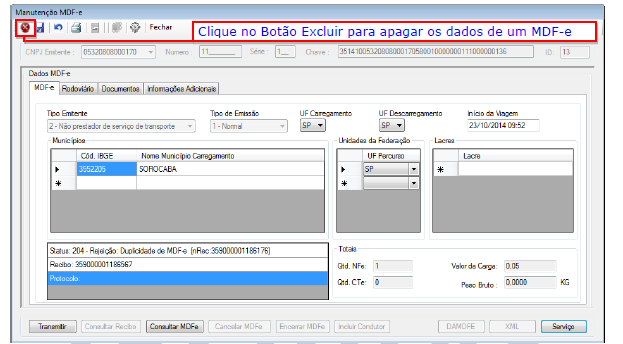
- Exclusão de linhas do Grid Municípios, da Aba MDF-e (Manifesto Eletrônico de Documentos Fiscais):
- Selecione uma linha do Grid Municípios
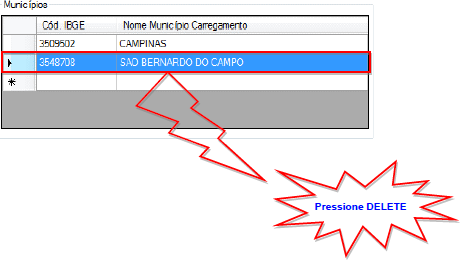
Pressione a tecla "Delete" no telado do computador
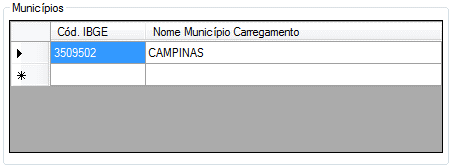
- Exclusão de linhas do Grid Unidades da Federação, da Aba MDF-e (Manifesto Eletrônico de Documentos Fiscais):
Selecione uma linha do Grid Unidades da Federação
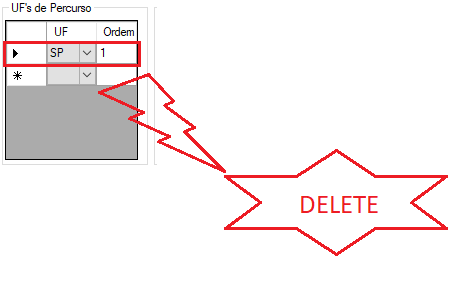
- Pressione a tecla "Delete" no telado do computador


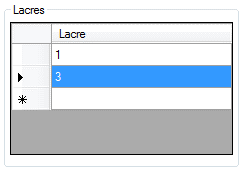
- Exclusão de linhas do Grid Lacres, da Aba MDF-e (Manifesto Eletrônico de Documentos Fiscais):
Selecione uma linha do Grid Lacres
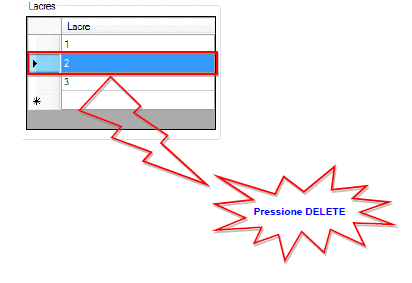
Pressione a tecla "Delete" no telado do computador
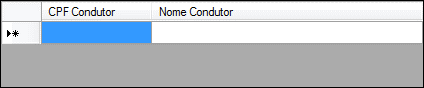
- Exclusão de linhas do Grid Condutores, da Aba Rodoviário - Veículos:
Selecione uma linha do Grid Condutores
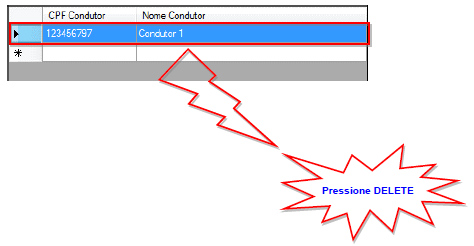
Pressione a tecla "Delete" no telado do computador
- Exclusão de linhas do Grid Reboques, da Aba Rodoviário - Reboques:
Selecione uma linha do Grid Reboques
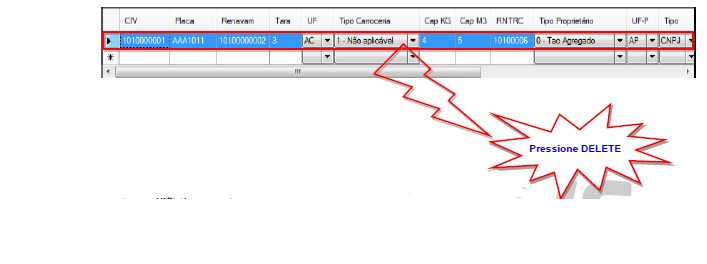
Pressione a tecla "Delete" no telado do computador

- Exclusão de linhas do Grid Pedágio, da Aba Rodoviário - Pedágio:
Selecione uma linha do Grid Pedágio
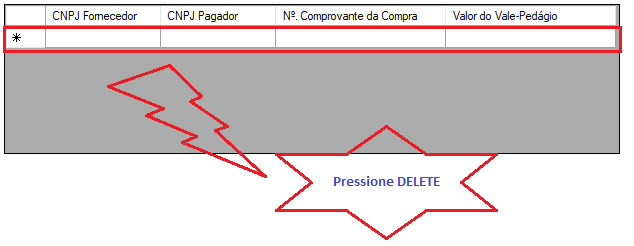
Pressione a tecla "Delete" no telado do computador
- Exclusão de linhas da Aba – Documentos:
Acessar a Aba Documentos:
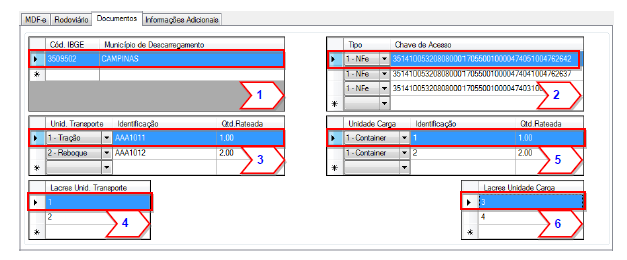
- OBSERVAÇÃO:
Para apagar os dados, é necessário lembrar da sequência onde os dados serão apagados automaticamente. Cada grid apaga informações no Grid seguinte! Ordem: (1) Município de Descarregamento  Apaga Informações no
  (2) "Documento" Chave de Acesso
  Apaga Informações no
  (3) Unid. Transporte
  Apaga Informações no
  (4) Lacres Unid. Transporte
  Apaga Informações no
  (5) Unidade Carga
  Apaga Informações no
  (6) Lacres Unidade Carga.
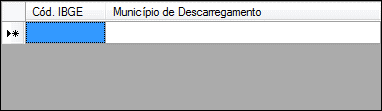
Para excluir um Município de Descarregamento, basta selecionar uma linha do Grid "Município de Descarregamento" e pressionar a tecla "DEL" ou "Delete" do teclado do computador.
Pressione DELETE
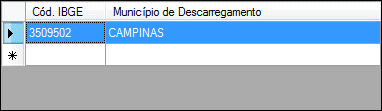
Serão apagados automaticamente, na mesma sequência:
-
- Chaves de Acesso (Referentes ao Município)
- Unidades de Transporte (Referentes ao Município e Chave de Acesso)
- Lacres das Unidades de Transporte (Referentes às Unidades de Transporte)
- Unidades de Carga (Referentes às Unidades de Transporte)
- Lacres das Unidades de Carga (Referentes às Unidades de Carga)
Para excluir uma Chave de Acesso, basta selecionar uma linha do Grid "Chave de Acesso" e pressionar a tecla "DEL" ou "Delete" do teclado do computador.
Pressione DELETE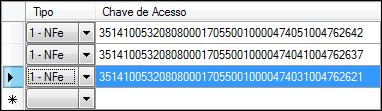
Serão apagados automaticamente, na mesma sequência:
-
- Unidades de Transporte (Referentes ao Município e Chave de Acesso)
- Lacres das Unidades de Transporte (Referentes às Unidades de Transporte)
- Unidades de Carga (Referentes às Unidades de Transporte)
- Lacres das Unidades de Carga (Referentes às Unidades de Carga)
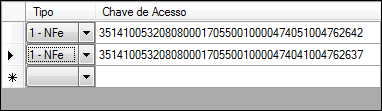
Para excluir uma Unidade de Transporte, basta selecionar uma linha do Grid "Unid. Transporte" e pressionar a tecla "DEL" ou "Delete" do teclado do computador.
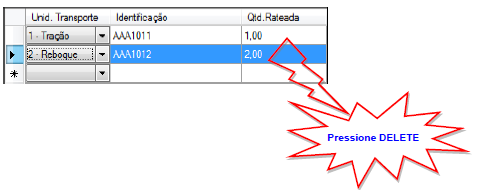
Serão apagados automaticamente, na mesma sequência:
-
- Lacres das Unidades de Transporte (Referentes às Unidades de Transporte)
- Unidades de Carga (Referentes às Unidades de Transporte)
- Lacres das Unidades de Carga (Referentes às Unidades de Carga)
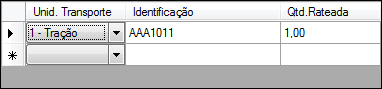
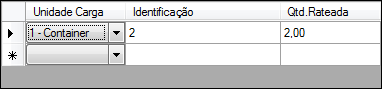
Para excluir uma Unidade de Carga, basta selecionar uma linha do Grid "Unidade Carga" e pressionar a tecla "DEL" ou "Delete" do teclado do computador.
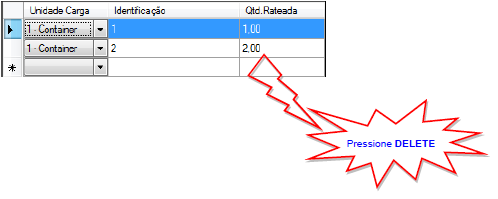
Serão apagados automaticamente, na mesma sequência:
-
- Lacres das Unidades de Carga
Para excluir Lacres das Unidades de Transporte, basta selecionar uma linha do Grid "Lacres Unid. Transporte" e pressionar a tecla "DEL" ou "Delete" do teclado do computador.
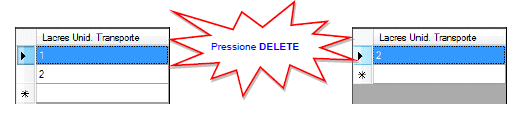
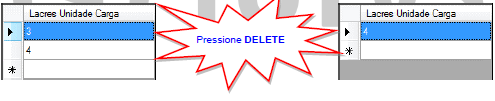
Para excluir uma Lacres das Unidades de Carga, basta selecionar uma linha do Grid "Lacres Unidade Carga" e pressionar a tecla "DEL" ou "Delete" do teclado do computador.
0 Comentários