Tempo aproximado para leitura: 00:03:00 min
Dúvida
Como realizar uma carga de dados do Protheus quando a integração é via Connector?
Ambiente
Cross Segmentos - TOTVS CRM Automação de Força de Vendas (SFA) - WEB - Integração - Todas as versões
Solução
Para esse tipo de integração podemos realizar as seguintes cargas de dados:
- Carga de Filial (ignorar esse passo caso não seja realizada alteração e não exista necessidade de reintegrar filial): A carga de Filiais deve ser a primeira a ser feita e manualmente, alterando todas as filiais. Ao confirmar a alteração a mensagem de integração será gerada e enviada.
1. Clique em ERP - Configurador - Ambiente - Empresas - Filial
2. Acesse o cadastro de Empresas - Filial, selecione a filial e clique em ALTERAR.
3. Coloque um carácter na descrição e clique em SALVAR.
Importante!
É necessário repetir o processo para todas as Filiais que serão integradas.
- Demais cargas
Após alterado e integrado todas as filiais, pode ser iniciada as cargas conforme a sequência abaixo:
- Sequência para carga de Dados
Para a carga de dados deve-se seguir a ordem abaixo, sendo realizado primeiro as cargas pré-requisitos para que as outras cargas possam ser feitas.
Caso uma das cargas de pré-requisito não seja feita antes, ao fazer a carga que depende dela terá erro na integração, pois existe uma dependência.
1. Cargas de Pré-Requisito:
- Fluxo: SFA→ HUB
Status de Pedido (OrderStatus)
Tipos de Frete (FreightType)
- Fluxo: PROTHEUS → HUB → SFA
Company (Filial)
Unidade de Medida
Grupo de Produtos
Vendedor (Usuário do CRM)
Transportadora
Condição de Pagamento
- Fluxo: HUB → PROTHEUS
Mensagens de Retorno (EAIMessage) - Deve ser publicado o diagrama para enviar as mensagens de retorno para o Protheus, ela envia o de-para dos Id's do HUB com o Id do Protheus para a tabela XXF do Protheus.
2 . Outras Cargas :
- Fluxo: PROTHEUS → HUB → SFA
Produto
Tabela de Preço (Está carga só pode ser iniciada após finalizada a carga de Produto)
Cliente (Está carga só pode ser iniciada após finalizada a carga de Tabela de Preço)
Estoque (Está carga só pode ser iniciada após finalizada a carga de Produto)
3 . Exportação de Cliente e Pedido
- Fluxo: SFA→ HUB → PROTHEUS
Cliente
Pedido
Atenção!
As cargas do item 2 só podem ser iniciadas após finalizadas todas as cargas de pré-requisito.
O processo de exportação do item 3 só pode ser iniciado após serem finalizadas todas as cargas acima e o envio de todas as mensagens de retorno para o PROTHEUS.
- Iniciando a carga de Dados
Para iniciar as cargas do Protheus para o TOTVS CRM, acessar Configurador - Schedule - Sinc. Carga Inicial EAI, selecionar o Adapter (detalhado ao final do manual) desejado conforme sequência e clicar em Iniciar sincronização. Na tela que abrir pode manter um Processo e clicar em Finalizar.

Para acompanhar o processamento da carga pelo Protheus, clique na opção Log de Sincronização. Ao lado direito irão aparecer 2(duas) colunas a vermelha é os itens a processar e a azul os itens processados. Quando finalizado, quer dizer que todos os itens da tabela foram processados, geradas as mensagens de integração e enviadas para a fila do Schedule.
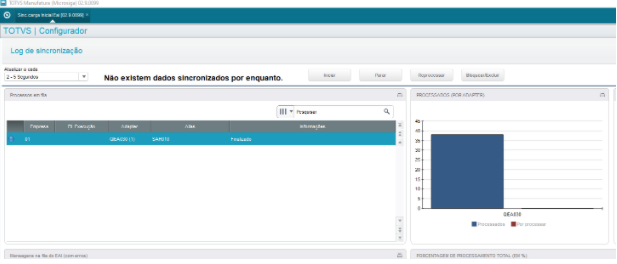
O Sincronizador EAI envia apenas cadastros das rotinas abaixo:
- UNITOFMEASURE: Unidade de Medida
- FAMILY: Grupo de Produtos
- CARRIER: Transportadora
- MATA360: Condição de Pagamento
- SELLER: Vendedor
- ITEM: Produto
- PRICELISTHEADERITEM: Tabela de Preço
- CUSTOMER/VENDOR: Cliente
- INVOICE: Notas Fiscais de Saída e Notas Fiscais de Devolução
- ORDER: Histórico de Pedidos de Venda
0 Comentários