Tempo aproximado para leitura: 00:05:00 min
Dúvida
Quais parametrizações devem ser realizadas para geração de MDFe?
Ambiente
TOTVS - TOTVS Varejo Supermercados (Linha RMS) - TOTVS Varejo - Todas as versões
Solução
- ATENÇÃO: Lembrar de completar com zero à esquerda.
Parâmetro: S (Significa que as Notas Fiscais Eletrônicas serão incluídas quando a ação "Gerar MDF-e" for acionada.
Exemplo do parâmetro cadastrado:
-
NOTA: Na figura ilustrativa acima temos o parâmetro MDFAGD0201.
Neste caso, trata-se da agenda 201, porém a agenda pode ser informada seguindo o padrão: MDFAGD9999 (Onde os 4 dígitos seriam a agenda em específico, que deseja cadastrar no RMS Retail. Lembrar sempre de completar com zeros à esquerda, quando for menor que 4 dígitos, no exemplo: Agenda 201 é cadastrada como MDFAGD0201).


Procedimento para Utilização
Cadastro de Emitentes:
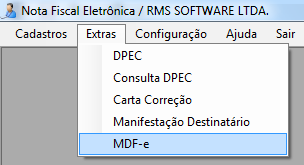
Acessar o conector, no menu principal acessar opção "Extras" "MDF-e".
No formulário de Manutenção de MDF-e, clicar no ícone
 "Manutenção de Emitentes".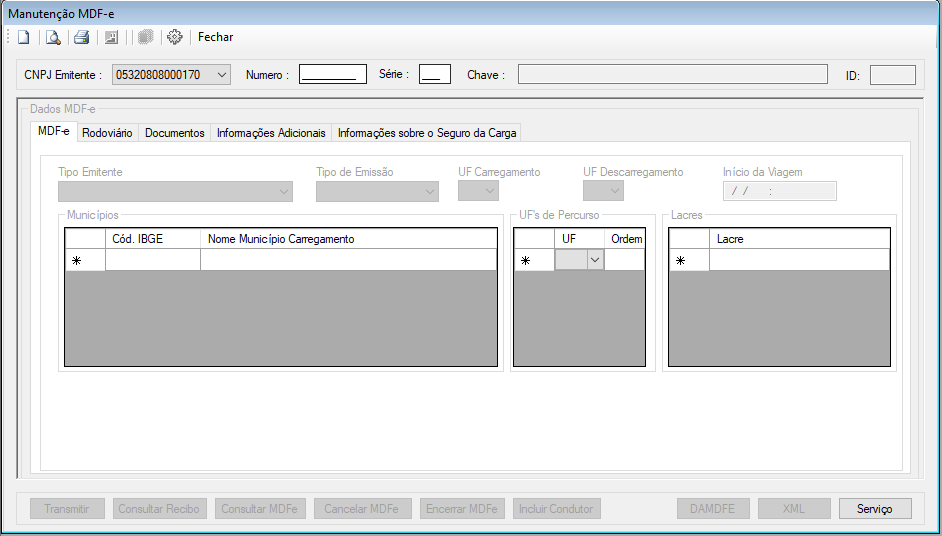
No formulário de cadastro de emitentes, clicar no ícone verde, com o símbolo "mais" (mais) para "adicionar" um novo Emitente: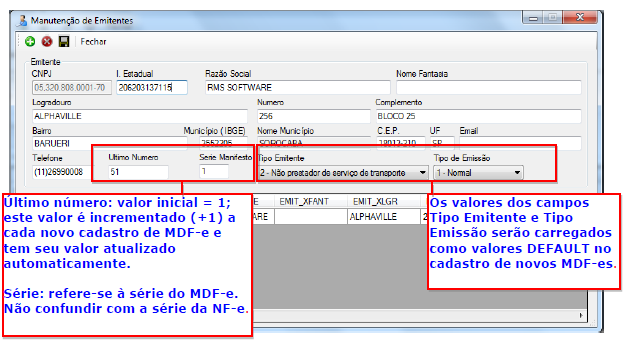
Destaque para os campos abaixo (que serão carregados como valores padrões no cadastro de novos MDF-e's):
"Tipo Emitente", 1 - Prestador de serviço de transporte,2 - Não prestador de serviço de transporte.
"Tipo de Emissão", 1 - Normal, 2 - Contingência.
"Último número", valor inicial = 1; Este é o número identificador do MDF-e, que será sempre incrementado a cada novo cadastro de MDF-e e atualizado automaticamente.
"Série", refere-se à série do Manifesto Eletrônico de Documentos Fiscais (Não confundir com a série da NF-e).
Após preencher o formulário com os dados do Emitente, clicar no ícone  para salvar os dados.
Exclusão de Emitentes:
Acessar o conector, no menu principal acessar opção "Extras" "MDF-e".
Clicar no ícone
No formulário de cadastro de emitentes, selecionar um emitente no grid.
No formulário de cadastro de emitentes, no ícone vermelho com o símbolo "X", para excluir um Emitente.
Cadastro de MDF-e (Manifesto Eletrônico de Documentos Fiscais):
Acessar o conector, no menu principal acessar opção "Extras" "MDF-e".
Clicar no ícone  "novo".
Preencher dados da Aba "MDF-e".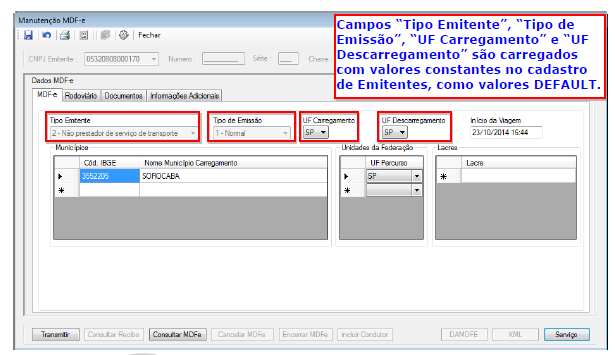
Preencher dados da Aba "Rodoviário" "Veículo"
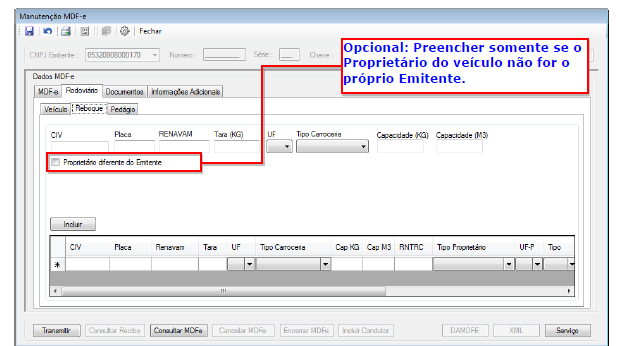
a. Clicar no botão 
Preencher dados da Aba "Rodoviário" "Reboque":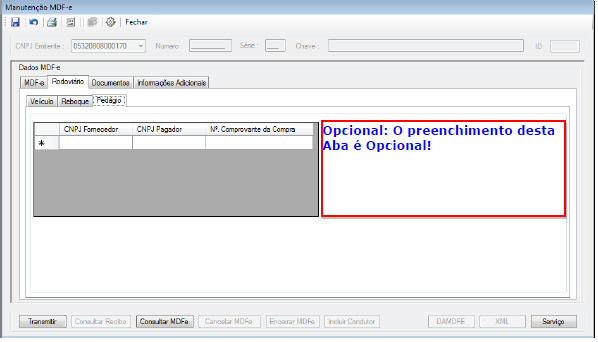
Clicar no botão 
Preencher dados da Aba "Rodoviário" "Pedágio" (OBS: O Preenchimento desta Aba é Opcional!):
Preencher dados da Aba "Documentos"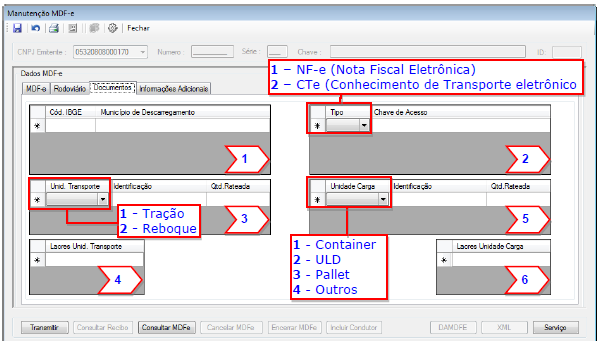
OBSERVAÇÃO: Para preencher os dados, é necessário iniciar pelo grid Município de Descarregamento. Cada grid filtra informações no Grid seguinte! Ordem: (1) Município de Descarregamento (2) "Documento" Chave de Acesso (3) Unid. Transporte (4) Lacres Unid. Transporte (5) Unidade Carga (6) Lacres Unidade Carga.
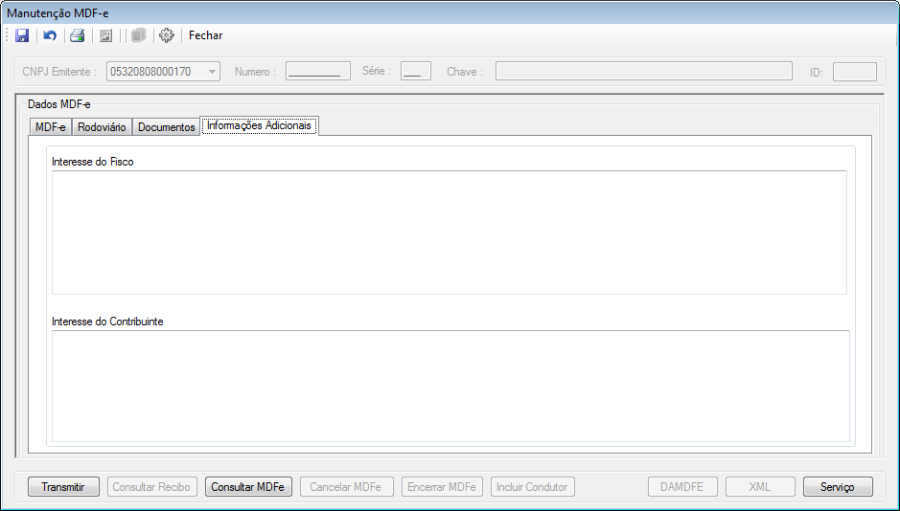
Após inserir todos os dados, deve-se clicar no botão "salvar" para depois transmitir o MDF-e.
Para mais informações para Alteração de MDFE, exclusão de MDFE, pesquisa e demais, acessar a documentação completa no link abaixo:
https://tdn.totvs.com/pages/releaseview.action?pageId=286497120
0 Comentários