Tempo aproximado para leitura: 00:30:00 min
Dúvida
Atualização do Coletor Windows CE Manual
Ambiente
RMS- Todas as versões.
Solução
Objetivo
Orientar o processo de configuração do atualizador do coletor.
Conceito
Esse processo automatiza a rotina de atualização dos programas do coletor, não sendo mais necessária a intervenção humana para tal tarefa.
Para que este processo atenda a sua proposta, é necessário seguir os passos abaixo para configuração e utilização das rotinas.
Parametrização
A parametrização está contida na descrição do processo.
Descrição do processo
Configuração
Passo 1 – Pasta 'res'
|
Nesta pasta ficarão todos os arquivos que devem ser transferidos para o coletor. Se um arquivo for excluído desta pasta ele também será excluído dos coletores. O mesmo acontece se adicionarmos um arquivo, ele será copiado para os coletores. |
|

Ao término do processo de transferência dos arquivos para a pasta 'res', o diretório deverá ficar como na imagem abaixo:
Imagem 2 – Diretório Webservice
Passo 2 – Configuração do Web.config
Na raiz da pasta do WebService, existe o arquivo 'Web.config', que é o responsável por manter as configurações necessárias para o correto funcionamento dos serviços. Neste arquivo, será necessário configurar o caminho físico da pasta 'res' mencionada no passo anterior. Para isso devemos criar a chave "update" com o valor ("value") referente ao caminho da pasta conforme demonstrado na imagem 3.
Imagem 3 – Configuração do Web.config
Ainda no Web.config, é preciso configurar a aplicação que irá utilizar o WebService. Para o WMSMobile, configurar a chave modulo = WMS, para o StoreMobile, modulo = STR. A imagem 4 demonstra a configuração feita para o StoreMobile.
Imagem 4 – Configuração do Web.config
Atualização de Pacotes
Com as configurações realizadas, já podemos utilizar o Atualizador. Veja como aplicar os pacotes para os coletores:
Os pacotes para os coletores serão enviados na estrutura apresentada pela imagem 5.
Imagem 5 – Pasta WebService
Ao descompactar o arquivo do pacote, a pasta do 'WebService' poderá conter a pasta 'bin', a 'res' ou as duas, dependendo de qual delas esteja sendo atualizada. Se conter a pasta 'bin', o 'WebService' será atualizado, se conter a pasta 'res', os coletores serão atualizados, caso contenha as duas, ambos serão atualizados.
No caso específico da pasta 'res', após substituição dos arquivos enviados, deveremos executar uma rotina no WebService, para que os coletores entendam que existem arquivos para serem atualizados. Portanto devemos, na máquina em que está instalado o WebService, acessar a página wsAtualização.asmx no endereço do WebService. Conforme demonstra a figura abaixo e clicar no link AtualizarVersoesProgramas.
Imagem 8 – Tela de confirmação da atualização
Acessando o RMS Mobile
|
Nos coletores, para iniciar a aplicação, é preciso clicar no executável RMSMobile.exe e não mais pelo WMSMobile.exe, conforme exibido na imagem 9. |
|
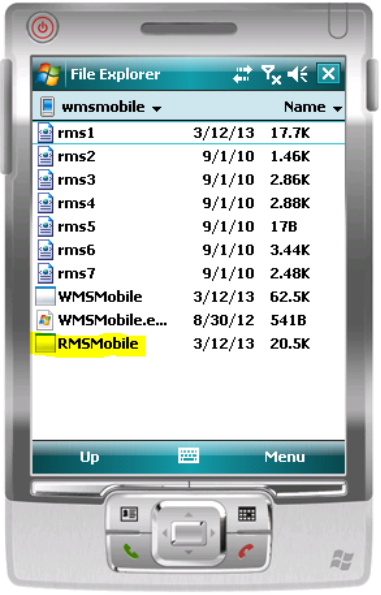

Imagem 10 – Verificação de atualização
Finalizando assim o processo de atualização dos coletores.
0 Comentários