Tempo aproximado para leitura: 00:02:00 min
Dúvida
Como fazer para configurar o SmartView?
Ambiente
Cross Segmento - TOTVS Backoffice (Linha Protheus) - Compras - Todas as versões
Solução
Já temos disponível um passo a passo em vídeo:
- How To: Configuração do Smart View - Parte 1/3 (Rest + Instalação)
- How To: Configuração do Smart View - Parte 2/3 (Dados de Conexão)
- How To: Configuração do Smart View - Parte 3/3 (Conectores + Token Protheus)
1º passo: Configurar o REST
Caso você ainda NÃO tenha o REST configurado no seu ambiente, siga as orientações da documentação: Configuração básica REST do protheus
Não se esqueça de ajustar o parâmetro ENVIRONMENT para o nome do seu ambiente.
Para confirmar que o REST está no ar, acesse seu navegador e basta inserir o caminho do rest (Contendo o IP e a Porta) e validar se o sistema exibe a tela:
Essa validação de usuário e senha só vai aparecer quando a chave SECURITY = 1, conforme print abaixo.
2º passo: Instalação do SmartView
- Faça o download do instalador do SmartView neste link
- 2. Extrair todo o conteúdo do arquivo zip e executar o arquivo SMARTVIEW.AGENTINSTALLER.EXE ;
- 3. Selecione o diretório de instalação e prossiga para a próxima etapa. Recomendamos que a instalação seja feita no diretório C:\TOTVS ;
- 4. O instalador irá realizar a instalação na pasta SMART-VIEW, criada automaticamente no diretório selecionado;
- 5. Caso o diretório SMART-VIEW já exista, o instalador perguntará se deseja sobrescrever a instalação anterior, caso não queira, um novo diretório deverá ser informado;
- 6. Após a instalação o SmartView encontra-se pronto para configuração no próximo passo.
3º passo: Configurar o SmartView
Acesse o endereço http://{ip cadastrado}:7019/startup no seu navegador (por exemplo: http://localhost:7019/startup ou http:/162.1.111:7019/startup). Irá abrir a tela abaixo.
*7019 é uma porta padrão para startup escolhida pelo desenvolvimento
Ao clicar em "Vamos lá?", vai ir para a página do print abaixo. Nessa página, teremos que informar os dados de acesso ao Smart View, o provedor de segurança:
- Nome do Provedor: Pode escolher qualquer nome. (exemplo protheus)
-
Endereço de Descoberta: Insira o endereço de seu REST + o texto: /.well-known/treports/security
(por exemplo http://localhost:8085/rest/.well-known/treports/security. No lugar de localhost pode ser digitado também o ip cadastrado. A porta digitada nesse endereço deve ser a mesma que foi cadastrada no parâmetro Port da tag [HTTPREST] no appserver.ini ) - Recuperar Emissor: Clique nessa opção, após os preenchimentos acima, e preencha o usuário e senha de acesso. Precisa ser um usuário Administrador e a senha não pode ser em branco.
Após as confirmações basta "Avançar"
Na próxima tela, terá que preencher os dados do servidor de licença do SmartView
- Ip do servidor: Ip do License Client que possui configurado em seu AppServer.ini dentro da tag [LICENSESERVER]
- Porta: Porta do License Client que possui configurado em seu AppServer.ini dentro da tag [LICENSESERVER]
- CNPJ: CNPJ da empresa
Após as confirmações basta "Avançar"
Na próxima tela, irá preencher as informações referente o Armazenamento de Dados:
Primeiro selecione o banco que deseja e clique em "Configurar"
Na tela abaixo vamos indicar o Banco de Dados do seu ambiente, mas terá que possuir a senha do sa ou de um usuário com permissão de administrador.
Campos a preencher:
- Data Source: Nome do Servidor do seu Banco de Dados, pode ser obtido Acessando o Banco;
- Initial Catalog: Esse é o nome do seu Banco de dados, pode ser obtido Acessando seu Banco;
- User Id: Nome do Usuário administrado do seu Banco de Dados (Exemplo: sa);
- Password: Senha do usuário administrador do Banco de Dados.
Após a configuração, basta clicar em "Concluir"
Realize a configuração abaixo para a nova interface de visualização do Protheus.
- Acesse seu AppServer.ini e abra o arquivo;
- Na seção [ Drivers ] insira as chaves MULTIPROTOCOLPORT=1 e MULTIPROTOCOLPORTSECURE=0
- Na seção [ General ] insira a chave APP_ENVIRONMENT=Nome do seu ambiente
Após esses ajustes, será necessário reiniciar o Server.
4º passo: Conectores
Clique no botão "Abrir o Smart View" do print acima ou acesse http://localhost:7017/login (http://{ip configurado}:7017/login)
*7017 é uma porta padrão para login escolhida pelo desenvolvimento
Logue usando o usuário administrador e a senha (não pode ser em branco) e clique em "Conectores".
Após isso, clique em uma das duas opções abaixo para incluir.
Campos a preencher:
- Nome: Nome do Conector Nativo, pode ser qualquer nome;
- Endereço: Inserir o endereço do REST configurado no ambiente; exemplo http://[host]:[porta do rest]/[uri protheus] (http://localhost:8085/rest)
- Testar Conexão: Clique nesta opção para que o Conector valide o acesso ao REST;
Clique em "Salvar".
5º passo: SIGACFG
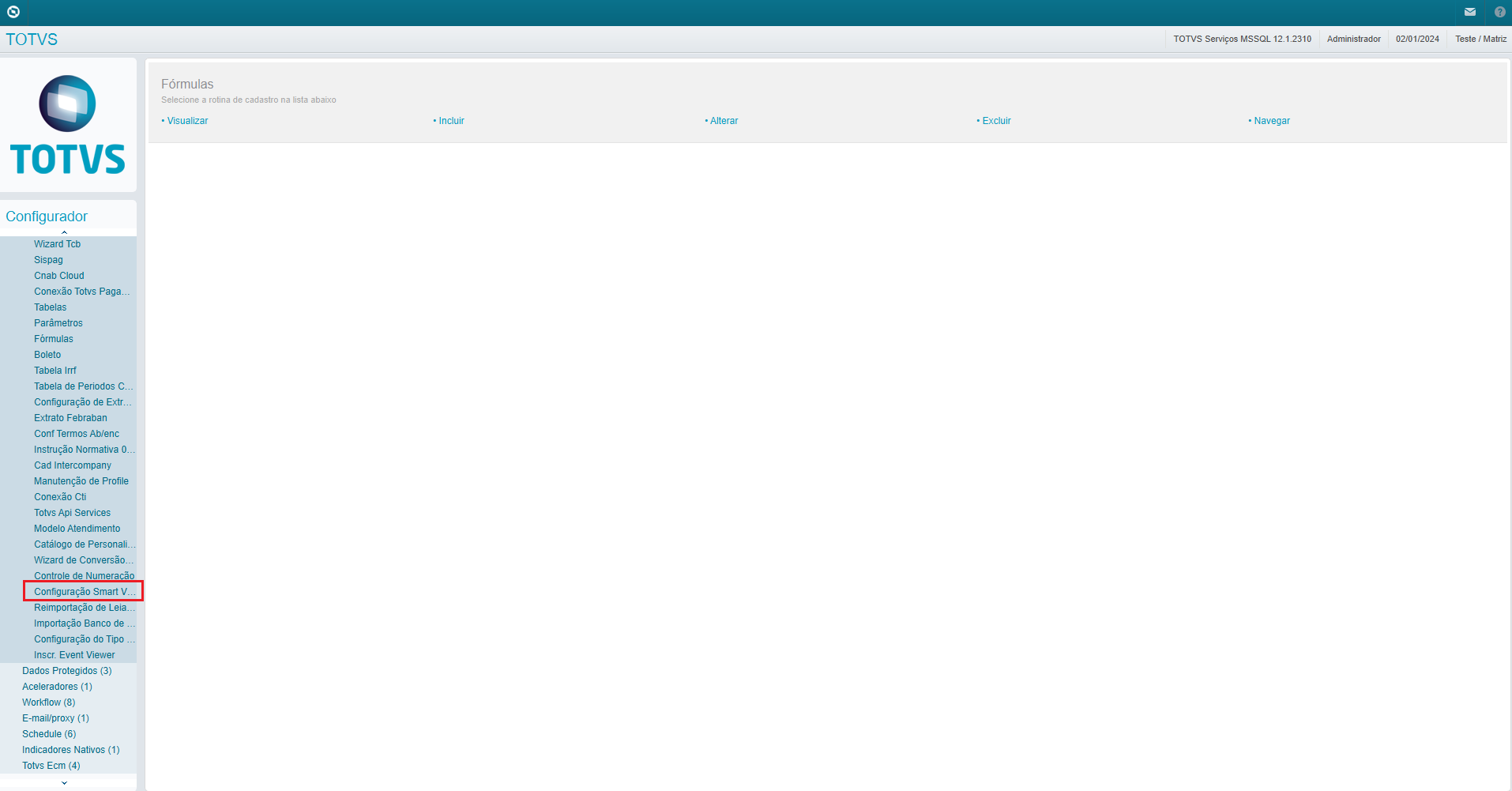
Acesse o SIGACFG para configurar o "Tipo de Autenticação" e a "URL Base Smart View". Selecione a opção "Ambiente", depois a Opção "Cadastros" e por fim a opção "Configuração Smart View" (Caso esteja no Release 2210, provavelmente estará com o nome "Configuração TReport", mas é a mesma rotina).
- Tipo de Autenticação: Selecione a opção "Token Protheus" e vai avançar;
- URL Base Smart View: Informe o endereço cadastrado no 4º passo: Conectores (http://localhost:7017)
- Testar Conexão: Ao clicar nessa opção, o sistema deve apresentar a mensagem "Teste da conexão realizado com sucesso!"
Após isso, basta "Confirmar".
6º passo: Conclusão
Após estas configurações, basta acessar o módulo que deseja visualizar a visão no Smart View e selecionar a opção "Consultas" e a opção "Smart View", basta selecionar a visão que deseja acessar!
As visões já disponibilizadas no padrão (A partir do Release 12.1.2310) podem ser consultados na página:
Saiba Mais:

1 Comentários