Tempo aproximado para leitura: 00:05:00min
Dúvida
Como Configurar o novo Wizard do Importador XML para integração com TOTVS Transmite?
Ambiente
Cross Segmento - TOTVS Backoffice (Linha Protheus) - TOTVS COMPRAS - A partir da Versão 12
Solução
Crie no menu do módulo compras o wizard adicionando a função WIZIMP conforme abaixo:
Sugestão de caminho: Miscelânea → Importador XML → Wizard
Caso esteja no modelo antigo do Wizard seguir a documentação: Cross Segmentos - Totvs Backoffice Protheus - SIGACOM - Wizard para auxiliar na configuração do Importador XML e da integração com o Totvs Transmite (Modelo Antigo).
Acesse o menu criado através do modulo compras e siga as orientações abaixo:
- Parâmetro utilizado no Wizard de configuração do Importador XML
MV_WIZCFG = .T.
Caso queira configurar apenas o Importador XML, precisa utilizar o parâmetro como .F.
1) Boas Vindas
Ao acessar o Wizard é apresentado a tela de boas vindas e os primeiros passos da configuração:
-
Tipo de configuração: Selecionar o tipo de configuração será executada.
- Importador XML - Configurar apenas o importador xml;
- Importador XML x Transmite - Configurar integração do Importador XML x TOTVS Transmite.
-
Tipos de documentos importados: Selecionar os tipos de documentos que serão considerados na importação.
- NFE - Nota Fiscal Eletrônica;
- NFSE - Nota Fiscal de Serviço Eletrônica;
- CTE - Conhecimento de Transporte Eletrônico;
- CTEOS - Conhecimento de Transporte Eletrônico para Outros Serviços.
-
Tipo de integração: Selecionar como será processada a geração automática de documentos do Importador XML.
- Monitor XML - Somente importado e visualizado no monitor de importação de XML;
- Pré-Nota - Importado e gerar pré-nota;
- Documento Classificado - Importado e gerar documento de entrada classificado.

- Documentações:
Em todas as etapas de configuração é apresentado a opção de Documentações, que é apresentado os links recomendados com orientações do processo.
Segue abaixo a lista de documentos disponíveis:
Guia de referência - Importador XML: Toda documentação sobre o Importador XML.
Integração Importador XML x Totvs Transmite: Toda documentação sobre a integração entre o Importador XML x Totvs Transmite.
Expedição Continua - Compras: Caso tenha divergência de programas ou dicionário, já possui link para baixar as ultimas atualizações do modulo de Compras.
Expedição Continua - Documentos Eletrônicos: Caso tenha divergência do programa ColAutoRead ,já possui link para baixar as ultimas atualizações.
Estrutura de pastas: Informações sobre estrutura(Pastas/Parâmetros) dos arquivos XMLs.

2) Credenciais
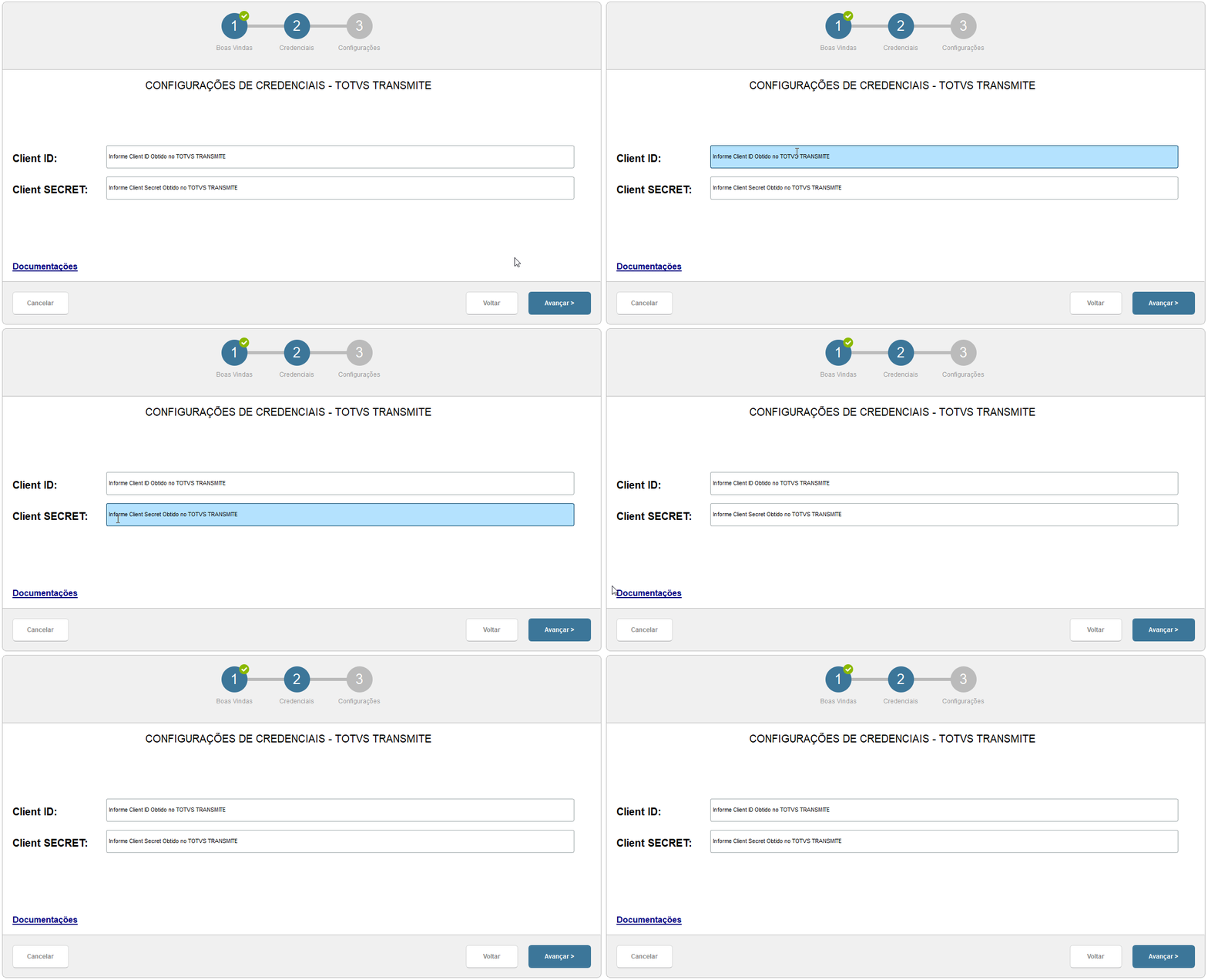
Na Segunda Etapa são apresentados os Campos de Credenciais para preenchimento com Informações obtidas no TOTVS Transmite.
- Client ID - Client ID do TOTVS Transmite;
- Client SECRET - Client Secret do TOTVS Transmite.
3) Configurações
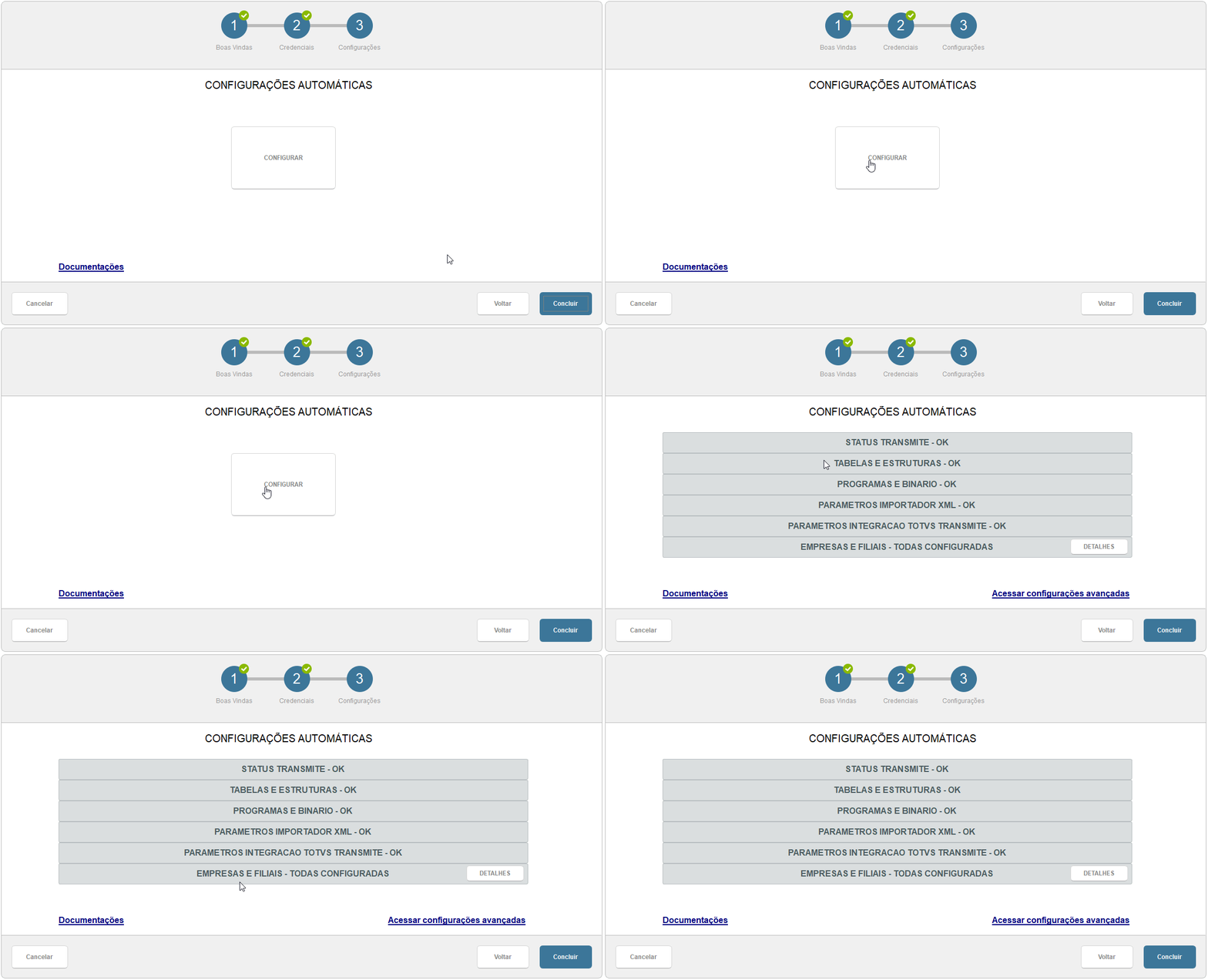
Na Terceira Etapa de Configuração é apresentado a opção Configurar, que realiza todas as verificações e configurações necessárias automaticamente para facilitar/agilizar todo o processo.
Tipo de configuração:
- Importador XML

No processo de configuração automática as empresas e filiais serão todas configuradas para integração com o TOTVS Transmite.
- Caso seja necessário alterar as configurações realizadas automaticamente existe a opção de configurações avançadas.
- Caminho dos Arquivos XML: Definir o caminho(diretório) de onde os XMLs serão lidos e importados;
- Parâmetros Importador XML: Definir parâmetros utilizados para o importador XML;

- Importador XML x Transmite
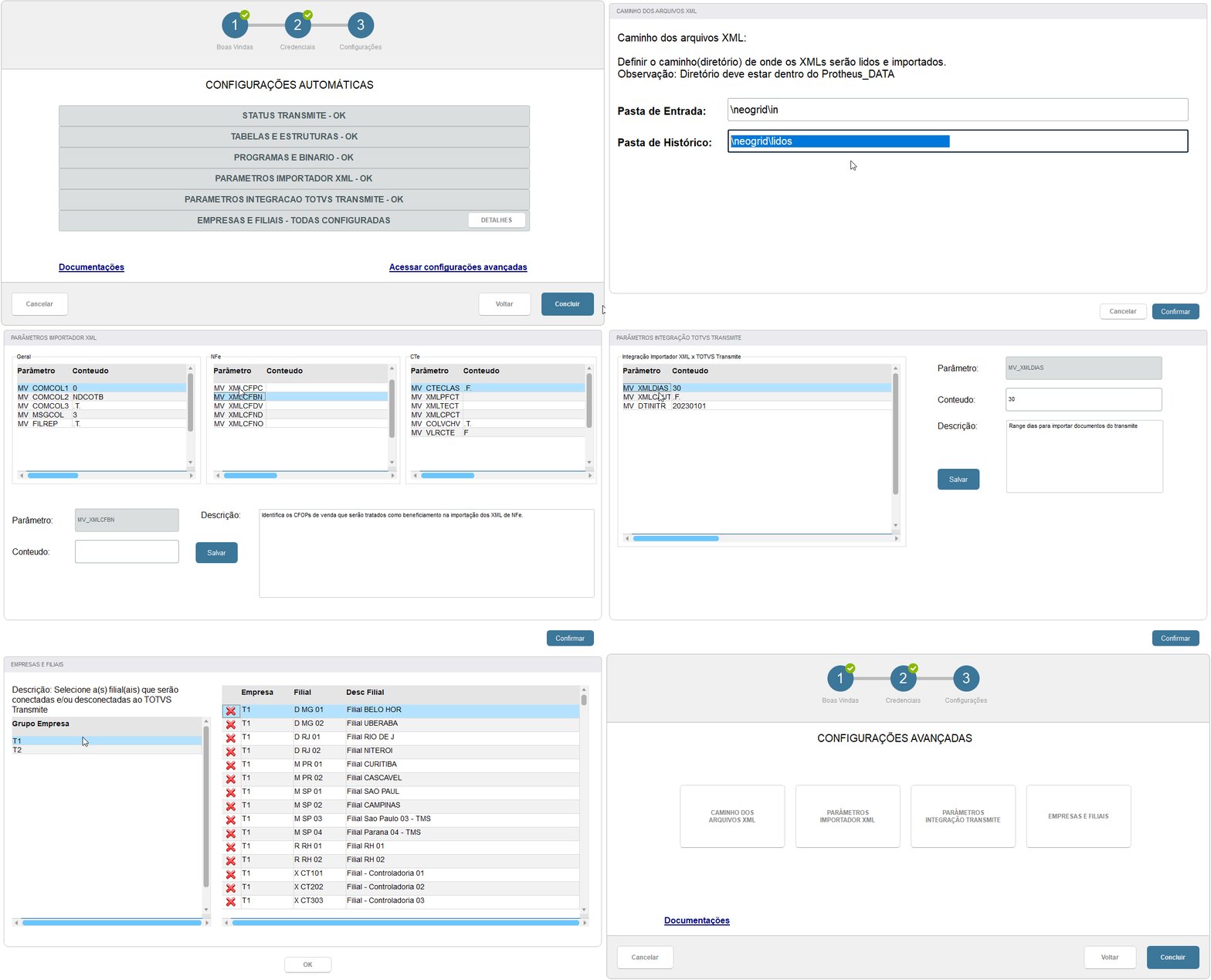
Caso seja necessário alterar as configurações realizadas automaticamente existe a opção de configurações avançadas.
- Caminho dos Arquivos XML: Definir o caminho(diretório) de onde os XMLs serão lidos e importados;
- Parâmetros Importador XML: Definir parâmetros utilizados para o importador XML;
- Parâmetros Integração TOTVS Transmite: Definir parâmetros utilizados para integração com TOTVS Transmite;
- Empresas e Filiais: Definir quais Empresas e Filiais serão Integradas com o TOTVS Transmite.
Saiba Mais:
Documentação Completa do Novo Wizard: Wizard Configuração
0 Comentários