Dúvida
Adaptar o processo do ERP Winthor para que caso haja a necessidade de renovar a data de validade dos pedidos junto a Supplier, que o usuário consiga reenviar os pedidos rejeitados para uma nova análise. Também, adaptar as rotinas envolvidas no processo de expedição/WMS e faturamento a fazer a validação da data de validade dos pedidos aprovados/rejeitados pela Supplier, barrando-os caso um ou mais pedidos estejam rejeitados.
Ambiente
TOTVS TECHFIN - Mais Negócios - Todas as versões
Solução
Importante!
No processo de integração entre o ERP Winthor e a Supplier, em segundo plano, há vários serviços de atualização automática. Um deles, que vale destacar aqui, é de atualização da renovação automática da data de vencimento do pedido. Logo, o usuário, não precisa preocupar em solicitar a renovação de todos os pedidos que ainda não foram faturados, uma vez que é automático. O processo de solicitar manualmente uma reanálise é aplicado nos casos de pedidos que já estão bloqueados a um certo tempo ou pedidos que não foram autorizado, em um primeiro momento, pela Supplier.
A data de vencimento dos pedidos poderá ter validades diferente para cada Cliente/Parceiro. Geralmente, os pedidos, valem entre 2 a 5 dias úteis.
Assim sendo, haverá apenas pedidos sem a renovação de data de validade, quando por algum motivo o pedido não pode ser liberado, seja por bloqueio do cliente na Supplier, seja por falta de pagamento de outras parcelas e uma séries de eventos que a Supplier julgará procedente ou improcedente para renovar os pedidos automaticamente dentro do ERP Winthor. Assim, caso queira saber todos os motivos, o Cliente/Parceiro deverá entrar em contato com a Supplier para entender o motivo da rejeição da renovação do pedido.
Para solicitar uma reanálise do pedido junto a Supplier poderá utilizar as rotinas 336 - Alterar Pedido de Venda ou 1294 - Gestão Financeira - Integrações Techfin sub-menu Painel de Acompanhamento.
No link da rotina 336, apesar do exemplo ilustrar uma alteração do pedido, também é valido o mesmo processo para reenviar a Supplier uma nova análise daquele pedido e verificar se irá autorizar ou não o ticket.
Já no link da rotina 1294, basta o usuário localizar o pedido/nota fiscal pelo seu respectivo número ou por um determinado período e ao localizar, clicar no botão Reenviar. Feito isso, basta aguardar alguns minutos, na própria rotina e se o registro não apresentar mais, após pesquisar novamente, quer dizer que o mesmo foi autorizado pela Supplier. Se persistir na plataforma, deverá analisar o retorno, por meio do Histórico, pois o pedido poderá estar em uma condição comercial que restringe a aprovação.
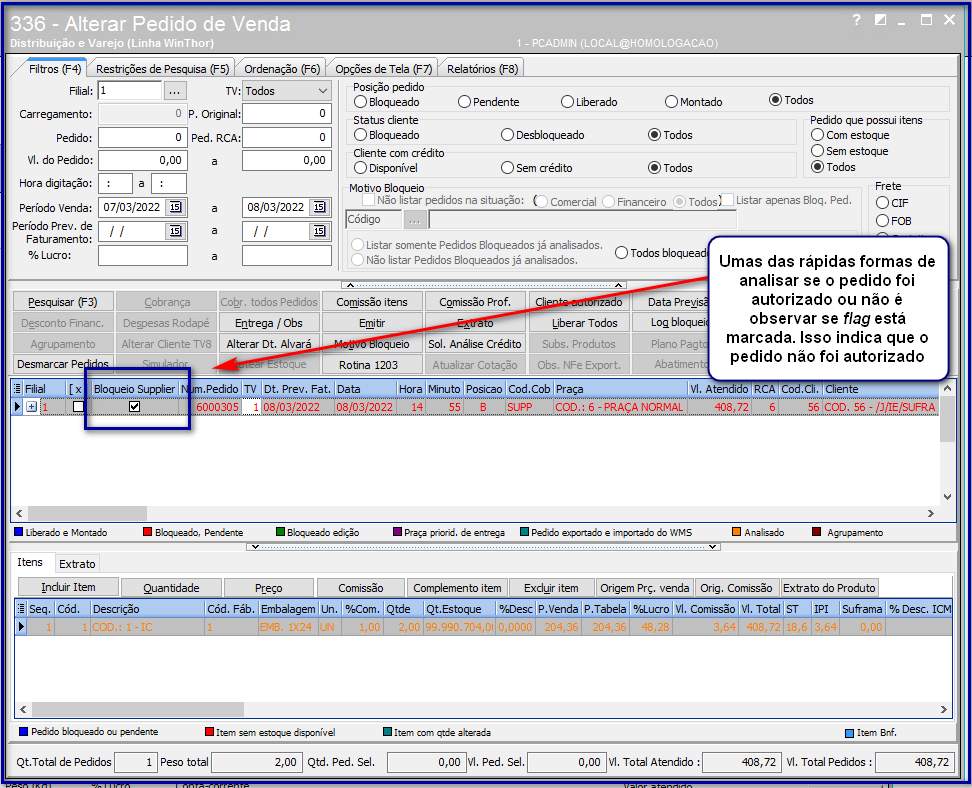
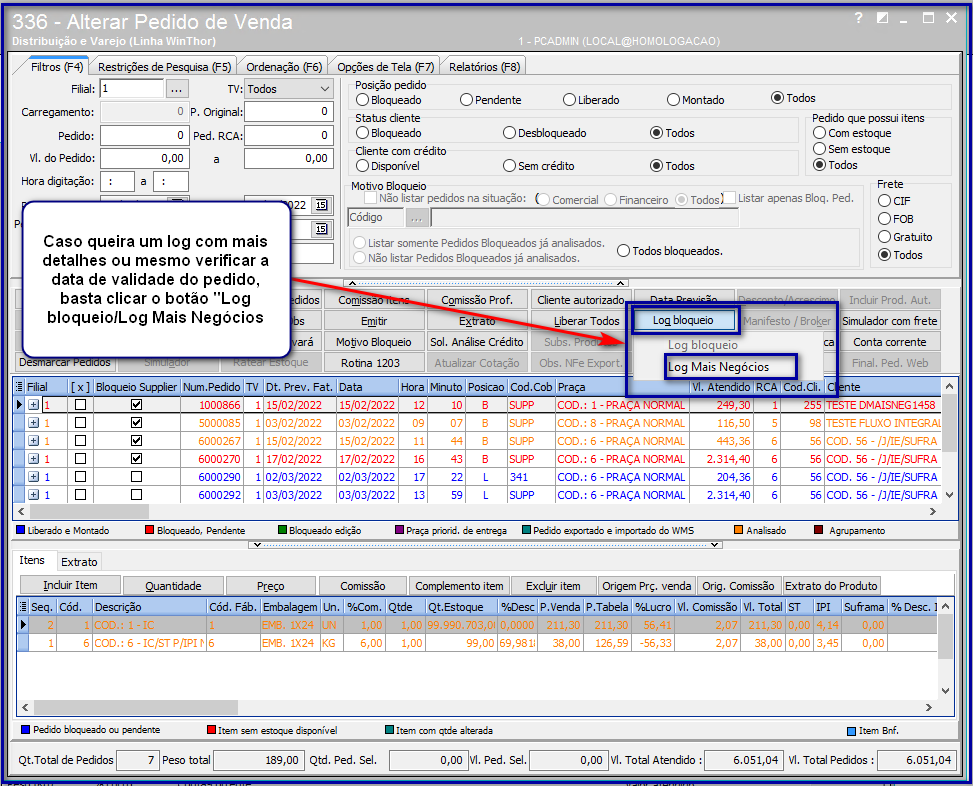
Mas, como saberemos se o pedido não foi autorizado pela Supplier? Como saberemos se ele está vencido ou não? Para isso, bastará acessar a rotina 336 - Alterar Pedido de Venda e fazer as verificações, conforme ilustrado a seguir.

0 Comentários